內容目錄
顯示
ChatGPT 的封存,就是把聊天從平常的清單收起來,內容仍然保留。如果封存後找不到聊天,不代表它被刪掉;可以到設定中的「已封存聊天」管理。
例如你用 ChatGPT 排好了週末行程,暫時不想讓它占著側邊欄,但下週還可能回查,就適合封存。下面用這段假想的「週末行程」聊天,帶你走一遍封存與找回的方法。
封存、取消封存、刪除,有什麼不同?
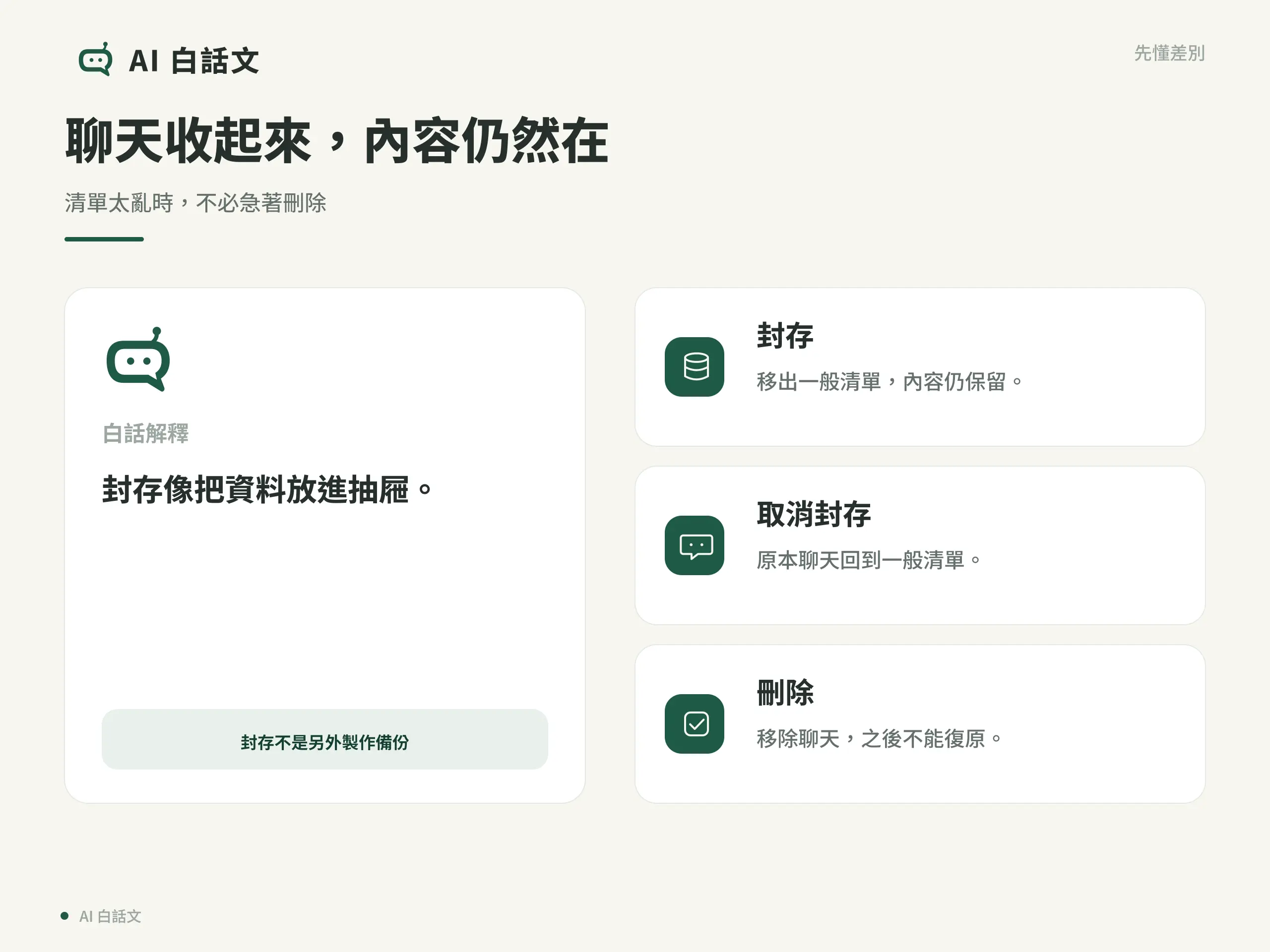
可以把聊天清單想成桌面:封存像把資料收進抽屜,取消封存像把它拿回桌面。聊天內容都還在,也不會因為取消封存而多出一份副本。
- 封存(Archive):移出一般聊天清單,仍保留內容。
- 取消封存(Unarchive):把原本那段聊天放回一般清單。
- 刪除(Delete):移除聊天,之後無法復原。
所以,如果你的目的只是「清單太亂」,選封存就好。刪除不是可以反悔的回收筒。封存也沒有另外製作備份;重要的行程、文件或圖片,可以另存到自己找得到的位置。
ChatGPT 怎麼封存一篇聊天?
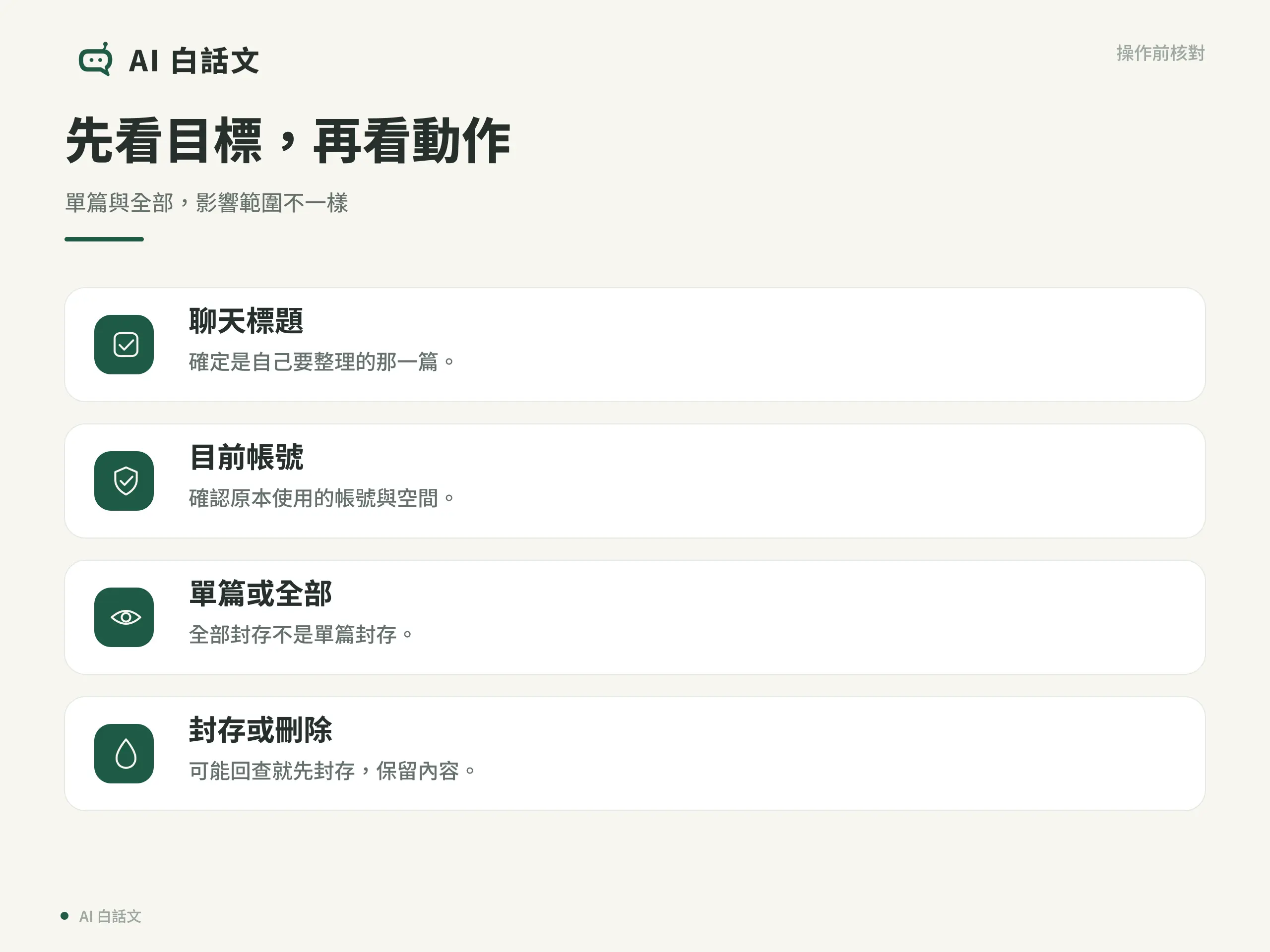
先在 ChatGPT 的聊天側邊欄找到「週末行程」,核對標題,確認是你要收起來的那一篇。依 OpenAI 官方說明,操作如下:
- 把游標移到聊天標題,開啟旁邊的三點選單。
- 選擇「封存」(Archive)。
- 這篇聊天會從一般清單移開,內容仍在帳戶內。
手機或不同版本的按鈕位置可能不同;重點是確認選到「封存」,以及目標只有這篇聊天。若畫面寫著「全部封存」(Archive all),那是另一個範圍,不要當成單篇封存。
ChatGPT 封存後,怎麼找回或還原?
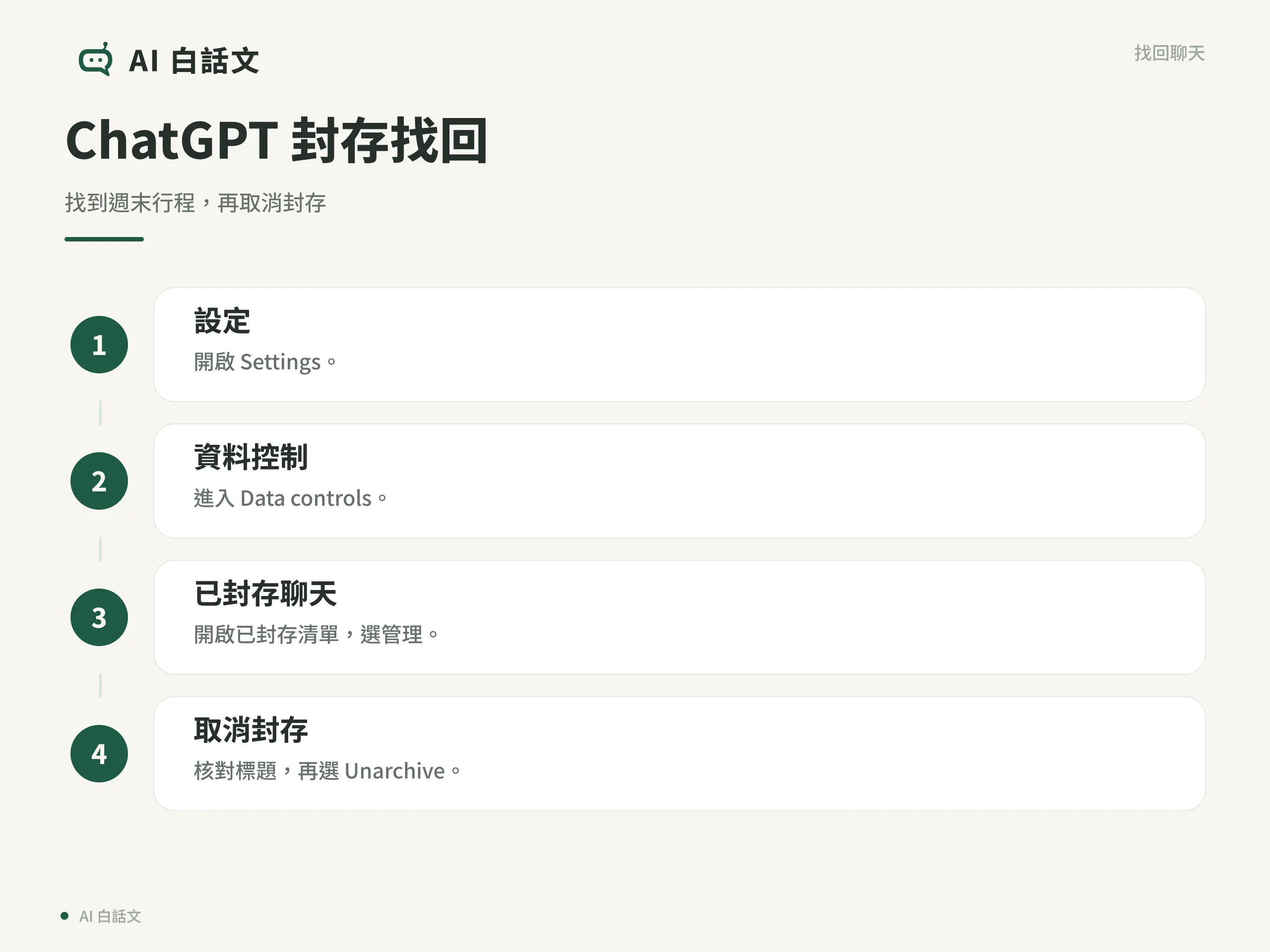
要再看「週末行程」,可以依序打開:
設定(Settings)→ 資料控制(Data controls)→ 已封存聊天(Archived Chats)→ 管理(Manage)。
在已封存清單找到「週末行程」,選「取消封存」(Unarchive),它就會回到一般聊天歷史。回來的是原本那段聊天,之後可開啟繼續提問。
假如找不到,先確認登入的是原本的帳號;如果你能切換個人與公司空間,也要確認目前的位置。再重新載入畫面並查看已封存清單。不要只因為側邊欄看不到,就判定聊天已被刪除。
Codex 的封存教學,要先看適用介面
Codex 是 OpenAI 用來協助處理程式與工作任務的工具。你看到的 Codex 不一定和一般 ChatGPT 使用同一套聊天管理畫面。
目前這份 OpenAI 官方教學明確針對「ChatGPT app 內的 Codex 聊天」。文件說明,若要永久刪除,需先封存,再到設定的「已封存聊天」(Archived chats),對目標聊天選垃圾桶並確認刪除。
如果你使用的是獨立 Codex 桌面程式,請依該版本的封存清單與操作名稱管理,不要直接照搬上一段的入口。每次先確認是單篇還是全部,再確認是封存還是永久刪除。
另外,聊天與已經存好的成果是兩件事。例如你已把 Codex 做好的報告存到電腦,整理聊天清單不能代替保存報告,也不代表撤銷報告裡的修改。重要檔案請實際開啟,確認存在哪裡。
什麼情況下才需要刪除?
回到「週末行程」的例子:下週還可能要看,先封存;如果你確定不再需要這段聊天,才考慮刪除。一般 ChatGPT 可以從聊天選單刪除,也能從已封存聊天的管理頁刪除。
OpenAI 說明,已刪除的聊天無法透過介面或客服找回。因此,按下刪除前,核對聊天標題、目前帳號,以及需要的內容是否另有保存。
「封存」只是在整理聊天,不能當成清除個資的方法。如果目的是處理敏感資料,還需要確認資料究竟放在哪裡;本文先把單篇聊天的封存與找回學會即可。
總結
封存後看不到聊天,先到已封存清單找;需要回到一般清單,就取消封存。只想整理版面時,不必急著刪除。
你可以挑一篇不重要的聊天練習:核對標題、封存,再從設定找回。這樣下次真正需要整理時,就知道聊天去了哪裡。
參考資料
重點整理
ChatGPT 封存的聊天會自動刪除嗎?
不會因為封存而自動刪除。封存會把聊天移出一般清單,內容仍保留在帳戶內,直到你主動刪除。
ChatGPT 已封存的聊天在哪裡?
進入設定(Settings)→ 資料控制(Data controls)→ 已封存聊天(Archived Chats)→ 管理(Manage)。找到目標聊天後,可選取消封存,讓它回到一般聊天歷史。
不小心把 ChatGPT 聊天刪掉,還能還原嗎?
不能。OpenAI 說明,已刪除聊天無法透過介面或客服復原;如果只是暫時不想在清單看到,應選封存。