
內容目錄
顯示
NotebookLM 簡報可以把一份講義整理成投影片初稿。NotebookLM 現在叫 Gemini Notebook,用電腦開啟網頁版,就能從講義生成投影片,核對後下載 PDF 或 PowerPoint(PPTX)檔案。
接下來用一份虛構的校園二手書交換講義,做一份給夜間課同學的三分鐘報告。你會先把講義加進筆記本,再到「工作室」生成投影片。下載 PDF 或 PowerPoint 前,會練習逐頁核對活動時間、帶書上限和領取規則。
NotebookLM 簡報能幫你省下哪一步?
講義已經寫好時,NotebookLM 簡報可以先抓出重點、排成投影片。你就能把時間花在練習怎麼講,並確認投影片上的規則跟講義一致。
例如,講義寫的是「帶 2 本書的人最多領 2 本」。如果投影片把規則寫成「每人都能領 3 本」,同學就會準備錯。生成的第一份簡報先當初稿,校對時以原講義為準。
新手怎麼用一份講義做出 NotebookLM 簡報?
用電腦瀏覽器登入 Google 帳戶。要生成 NotebookLM 簡報,使用者須年滿 18 歲,也要有該筆記本的編輯權。筆記本是存放這次報告資料的地方,第一次練習可以自己新建一本。
個人帳戶未訂閱也有標準用量。若畫面顯示已達上限,從「設定」進入「用量」,看這個帳戶的使用情況。公司或學校帳戶若看不到服務或簡報功能,請管理員核對組織是否開放服務,以及帳戶版本的功能權限。若只有某一本無法生成,再請該筆記本的擁有者確認編輯權。Google 用量說明、公司或學校帳戶說明
第一步,把講義加到「來源」
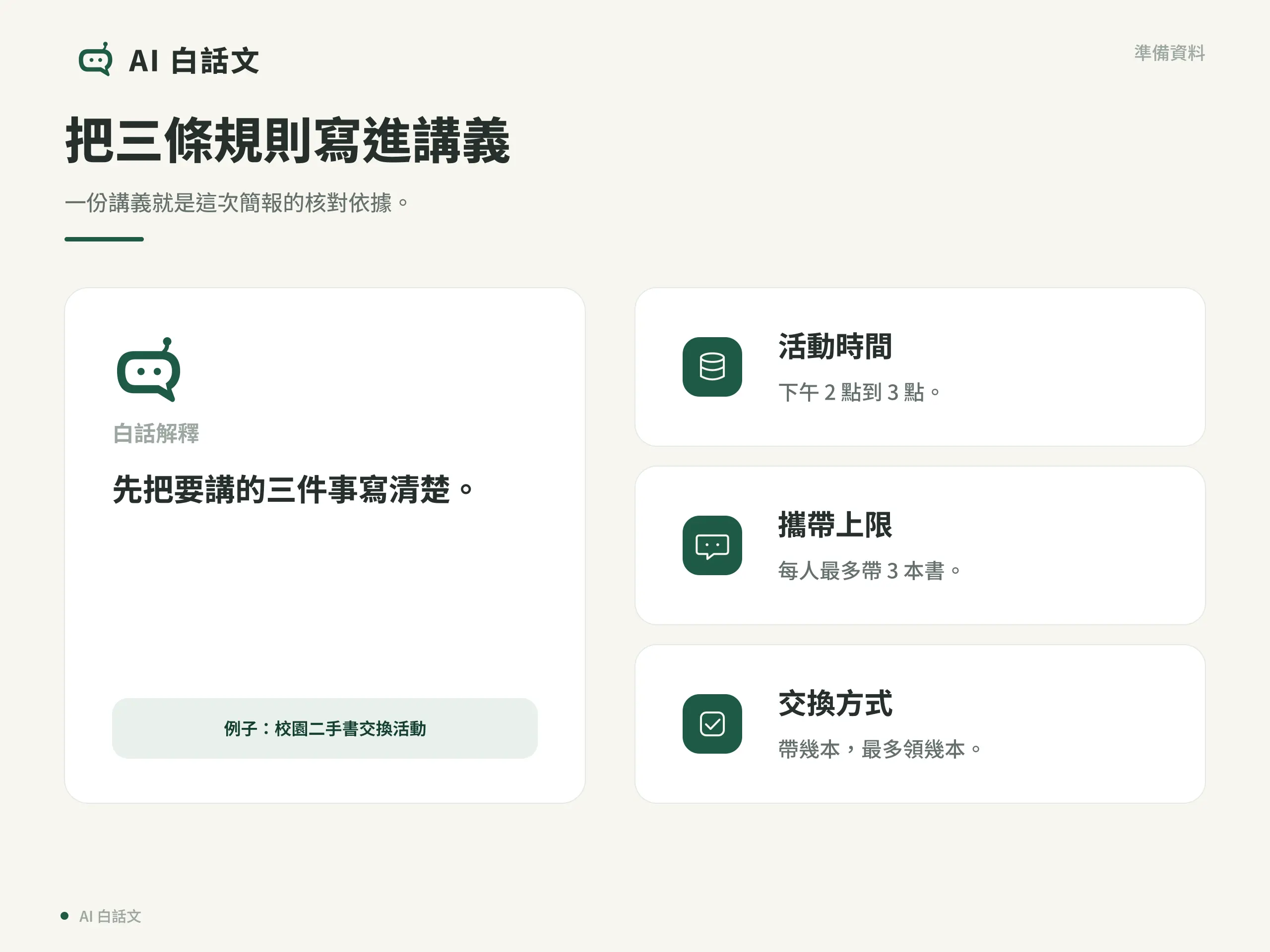
「來源」就是工具做簡報時參考、你也能回查的原始資料。這次可以複製以下三項規則,放進同一個來源。
- 活動時間 14:00–15:00。
- 帶書上限 每人最多帶 3 本書。
- 領取規則 每人最多領自己帶來的本數。帶 2 本的人最多領 2 本。
- 在 Gemini Notebook 按「建立新筆記本」,在彈出的視窗選「上傳來源」。若已開好筆記本,從左側「新增來源」開始。
- 選擇貼上文字的方式,把三項規則一起貼上,將來源命名為「校園二手書交換講義」。
- 回到左側「來源」,點開這份講義,確認時間、帶書上限和領取規則都在。
做自己的 NotebookLM 簡報時,換成你有權使用的講義即可。Google 建立筆記本說明、Google 新增來源說明
若想先學會怎麼在筆記本裡對著講義提問,可以看NotebookLM 入門教學。
第二步,在「工作室」生成 NotebookLM 簡報
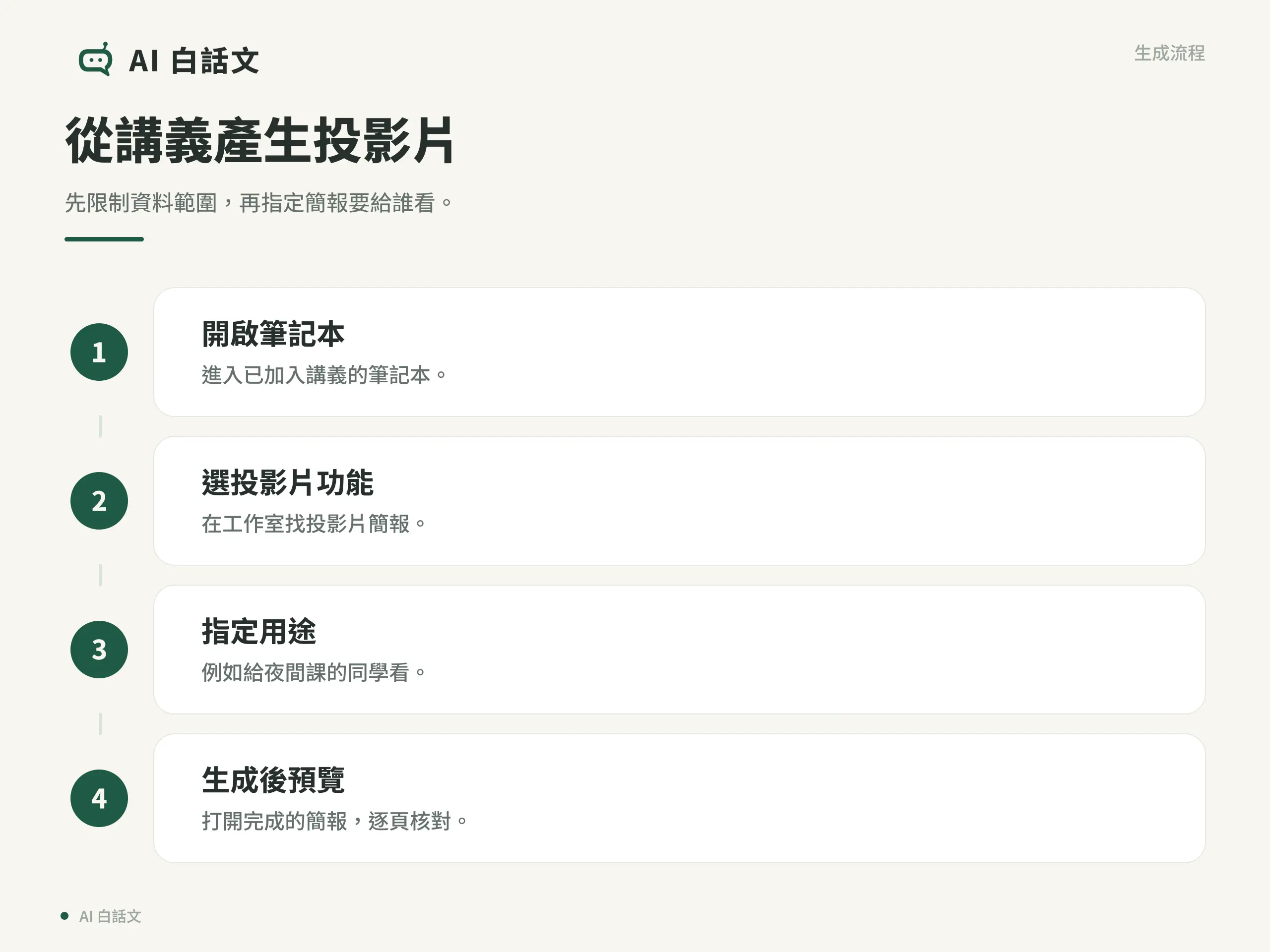
「工作室」是建立和查看投影片的區域。在電腦版的「工作室」選「投影片簡報」,就能設定這份簡報。Google 簡報生成說明
- 來源只選「校園二手書交換講義」。格式選適合口頭報告的選項,語言依畫面選繁體中文,長度選簡短。
- 在描述欄填入聽眾、報告時間和要保留的規則。下面這段可以直接貼上。
請用這份講義為夜間課的同學做一份三分鐘的報告。用繁體中文,做約三張投影片,保留活動時間、帶書上限和領取規則,並用帶 2 本書的人來示範最多能領幾本。
按「立即生成」。等幾分鐘,回到「工作室」點開簡報標題。這時才能確認 NotebookLM 簡報實際做了幾頁,以及每頁講了什麼。講義提供事實,剛才填的描述則告訴工具要做成怎樣的報告。
生成的 NotebookLM 簡報怎麼逐頁核對?
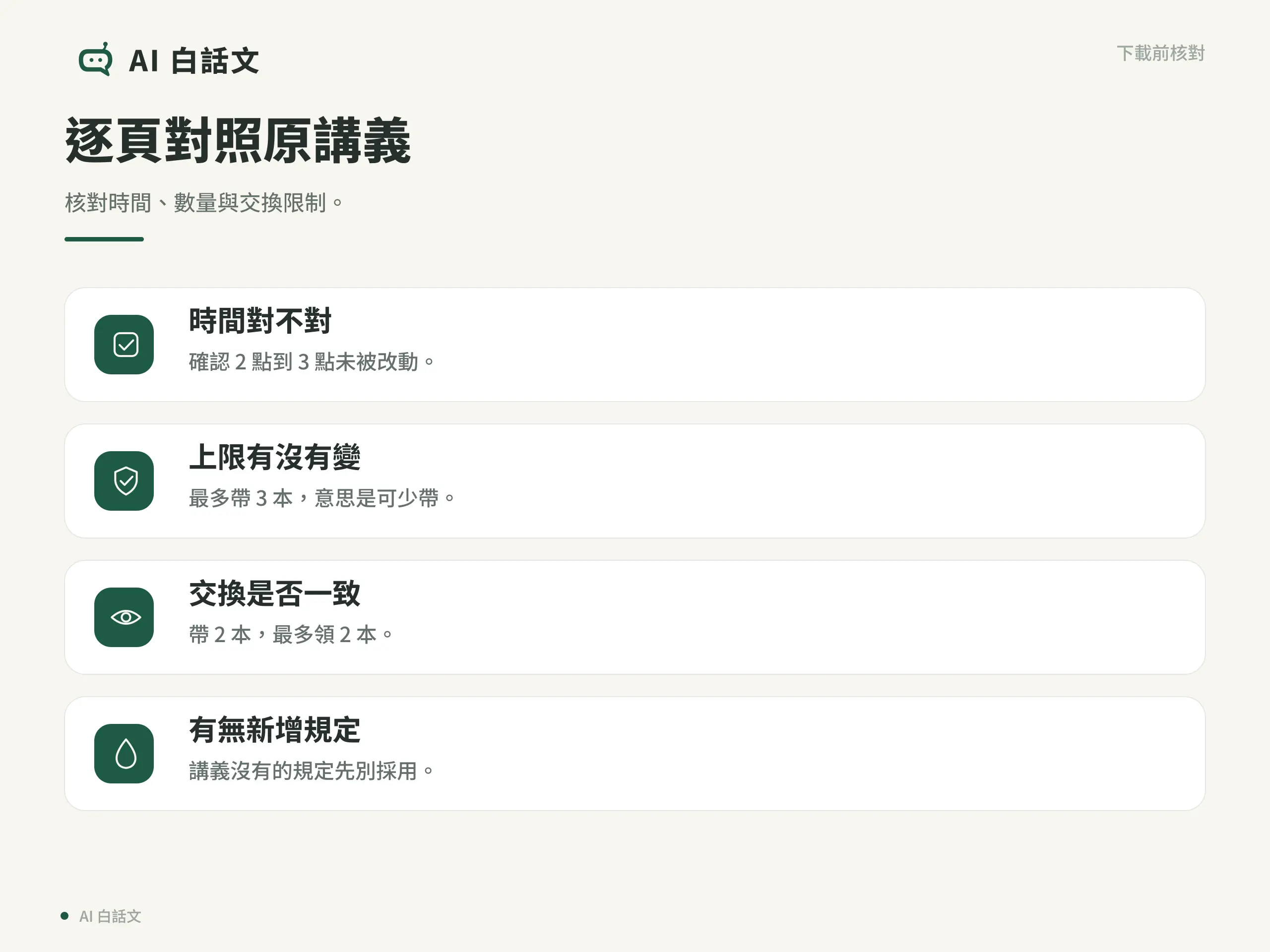
在「工作室」開啟生成的 NotebookLM 簡報,再點開左側講義。每翻一頁,就對照投影片的文字和圖裡的數字。可以先用下面三項查這份交換活動的簡報。
- 時間 活動是 14:00–15:00。看投影片有沒有把開始或結束時間寫錯。
- 帶書數量 「最多帶 3 本」表示也可以帶 2 本。若投影片寫成「每人要帶 3 本」,意思就變了。
- 領取條件 帶 2 本的人最多領 2 本。看到「每人都能領 3 本」就要修正。
也看一遍圖上的活動名稱,找出講義沒寫的地點或其他細節。最後實際講一遍,確認投影片的頁數和內容能在三分鐘內講完。Google 提醒,AI 生成的圖像和資訊都可能出錯。Google 簡報說明
NotebookLM 簡報有一張寫錯,怎麼修?
如果只有一張寫錯,就開啟簡報。若頂端有「修改」,點選後在那張投影片寫下核對過的完整句子,例如「請把帶書規則改成『每人最多可帶 3 本書』」。這次修訂不會參考原講義,請把該頁要保留的正確內容寫進修改指示。Google 簡報修訂說明
按「生成修訂版簡報」後,工作室會多出一份簡報,且修訂有用量上限。如果沒有「修改」選項,或好幾頁漏了同一條規則,可以回到一般生成,重新選原講義,並在描述中指出要保留的規則。
不論用哪種方法,下載前再翻一遍新做的 NotebookLM 簡報。修好帶書上限後,也要確認「帶 2 本,最多領 2 本」仍正確。
NotebookLM 簡報怎麼下載 PDF 或 PowerPoint?
回到「工作室」,找到校對完的 NotebookLM 簡報,打開標題旁的三點選單。老師只收 PDF 或希望固定版面時,選「下載 PDF 文件 (.pdf)」。指定要用 PowerPoint 開啟時,選「下載 PowerPoint (.pptx)」。Google 簡報下載說明
如果還要修改文字或圖形,打開下載的 PowerPoint 檔案,點一下想改的項目。以「每人最多帶 3 本」為例,能把游標放進句子裡,就能直接改字。若點到的是整張圖,文字是圖的一部分,可以回到工作室修訂,再下載一份。
下載後用對應的程式開啟檔案,翻到每一頁,確認存到的是校對後的版本,字和圖也都有完整顯示。老師指定收 PDF 的話,最後交出去的就是這份已開啟檢查的 PDF。
完成第一次簡報
交出 NotebookLM 簡報前,確認活動時間是 14:00–15:00,帶書上限是 3 本,領取上限等於自己帶來的本數。選好老師要求的格式後,再打開下載的檔案翻一遍。
參考資料
2026 年 11 月 13 日核對 Google 官方的簡報操作與用量說明。
重點整理
沒有訂閱,可以做 NotebookLM 簡報嗎?
可以。個人帳戶未訂閱也有標準用量。生成簡報須年滿 18 歲,並有筆記本的編輯權。如果出現用量提示,從「設定」進入「用量」查看這個帳戶的使用情況。
為什麼有些 NotebookLM 簡報無法下載?
如果筆記本用了 Google Play 圖書的電子書當來源,出版社的內容限制可能讓你無法下載生成的簡報。第一次練習可以用自己寫的講義。
下載 NotebookLM 簡報的 PowerPoint 檔後,投影片裡的字能逐項修改嗎?
要看下載檔裡的文字能否單獨點選。用 PowerPoint 開啟 .pptx 後,試著把游標放進要改的句子。如果選到的是整張圖,可以回到 Gemini Notebook 修訂簡報,再下載。