內容目錄
顯示
ChatGPT 聊天紀錄搜尋可以幫你找回以前談過的內容:登入 ChatGPT,從側欄開啟「Search/搜尋」,輸入記得的字詞,再打開結果確認原對話。即使聊天已不在側欄列表,也不一定被刪除了。
找資料、改履歷或規劃旅行時,最麻煩的常是記得「之前有聊過」,卻想不起標題。這篇帶你找到搜尋入口、挑選關鍵字,並分清封存、鎖定與刪除對結果的影響。以下依 OpenAI 官方說明於 2026 年 10 月 29 日查核;介面名稱與可用篩選可能隨裝置和帳號不同。
為什麼值得學會 ChatGPT 聊天紀錄搜尋?
假設你曾請 ChatGPT 規劃旅遊,後來又補上預算、交通和雨天備案。幾週後要出發,重新問一次行程,未必會得到之前修改好的版本。找到原對話,才能核對當時已談過的條件,接著處理。
這就是 ChatGPT 聊天紀錄搜尋的用途:把已存在的內容找出來。它不會替你證明舊回答正確;重新使用住宿價格、營業時間等會變動的資訊前,仍要回到當時引用的來源確認。
ChatGPT 聊天紀錄搜尋會查哪些內容?
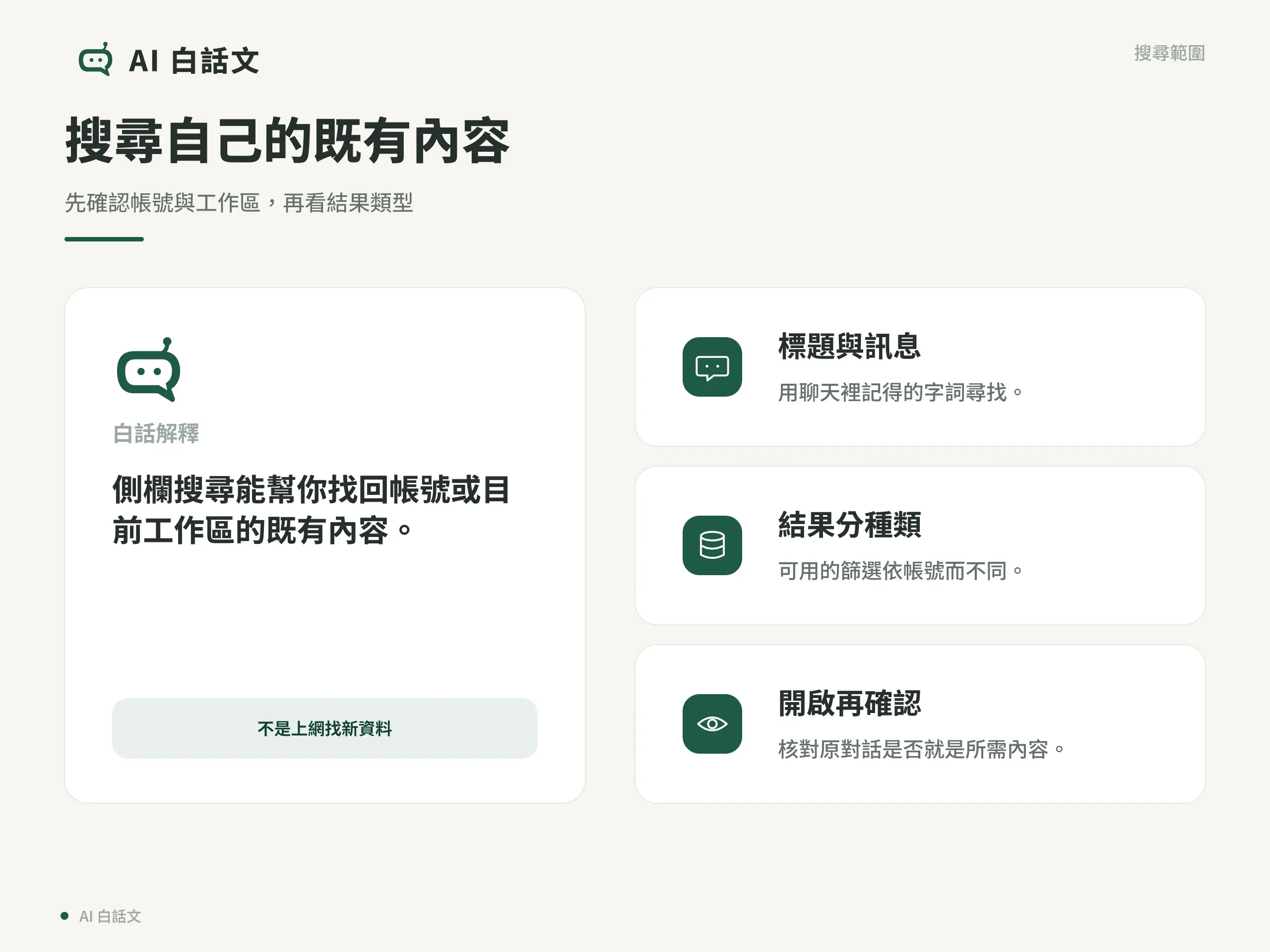
依 OpenAI 的搜尋說明,側欄搜尋可尋找目前帳號或工作區的聊天、專案、圖片及檔案。工作區可理解為你切換進入的個人或組織使用空間;在錯的空間找,可能看不到原本的內容。
搜尋結果可能混合不同類型。如果你的目標是舊對話,有「Chats/聊天」篩選時可選它;找不到預期項目,也可以切回「All/全部」。部分符合條件的帳號還能看到已連接 Google Drive 且有權限存取的檔案或資料夾,不代表每個帳號都有相同範圍。
對聊天而言,搜尋可以比對標題或訊息中的字詞。因此,ChatGPT 聊天紀錄搜尋不必只靠你記得的標題;對話裡曾寫過的地名、產品名或任務名稱,也值得試試。這裡的搜尋用來找既有內容;若要找網路上的新資料,請看ChatGPT 網路搜尋教學。
第一次使用:從搜尋入口找回一則對話
開啟 ChatGPT 聊天紀錄搜尋
官方列出的支援範圍包含已登入使用者的網頁版、iOS 與 Android,各 ChatGPT 方案皆可使用側欄搜尋;結果類型、連接來源與篩選仍可能不同。手機先展開側欄,再找搜尋入口;不需要在新聊天裡輸入「幫我找上次的對話」來代替這個動作。
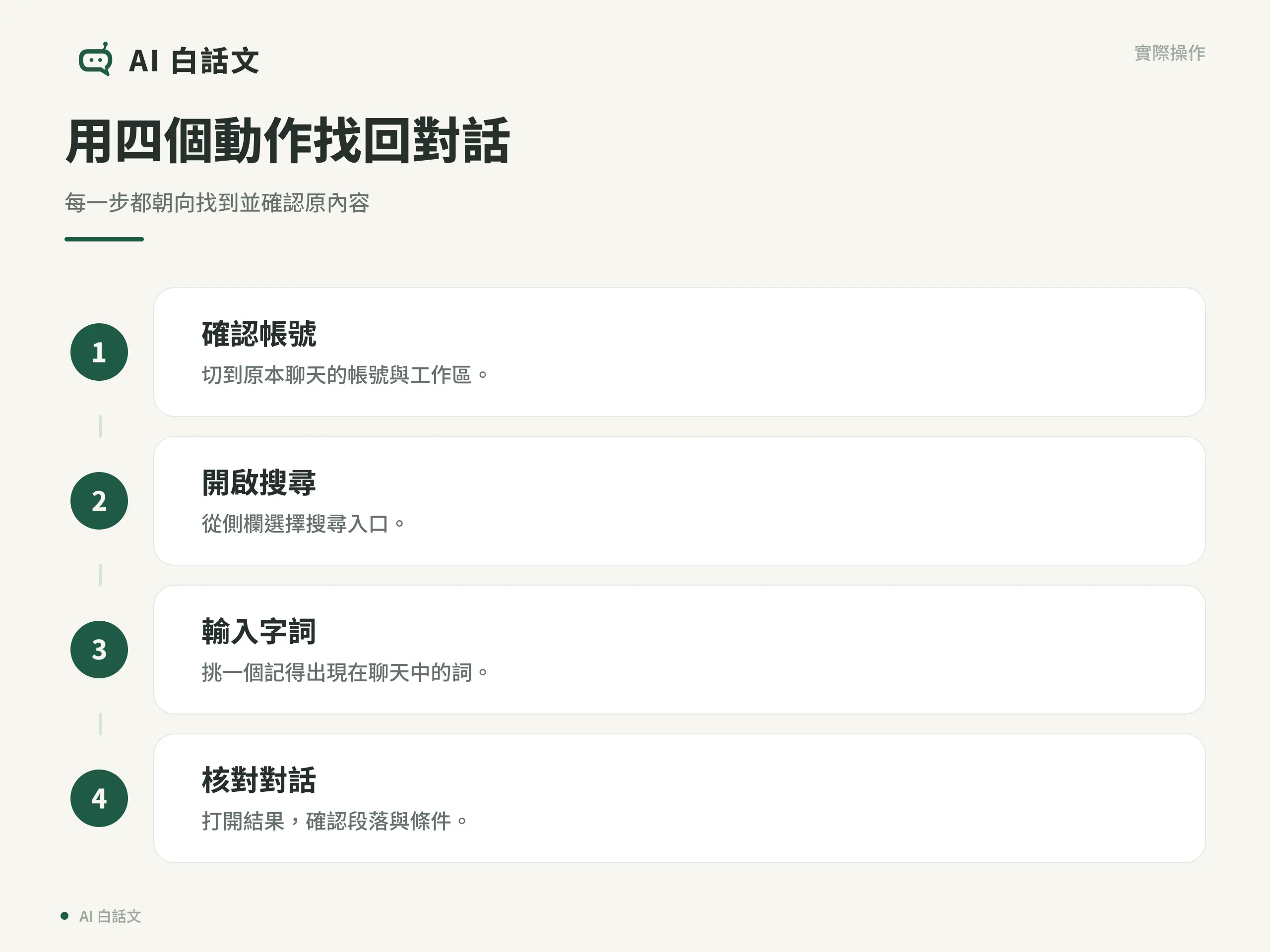
- 確認帳號與工作區。用當時聊天的帳號登入,若曾在公司或學校空間對話,也確認目前切到對應空間。
- 開啟側欄的 Search/搜尋。網頁版也可用 Windows 的 Ctrl+K,或 macOS 的 Cmd+K 開啟。
- 輸入記得的字詞。先挑一個具體、可能真的出現在對話中的詞,例如地名或任務名稱。
- 打開結果核對。若有聊天篩選可先使用,再進入候選對話,確認內容與修改過的條件。
完成 ChatGPT 聊天紀錄搜尋的判準,不是看到相似標題就停下來,而是打開對話,找到你要的那段內容。若要接著提問,也先確認這是正確的聊天。
關鍵字怎麼選?用一個虛構例子練習
以下是虛構練習,不是帳號實測:你想找曾經修改過的京都雨天行程,但只記得其中提過博物館。第一次用 ChatGPT 聊天紀錄搜尋時,可以輸入「京都」;如果結果太多,再試試你記得的「京都雨天」或「博物館」。
關鍵是回想原對話用過的字,而非不斷輸入「以前那個行程」。如果你當時寫的是「下雨備案」,也可以改用這個詞。這是挑選搜尋字詞的做法,並不保證系統會用某種精確或模糊比對方式找到每則聊天。
封存、鎖定與刪除,會怎麼影響搜尋?
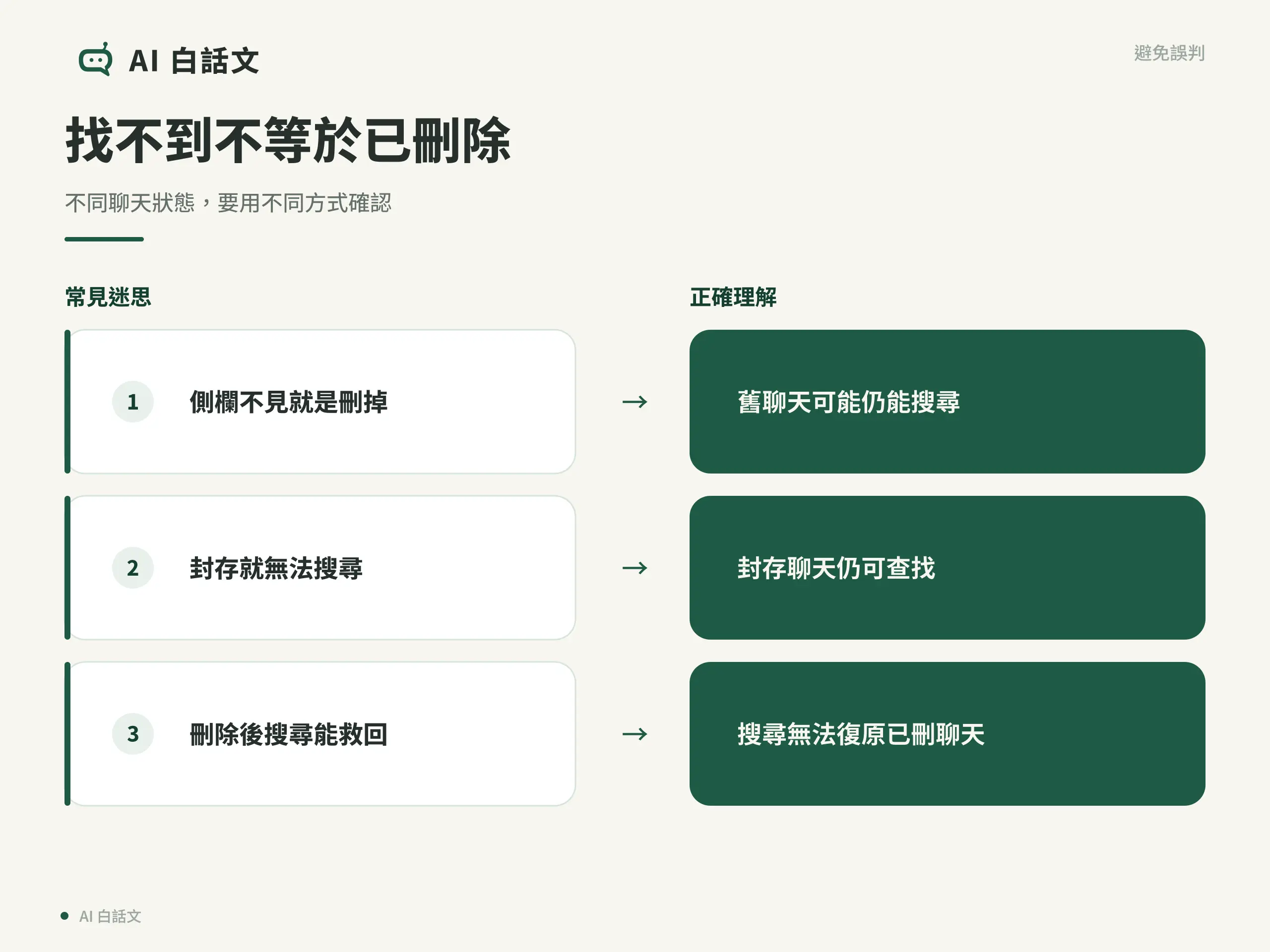
封存聊天仍能查,想放回列表可取消封存
「封存」是把聊天移出一般側欄列表,保留對話。依官方說明,封存聊天仍可出現在搜尋結果,所以 ChatGPT 聊天紀錄搜尋也適合找已整理收起來的聊天。
另一個入口是「Settings/設定」→「Data controls/資料控制」→「Archived chats/已封存的聊天」或「View archived chats/查看已封存的聊天」。依裝置可能還要選「Manage/管理」。找到後選「Unarchive/取消封存」,就能放回一般聊天紀錄。完整整理方式可延伸看ChatGPT 封存與還原教學。
鎖定聊天要從專用入口開啟
鎖定與封存不同。官方說明指出,已鎖定的聊天不會出現在一般對話搜尋中;要到「Projects/專案」→「Locked chats/已鎖定的聊天」,輸入帳號 PIN 碼或使用支援的裝置驗證。開啟鎖定聊天,也不會自動讓它回到一般歷史紀錄或搜尋。
已刪除的聊天,搜尋不能還原
ChatGPT 聊天紀錄搜尋不能救回已刪除的對話。官方明確說明,已刪除聊天無法在 ChatGPT 或透過客服還原;即使短暫看到過期的搜尋結果,打開它也不會恢復內容。
官方提到的系統刪除作業時間,也不是讓使用者反悔的復原期限。如果只是想整理列表、之後還可能用到內容,請先理解封存與刪除的差別,再決定要按哪一項。
ChatGPT 聊天紀錄搜尋找不到時,依序確認什麼?
- 是否登入原帳號與工作區:先確認入口正確,再重新搜尋。
- 字詞是否太模糊:換成原對話記得的地名、名詞或短語,不要只用「那個東西」。
- 篩選是否限制了結果:有篩選時切回 All/全部,再視需要聚焦 Chats/聊天。
- 是否已封存或鎖定:封存可從資料控制查看;鎖定則走專用入口並完成驗證。
- 是否剛建立或刪除內容:官方提醒搜尋更新可能需要時間,可稍後再看;也可查看 OpenAI 服務狀態是否有事故。
若仍找不到,可依官方排錯指引重新整理頁面或登出再登入。ChatGPT 聊天紀錄搜尋沒有結果,本身不足以證明聊天已刪除;但如果已確認執行過刪除,也不要期待換字詞就能復原。
把搜尋用在下一次需要接續的任務
現在就挑一則你確定還留著、而且記得部分內容的對話,試著搜尋一個具體字詞,打開後核對原句。學會 ChatGPT 聊天紀錄搜尋後,你可以直接回到曾經談過的條件,接續完成任務;遇到找不到的情況,再按帳號、篩選與聊天狀態逐項確認。
參考資料
常見問題
ChatGPT 聊天紀錄搜尋能找到很久以前的對話嗎?
舊聊天沒有出現在側欄,不一定代表已刪除。可從側欄搜尋標題或訊息裡的字詞;仍須確認帳號、工作區及聊天是否保留。鎖定聊天要另從 Projects 的 Locked chats 入口開啟。
封存後,ChatGPT 聊天紀錄搜尋還找得到嗎?
可以,封存聊天仍可出現在搜尋結果。也可以到設定的資料控制查看已封存聊天,再用 Unarchive/取消封存放回一般聊天紀錄。
已刪除的聊天能用 ChatGPT 聊天紀錄搜尋復原嗎?
不能。已刪除的聊天無法透過搜尋、ChatGPT 或客服還原;即使暫時看到過期的搜尋結果,打開也不會恢復內容。
手機可以搜尋舊的 ChatGPT 聊天嗎?
可以。官方列出的側欄搜尋支援已登入使用者的 iOS 與 Android,也支援網頁版,各方案皆可使用。先展開側欄找 Search/搜尋;結果類型與篩選可能因帳號、工作區和裝置不同。