內容目錄
顯示
ChatGPT Google Drive 連線能讓你在對話裡搜尋 Google 雲端硬碟,並請 AI 整理它讀得到的文件。用一份行前通知練習,先按檔名找出原檔,再請 ChatGPT 整理集合資訊,最後打開 Google 文件逐項核對。
操作以 2026 年 11 月 8 日查核的 OpenAI Google Drive 官方說明為準。功能是否可用,會受 ChatGPT 方案、地區、組織設定及 Google 帳號權限影響。
ChatGPT Google Drive 連線能省下什麼?
假設你要在活動前提醒朋友集合,時間寫在文件開頭,雨天集合地點卻藏在最後一段。檔案已經在雲端硬碟時,你可以在 ChatGPT 指定那份文件,請它把時間、地點和雨備整理成三行,省下先下載檔案再上傳的步驟。
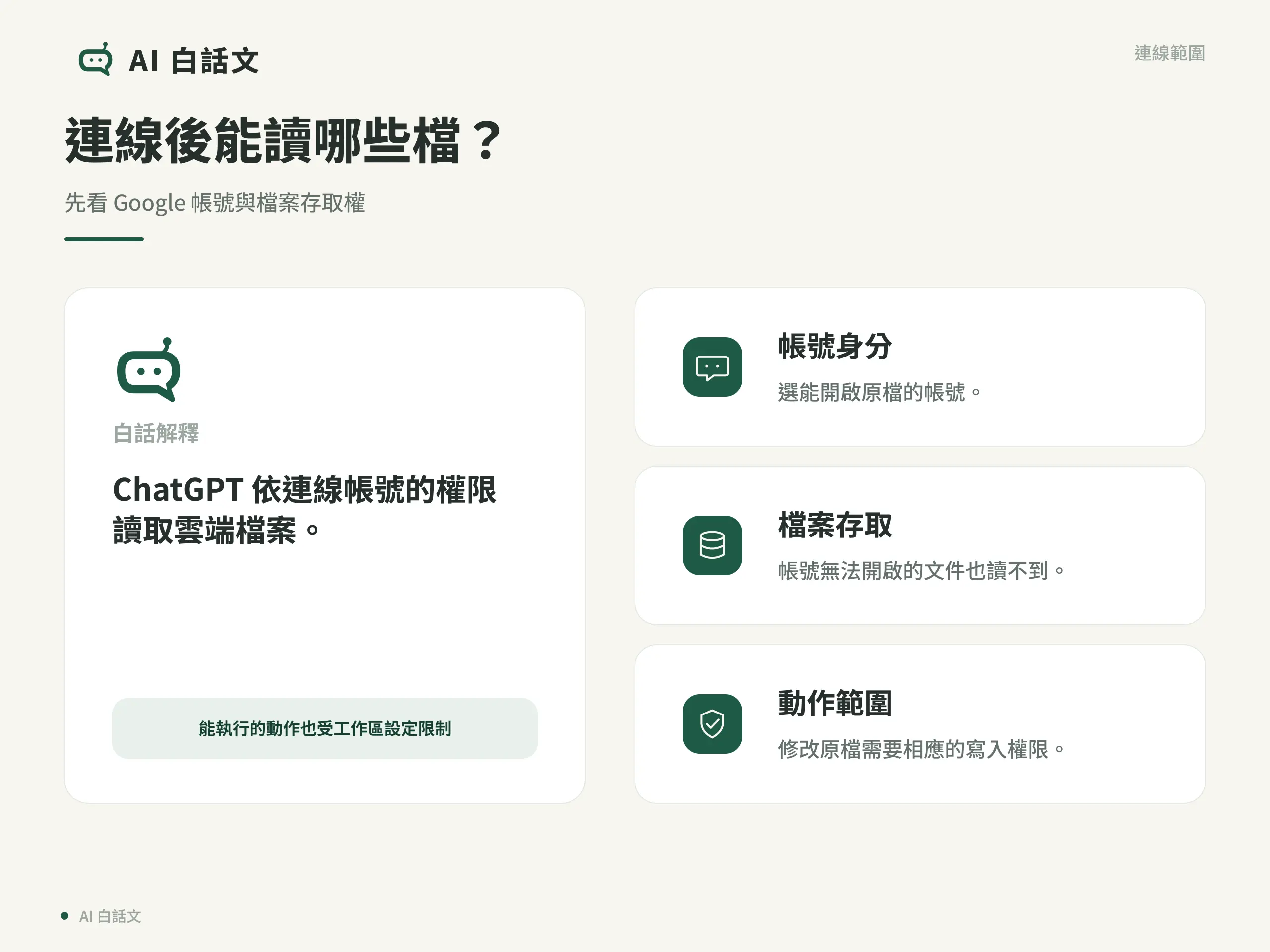
ChatGPT Google Drive 連線使用你授權的 Google 帳號。如果原檔只分享給你的公司信箱,連上私人帳號也讀不到。公司或學校還可能管理 ChatGPT 的工作區,也就是你與同事或同學共用、由組織設定使用規則的環境。即使你打得開文件,工作區仍可能限制 ChatGPT 能使用的檔案或動作。
整理摘要只需要讀取文件。修改、分享或刪除原檔,還需要對應的 Google 權限,而且工作區得允許該動作。第一次練習可用沒有姓名、電話的虛構文件。正式文件如果有聯絡名單或客戶資料,先看組織是否允許把這些內容交給 AI 處理。AI 隱私入門有其他常見的資料範例。
ChatGPT Google Drive 怎麼連?用一份 Google 文件練習
準備行前文件,連上正確帳號
先到 Google 雲端硬碟新增一份 Google 文件,命名為「溪畔走讀|行前通知」。下面是練習用的虛構原文,把它貼進文件,再用你打算連接的 Google 帳號確認可以開啟。
11 月 14 日上午 9:20 在河岸遊客中心東門集合。若下雨,改在同一座遊客中心的一樓服務台集合,時間照常。
接著依 ChatGPT 連接應用程式說明完成以下三個步驟。
- 打開 ChatGPT 的「設定」,進入 Plugins(外掛程式)。部分介面顯示 Apps(應用程式),也可從那裡找 Google Drive。
- 選 Google Drive,依畫面按下安裝或連接。跳到 Google 登入頁時,選剛才能開啟「溪畔走讀|行前通知」的帳號。
- 看清楚畫面要求的 Google 授權,也就是允許應用程式執行的動作。接受範圍後,再完成授權並回到 ChatGPT。
用 ChatGPT Google Drive 按檔名搜尋
開一個新對話。在支援的介面中,你可以輸入 @ 後選 Google Drive,或從輸入框旁的加號選它。接著貼上完整檔名,先請 ChatGPT 找出要讀的文件。
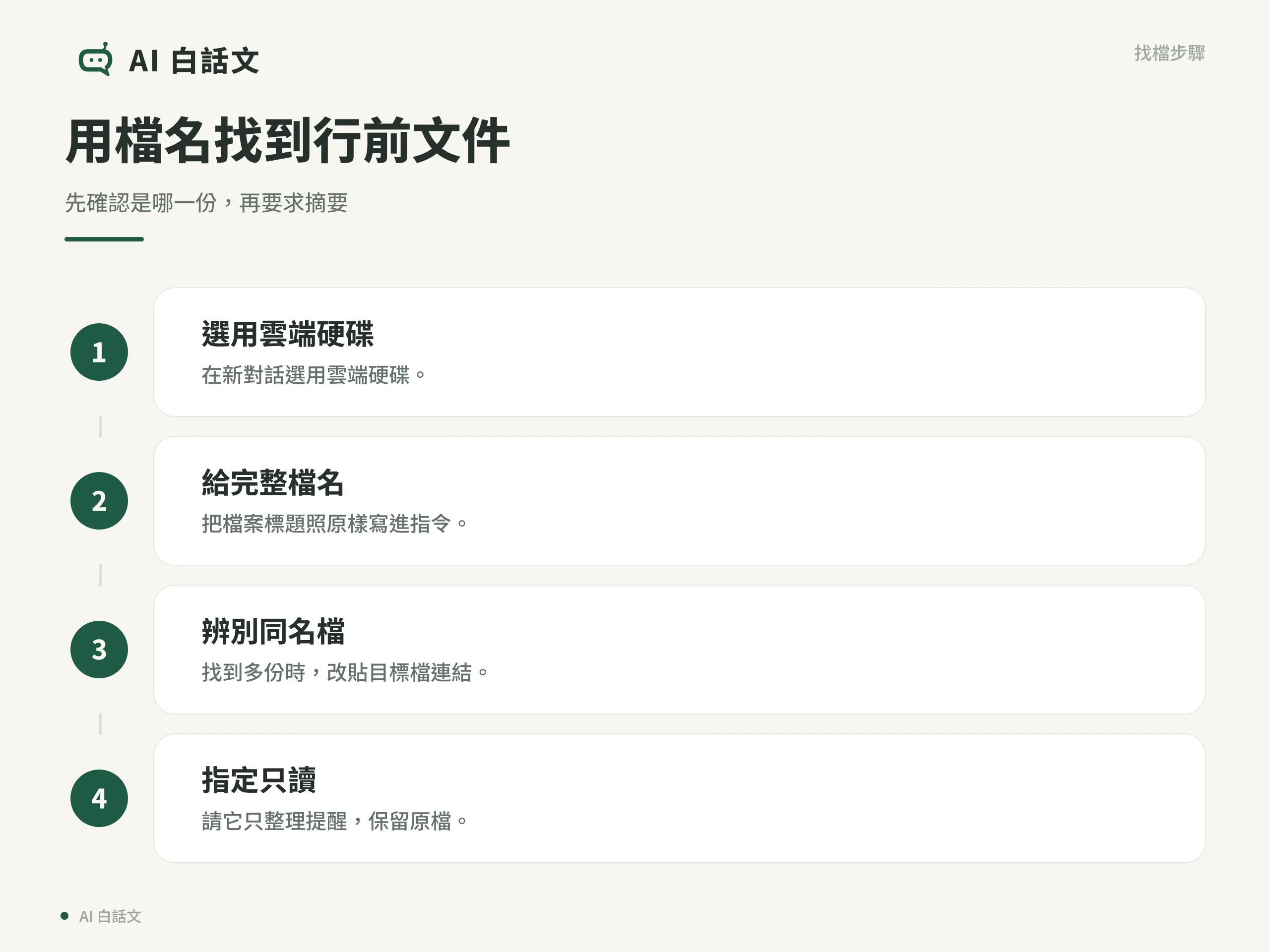
請用 Google Drive 找 Google 文件「溪畔走讀|行前通知」。先回報檔名和你能提供的檔案連結。如果找到多份同名文件,請列出候選,等我指定再讀。
如果 ChatGPT Google Drive 找到同名檔,回雲端硬碟打開你剛建立的文件,複製網址,再貼回對話指定這一份。保留原本的檔案分享設定即可。貼網址只是指明檔案,能不能讀取仍要看連接帳號和工作區的權限。
確認檔案後,指定只讀整理
把下面這段提示詞貼回對話。提示詞就是你給 AI 的任務說明,這裡要交代讀哪一份、取哪三項資料,以及摘要留在聊天中。
請只讀取我指定的 Google 文件。在這個對話用三點列出集合時間、集合地點和雨天安排。每點附對應的原文短句。原檔沒寫就標「未載明」,讀不到文件就直接告訴我。請勿修改、建立或分享任何檔案。
如果跳出確認畫面,先讀它要執行什麼。只想練習摘要時,看到更新或分享檔案的要求,就取消該動作,重新請它只在對話中整理。寫下「只讀」是交代當次工作。帳號本身有哪些權限,仍以 Google 的授權和 ChatGPT 的設定為準。查看 ChatGPT 動作確認與權限設定。
拿到摘要後,怎麼確定讀對原檔?
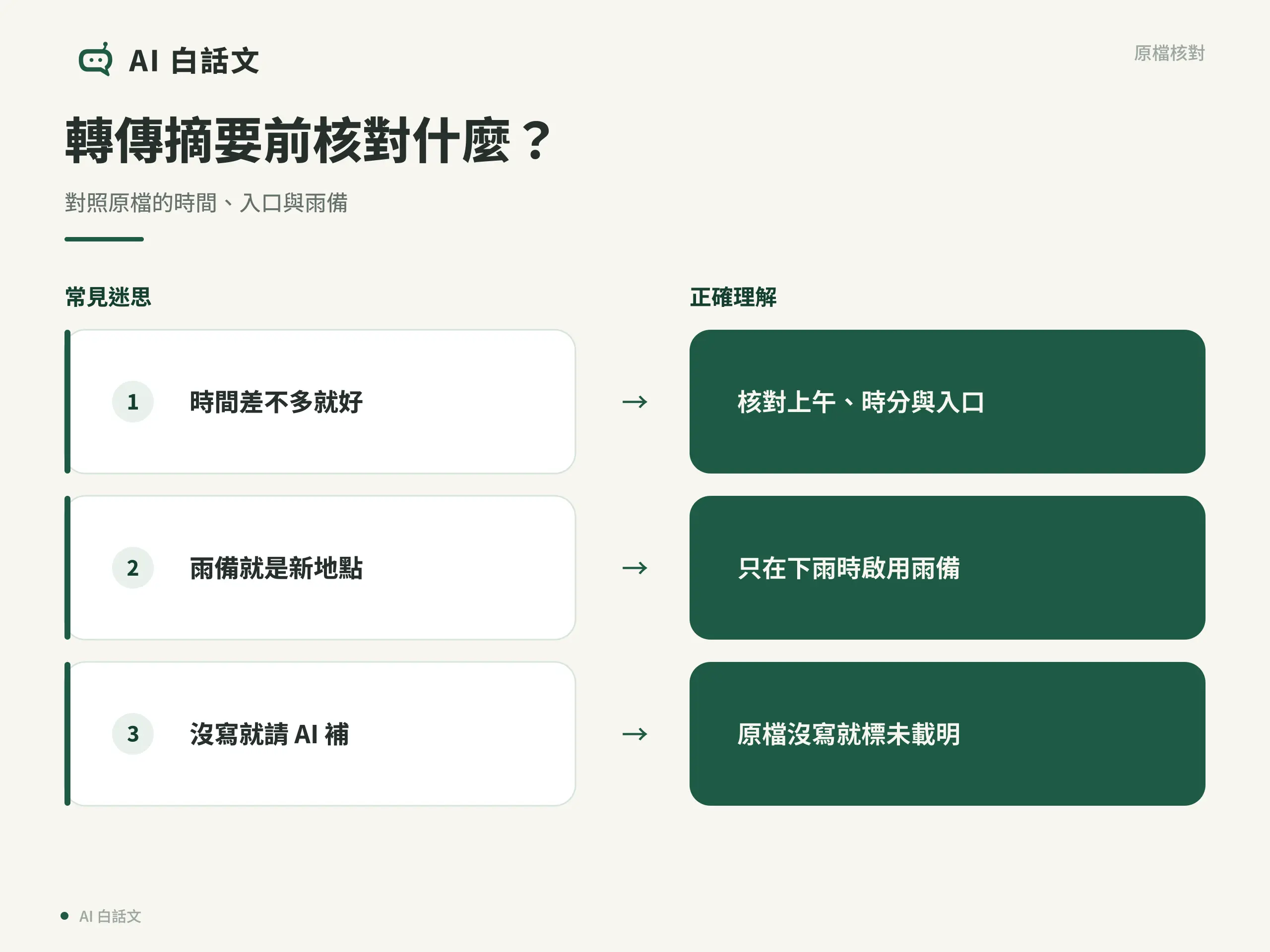
用練習文件示範,ChatGPT Google Drive 的摘要應保留以下資訊。這是人工按虛構原文整理的示例。
- 集合時間為 11 月 14 日上午 9:20。
- 集合地點是河岸遊客中心東門。
- 雨天安排是改在同一座遊客中心的一樓服務台集合,時間照常。
在轉傳前,打開雲端硬碟原檔,確認檔名、上午或下午、時間、入口及雨天條件。若摘要只寫「遊客中心」,就把「東門」補回來。若多了原檔未載明的交通方式,把那句刪掉或向主辦人求證。
如果 ChatGPT Google Drive 只回報了檔名,請它提供集合地點附近的一小段原文,再打開文件對照。無法對上時,先照下一節排查,摘要暫時別轉傳。
ChatGPT Google Drive 找不到,或找到卻讀不到?
設定裡找不到 Google Drive
先回到你要使用的 ChatGPT 帳號和工作區,再看設定中的 Plugins 或 Apps。如果你在公司或學校的工作區,請 ChatGPT 管理員確認 Google Drive 是否已開放。個人帳號則可先對照 Google Drive 的適用條件,確認目前方案與地區的可用性。
連線完成,卻沒有找到檔案
回 ChatGPT Google Drive 的連線設定,查看連上的 Google 帳號,再用同一帳號直接開啟原檔。如果 Google 顯示「要求存取權」,請檔案擁有者授權給該帳號,或在 ChatGPT 改連本來就有權限的帳號。查看官方的帳號管理步驟。
檔名找得到,內文讀不出來
先確認同一 Google 帳號可直接開啟原檔,再開一個新的 ChatGPT 對話,選 Google Drive 並貼上原檔連結,請它讀取那一份的文字。若仍失敗,記下檔案類型、錯誤訊息,以及 ChatGPT 停在找檔或讀取哪一步。
用公司或學校帳號時,若 ChatGPT Google Drive 顯示授權受阻,請 Google Workspace 管理員檢查公司或學校的 Google 帳號是否允許這項授權。Google 能打開檔案、但 ChatGPT 的動作被停用時,則請 ChatGPT 工作區管理員檢查允許的動作。這兩種權限可能由不同人管理。查看官方的 Google Drive 疑難排解。
總結
第一次使用 ChatGPT Google Drive,先用能開原檔的 Google 帳號連線,請它按檔名找檔、確認後只在對話裡整理,再回原檔核對。找不到時先查帳號和檔案權限。若只找到檔名,改用原檔連結再試一次,確認 ChatGPT 能否讀出內文。
常見問題
連接 ChatGPT Google Drive,會更動我的 Google 文件嗎?
連線是讓 ChatGPT 使用你授權的 Google 帳號。找檔、讀取和在聊天裡整理摘要,可以在原檔保持原樣的情況下完成。若要修改原檔,仍須有相應的 Google 寫入權限,而且 ChatGPT 工作區必須允許該動作。看到修改確認時,先核對文件和動作再決定是否同意。
我有文件網址,ChatGPT Google Drive 就能讀取嗎?
網址可以指定你想讀的檔案。已連接的 Google 帳號還得能打開原檔,且 ChatGPT 工作區要允許讀取。如果同一個 Google 帳號開啟網址時顯示「要求存取權」,請檔案擁有者分享給該帳號。
中斷 ChatGPT Google Drive 連線後,原檔和舊聊天會怎樣?
中斷後,ChatGPT 會停止透過這個個人連線取用檔案。Google 雲端硬碟原檔仍保留,已有的聊天與已儲存的記憶也會保留。如需移除聊天或記憶,要分別到對應的 ChatGPT 功能處理。