內容目錄
顯示
ChatGPT PDF 摘要可以幫你從文件找出重點、整理條件,或回答指定問題。做法是先上傳檔案,確認它讀到需要的內容,再告訴它你想知道什麼。
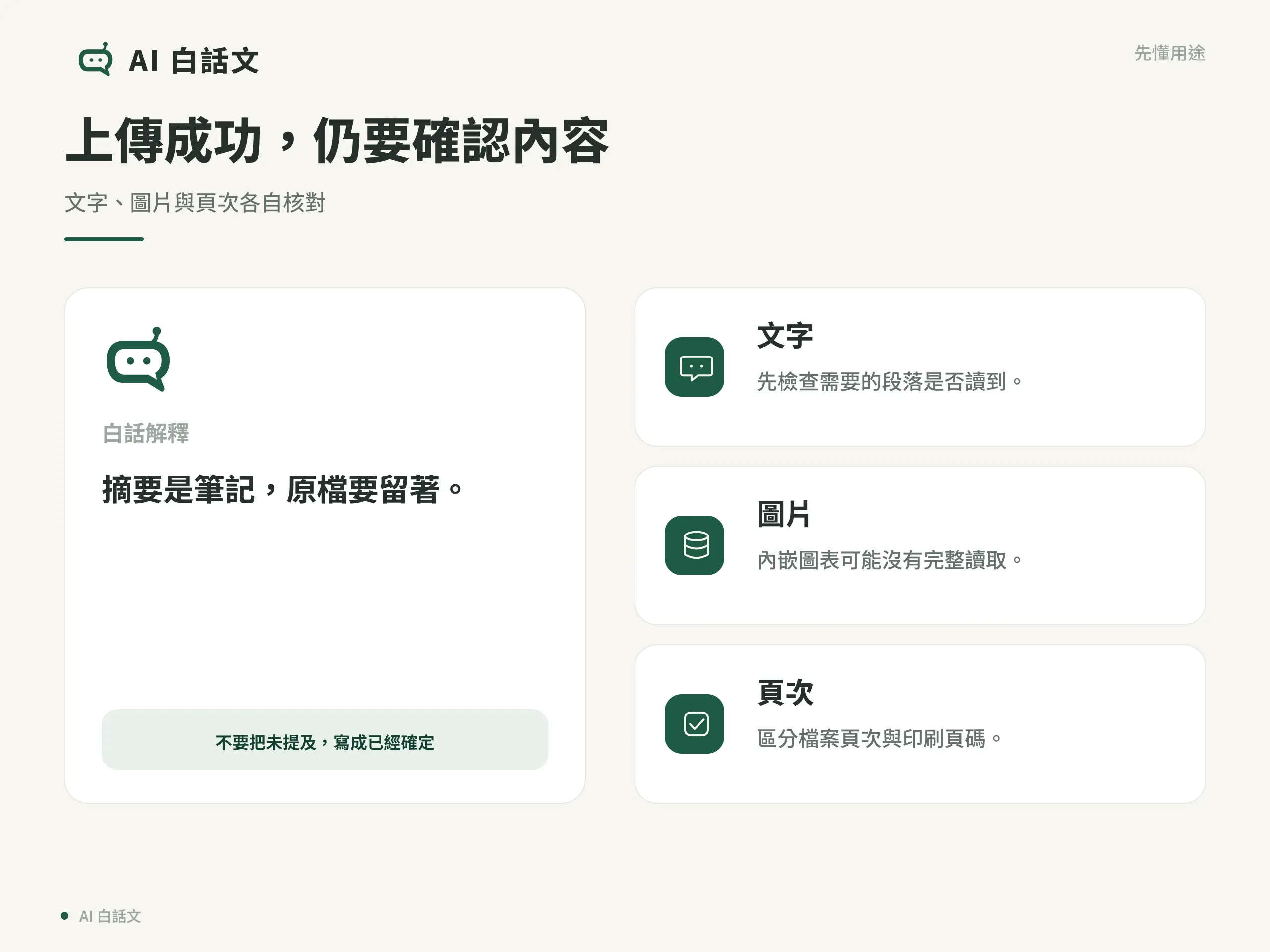
上傳成功並不等於每頁文字和圖片都已讀懂。以下用三頁虛構活動手冊,示範怎麼提問,以及如何對回原檔確認。
先準備一份簡單、可分享的 PDF
PDF 是常見的文件格式,可以放文字、表格和圖片。第一次先挑幾頁文字清楚、內容不敏感的文件,不必直接上傳整本報告。
在 PDF 閱讀器中試著選取一段文字。如果選不到,檔案可能主要是掃描圖片,也就是紙本拍照或掃描後放進 PDF。即使選得到字,也仍要檢查順序與表格是否完整。
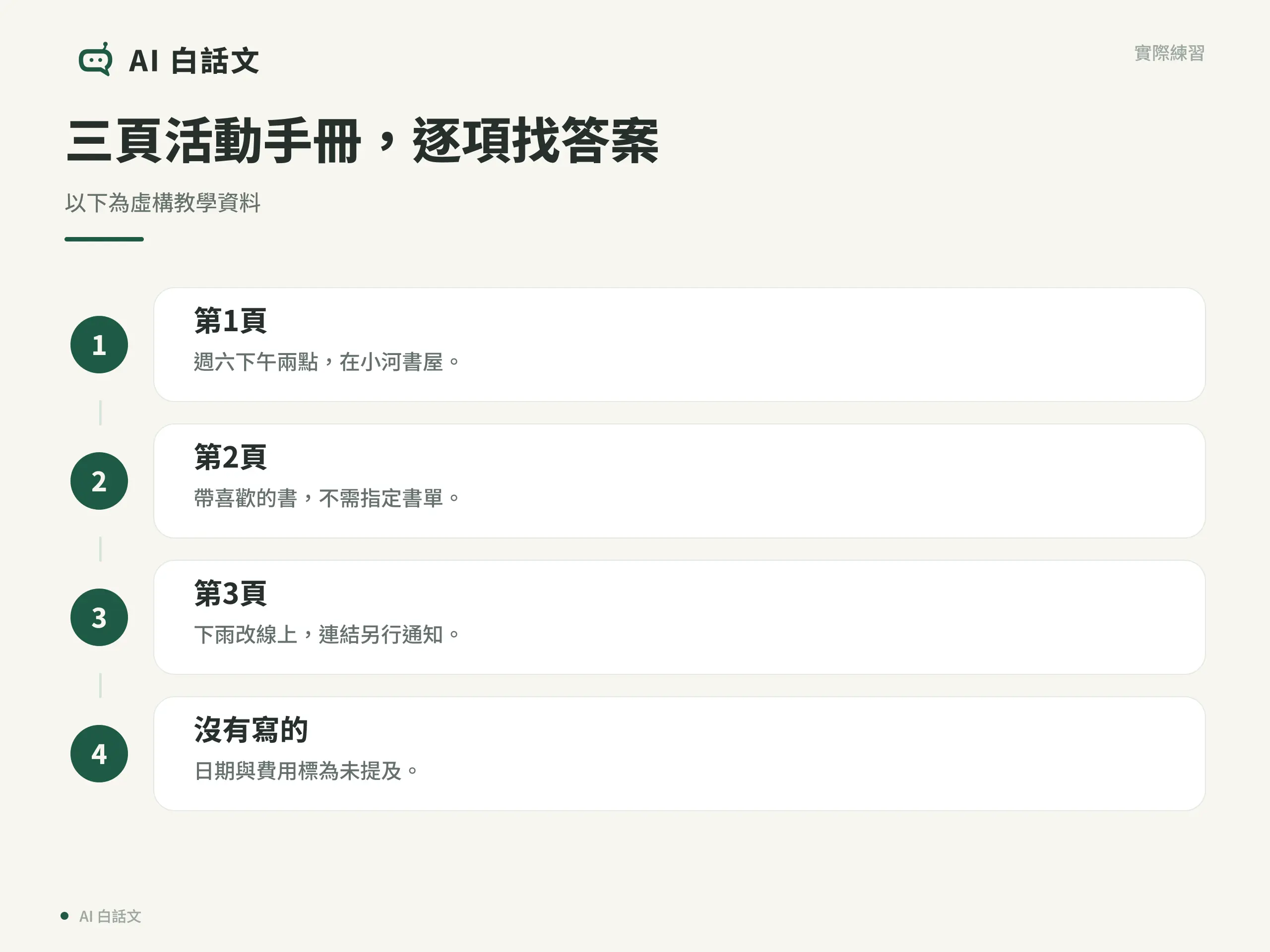
以下假設你準備的練習手冊有三頁:第 1 頁寫星期六下午 2 點在小河書屋;第 2 頁寫帶一本喜歡的書,不需指定書單;第 3 頁寫下雨改線上、連結另行通知。這是虛構資料,可自行做成練習文件。
上傳後,先確認它讀到了什麼
在支援檔案上傳的 ChatGPT 對話中,使用附件或加號入口選取 PDF,等檔案處理完。可用功能與用量依方案和工作區設定而異,以官方檔案說明及帳號實際畫面為準。
先問:「請列出這份 PDF 中能讀到的各頁主題;如果某頁讀不到,請直接說明,不要猜。」再把回答對照 PDF。
這一步是在查讀取範圍,不是要求 AI 宣布自己一定讀完。若第 3 頁明明談雨天安排,回答卻完全沒有提到,就先補上該頁文字,或把那頁單獨提供後再試。
用一段明確指令整理摘要
請根據我上傳的活動手冊,用繁體中文整理:活動時間與地點、參加者要帶什麼、下雨時怎麼辦。每項附 PDF 檔案中的頁次,保留「如果」「不用」和「另行通知」等條件。文件沒有寫的確切日期、費用與報名方式,請標為「未提及」。若無法確認頁次,直接說明,不要自行編造。
依本例,合理結果是:星期六下午 2 點在小河書屋(第 1 頁);帶一本喜歡的書,不需指定書單(第 2 頁);下雨改線上,連結另行通知(第 3 頁)。
這裡展示的是依教學資料整理出的答案,不是宣稱某次工具執行結果。你用自己的文件練習時,要依實際頁面核對。
遇到掃描檔或圖表,要換一種核對方式
有些 PDF 的重要資訊藏在圖片裡,例如報名表截圖或座位示意圖。OpenAI 的 PDF 說明指出,讀取 PDF 裡面的圖片有方案及上傳位置限制。Enterprise 企業方案在特定對話上傳情況下可讀取這些圖片;不能因此假設每個帳號、每種上傳方式都一樣。
一般文字擷取可能忽略內嵌圖片。若關鍵內容在某頁圖表,可在工具支援圖片輸入時另外提供清晰截圖,或手動貼出必要文字。截圖辨識也可能出錯,尤其是小字和密集數字。
以本例來說,若雨天安排只有圖片,先把「下雨改線上、連結另行通知」對回原圖,再補給 AI。不要因為前三行摘要看起來順,就認為圖上的條件也已讀到。
最後回原檔看頁碼、條件與資料範圍
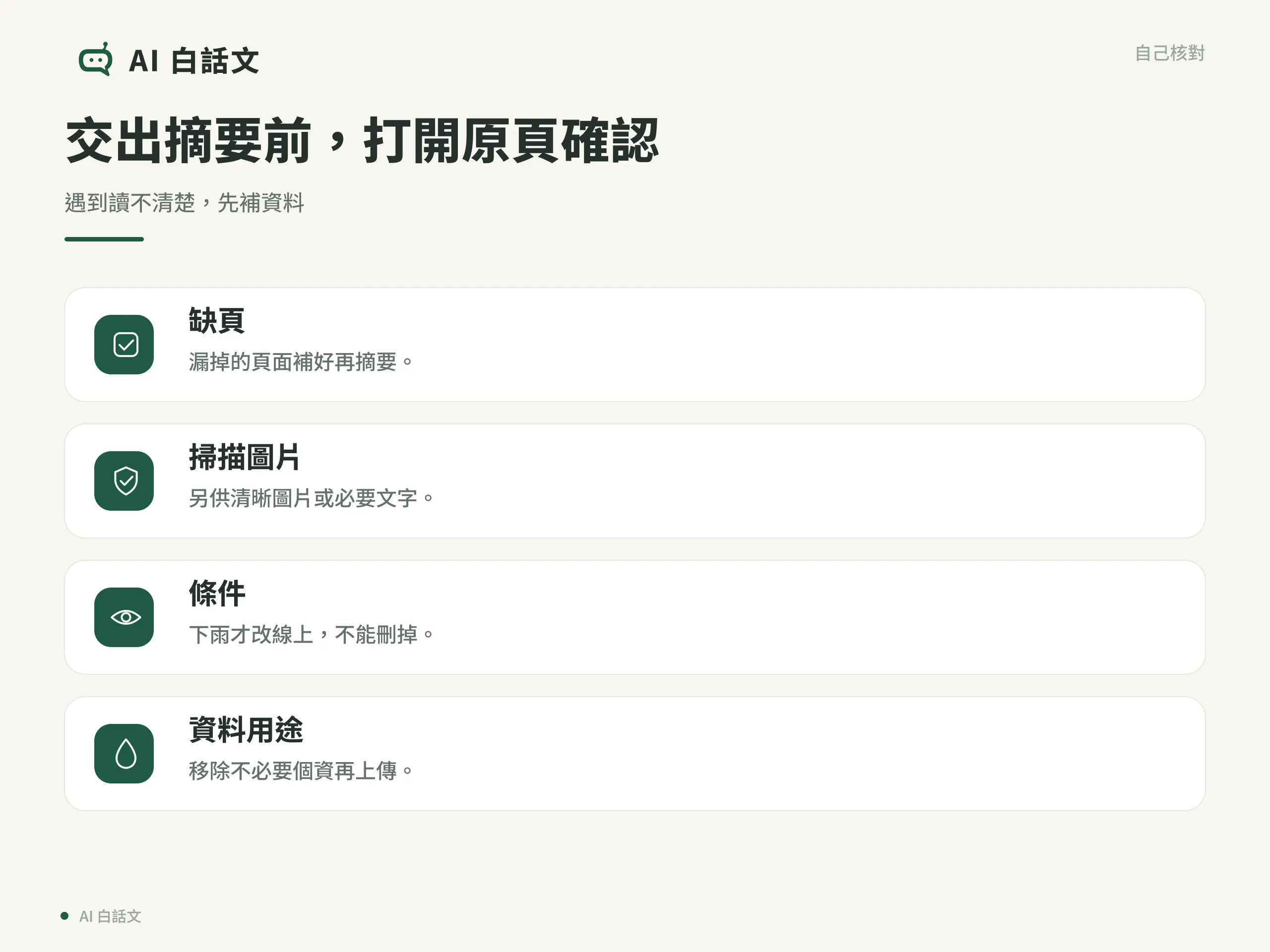
逐項打開摘要引用的頁面。注意 PDF 閱讀器顯示的「檔案第 3 頁」,可能不同於頁面印刷的頁碼;有封面時尤其常見。提問時先約定使用哪一種。
檢查它有沒有把「星期六」補成未提供的日期,把「下雨才改線上」改成一律線上,或把「未提及費用」寫成免費。
上傳前先移除不必要的身分證號、電話或內部資料,並確認文件可以交給該工具處理。完成後仍保留原 PDF;AI 摘要是一份方便閱讀的筆記,不是原文件的替代品。
總結
先確認 PDF 讀取範圍,再問具體問題。摘要保留頁次和必要條件,重要內容自己打開原頁核對。遇到掃描圖、圖表或漏頁,先補足資料再整理,會比一直要求「再精準一點」更有幫助。
參考資料
重點整理
PDF 上傳成功,就代表所有內容都讀到了嗎?
不是。部分文字、掃描頁或內嵌圖片可能沒有完整讀到。先核對各頁主題,再檢查重要段落。
ChatGPT 寫出的頁碼可以直接相信嗎?
要回原 PDF 核對,並先分清檔案頁次與印刷頁碼。無法確認時,應標明而非編造。
掃描 PDF 完全不能用嗎?
不一定。依工具支援的功能,可提供清晰頁面圖片或擷取後文字;小字、表格和數字仍需人工核對。