
內容目錄
顯示
ChatGPT 排程任務可以讓 ChatGPT 在指定時間執行一段工作,例如每週提醒你整理閱讀筆記。使用前,先在普通聊天測試提醒內容,再交代星期、時間、時區與回覆位置;建立後還要到 Scheduled 檢查保存的設定和實際結果。
本文依 2026 年 10 月 22 日的 OpenAI 官方文件,帶你設定網頁版的單純時間提醒。以下提示詞是教學範例,沒有替你建立任何排程;操作入口與可用功能仍以你的帳號、方案和工作區設定為準。
ChatGPT 排程任務會做什麼?
普通聊天是你傳訊息後,ChatGPT 才開始回覆;ChatGPT 排程任務則把一段工作與未來的執行時間保存起來,可以安排一次或重複執行。例如「每週三晚上提醒我整理閱讀筆記」,重點是到了設定時間再做提醒,而不是現在回一句「記得整理」。官方排程文件也區分了回到同一聊天的任務,以及每次從保存指示開始的獨立任務;本文使用前者。
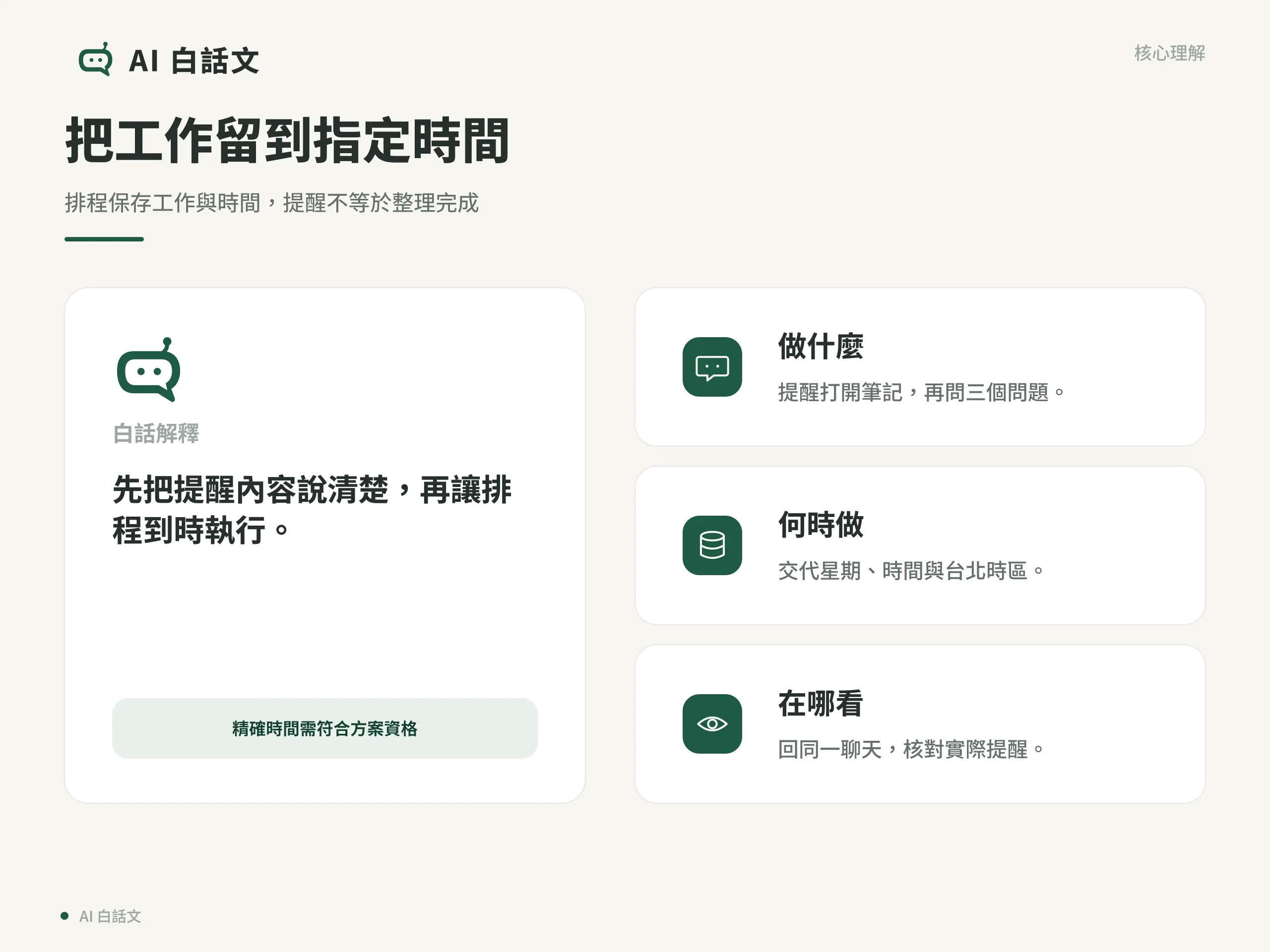
先把成果縮小成一件容易核對的事:每週三回到這個聊天,提醒你打開筆記,再問三個整理問題。這則提醒不等於 ChatGPT 已替你讀完筆記或寫好摘要。想整理筆記時,你再提供內容,會比較容易分清楚提醒做了什麼。
先確認帳號能用哪一種時間設定
建立 ChatGPT 排程任務前,先登入ChatGPT 網頁版,查看是否有 Scheduled 入口。官方說明,功能是否開放取決於帳號、App 與版本;Free 帳號使用早上、下午、晚上等彈性時段,精確送達時間需要符合資格的付費方案。因此,下文「台北時間晚上八點」的示範適用於可設定精確時間的帳號;若介面只提供「晚上」,就依實際選項安排,不把它當成保證八點送達。詳見官方使用資格與時間限制。
先測試提醒,再建立 ChatGPT 排程任務
提示詞就是你交代 ChatGPT 做事的文字。先測試同一段工作,能看出提醒是否太長、問題是否合適;等內容符合需求,再加上排程。這也是官方建議的使用順序。
先試一次,不建立排程
在普通聊天貼入下面的測試文字。這一步只檢查回覆內容,不要求 ChatGPT 等到週三才執行。
請先試寫一次閱讀筆記提醒,不要建立任何排程。
用繁體中文提醒我打開本週的閱讀筆記,再列出三個自問問題:
我記住了什麼?哪裡還不懂?下週想試做什麼?
只輸出提醒與三個問題,不要替我編造筆記內容。
輸出示例可以是:「現在花十分鐘打開本週的閱讀筆記。①我記住了什麼?②哪裡還不懂?③下週想試做什麼?」這是用來比對的示例,不是本次實測結果。若回覆變成一大篇讀書方法,就追問「只保留一則短提醒和三個問題」。
想練習怎麼把要求說清楚,可以接著看提示詞的寫法與結構;這裡只要確認你願意每週收到這樣的提醒。
建立 ChatGPT 排程任務時,把五件事寫清楚
內容確認後,才在同一聊天要求建立 ChatGPT 排程任務。下面依序交代頻率、時間與時區、每次回覆內容、回覆位置,以及不再需要時的停止方式。把「台北時間」寫出來,比只說「晚上八點」更容易核對。
請建立每週閱讀筆記提醒。
頻率與時間:每週三,台北時間晚上八點(Asia/Taipei)。
回覆位置:每次回到目前這個聊天。
每次內容:用繁體中文提醒我打開本週閱讀筆記,並列出三個自問問題:
我記住了什麼?哪裡還不懂?下週想試做什麼?
不要編造筆記內容,也不要替我完成摘要。
請持續每週提醒;我不再需要時,會到 Scheduled 暫停或刪除。
建立後請告訴我保存的頻率、時間、時區與下次執行時間。
如果帳號不支援精確時間,請先說明可用時段,不要自行改成其他時間。
若你的帳號只有彈性時段,把時間改成介面支援的「每週三晚上」,並刪掉精確八點的要求。若希望到某天就停止,建立前也要說出截止日期,再確認任務設定是否支援且已保存;沒有保存,就把到期後手動暫停列進自己的行事曆。
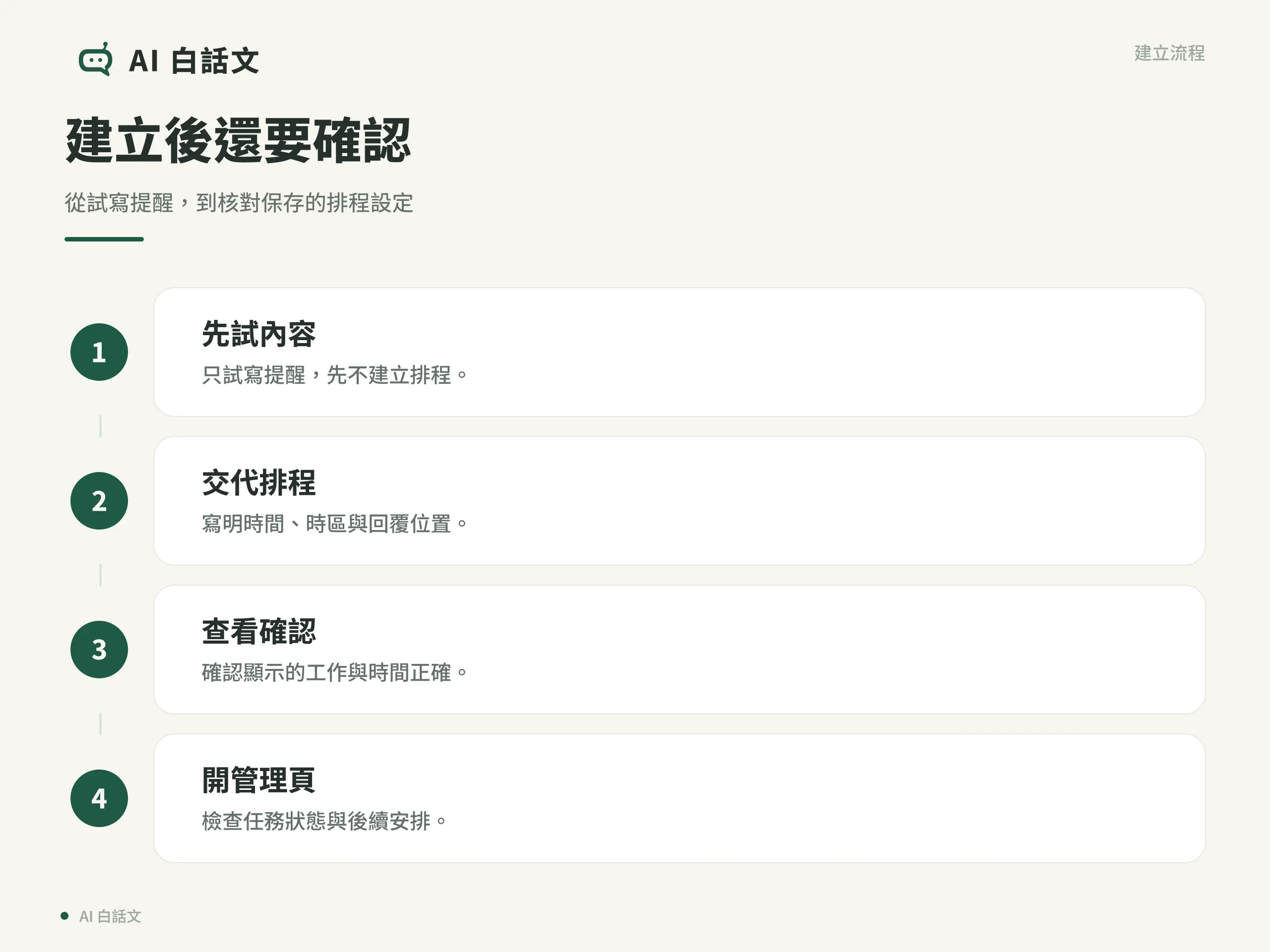
設定 ChatGPT 排程任務時,可以沿著以下順序核對:
- 先試提醒內容:看到的是短提醒與三個問題,沒有憑空增加閱讀摘要。
- 再提出建立要求:說清楚週三、適用時段或精確時間、台北時區,以及回到同一聊天。
- 查看建立確認:官方說明建立後會顯示確認;只有一句答應你的文字時,先到 Scheduled 查是否真的有這個任務。
- 打開 Scheduled:找到任務,檢查保存的內容、頻率、時間或時段、時區與目前狀態;若有下次執行時間,也核對是不是你預期的下一個週三。
完成判斷是:你能在 Scheduled 找到正確的 ChatGPT 排程任務,保存設定符合要求,第一次執行後也能看到對應的提醒。確認卡和文字說明如果對不上,先修正任務,再等待下一次執行,不要另建一個碰碰運氣。
在 Scheduled 修改、暫停與恢復
Scheduled 是查看與管理排程的頁面。你可以直接打開它;也可以從 Settings(設定)→ Notifications(通知)→ Manage tasks(管理任務)進入。聊天中已有任務時,官方也提供點選任務標題、開啟任務面板的方式。各帳號顯示名稱可能不同,請對照官方管理說明。
修改已有任務,避免重複收到
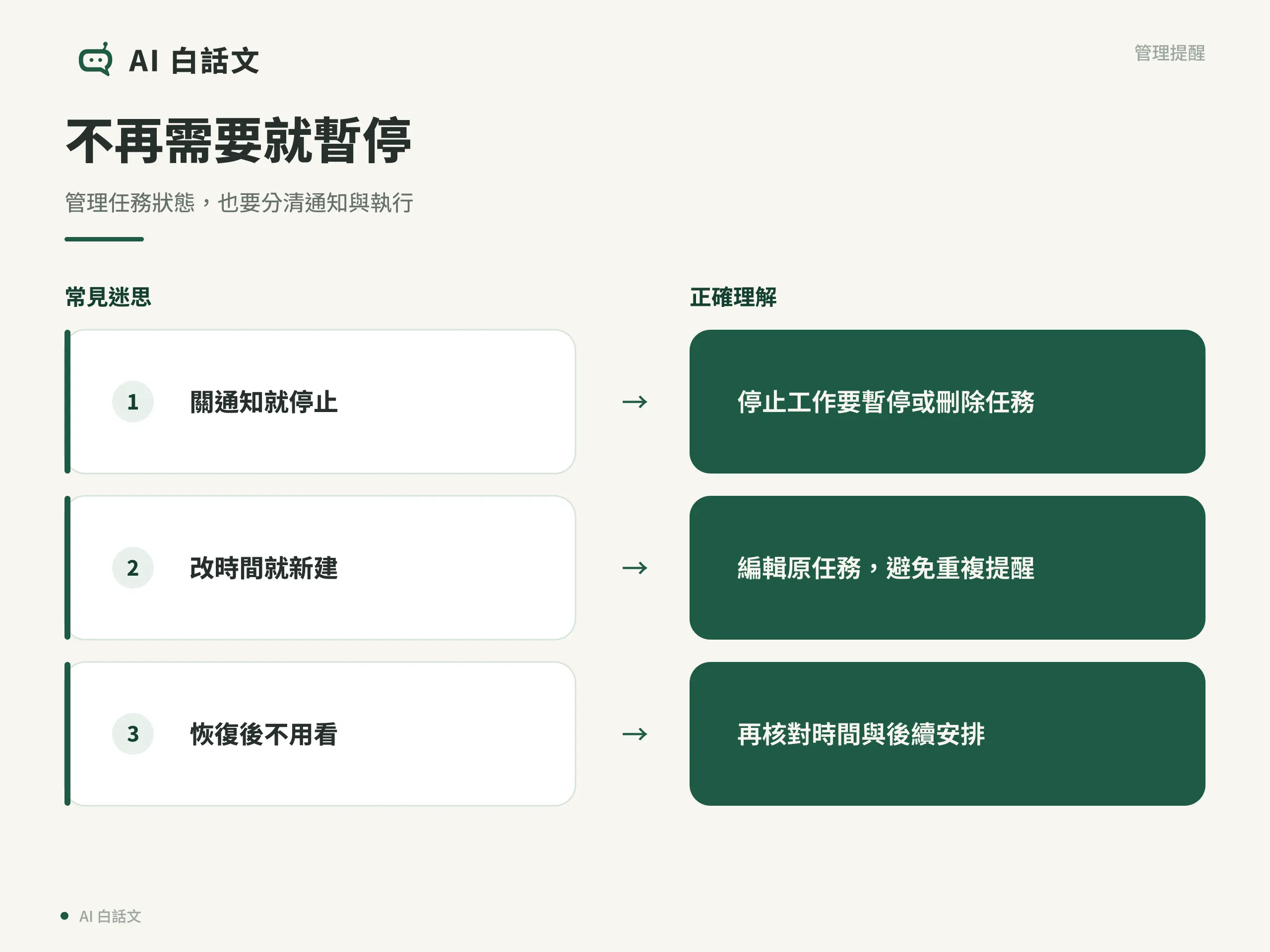
想把週三改成週日,就打開原本的 ChatGPT 排程任務,編輯保存時間與內容;也可以在聊天中明說「修改現有的閱讀筆記提醒」,再到 Scheduled 核對變更。若說成「再幫我建立一個」,可能留下兩個不同的提醒。
修改後,檢查任務的頻率和下一次時間是否改成週日,原本的提醒內容是否仍在。不要只檢查聊天最後一句回覆。
不用時暫停,重新需要時再恢復
暫時不想收到 ChatGPT 排程任務的提醒,就在任務面板或 Scheduled 選擇 Pause(暫停),再確認狀態已暫停。需要時用 Resume(恢復),重新檢查保存時間與後續安排;確定不再使用才選 Delete(刪除)。這些都是官方列出的管理操作。
關通知與停止排程是兩件事。通知設定只是在管理你如何收到提示;要停止後續提醒工作,應暫停或刪除該任務。若你只想放假兩週,可以先暫停,再在需要時恢復並核對下次時間。
時間到了卻沒看到提醒,先查哪裡?
沒有收到通知,還不能直接判斷 ChatGPT 排程任務沒有執行。先從 Scheduled 看實際狀態與近期結果,再查通知,會比較知道該改哪裡。
- 查任務與時間:確認找的是正確帳號下的任務,任務仍啟用,星期、時區、精確時間或彈性時段符合預期。若顯示暫停,先看原因;官方指出,長期無活動、需要額外動作,或相關聊天被封存、刪除,都可能造成暫停。
- 查近期執行:打開 Scheduled 中對應的紀錄或聊天,看看有沒有這次提醒、是否出現錯誤。出現提醒卻內容太長,就修改保存指示;沒有預期紀錄,先核對排程,不急著重建。
- 再查通知:進入 Settings → Notifications,確認帳號提供的通知管道;如果用瀏覽器推播,也要允許網站通知。可用管道依帳號而異,詳見官方網頁通知設定。
開始使用 ChatGPT 排程任務後,先看前幾次結果,確認時間與內容都符合預期,再維持同樣頻率。本文的網頁提醒不需要讀取電腦資料夾;若之後改成處理本機檔案,便涉及桌面版、電腦開機與 App 執行等其他前提,不能直接套用這個例子。
總結:先測內容,再核對排程
用 ChatGPT 排程任務建立固定提醒時,先讓 ChatGPT 試寫一次,再交代頻率、時間、時區與回覆位置。建立後到 Scheduled 核對保存設定,第一次執行後看實際結果;不再需要時暫停或刪除。把這幾件事確認清楚,比只看到「好的,我會提醒你」更能判斷是否設定成功。
參考資料與延伸閱讀
- ChatGPT Learn:Scheduled tasks,排程用途、同聊天任務與測試建議。
- OpenAI Help:Scheduled tasks in ChatGPT,建立、方案條件、管理與暫停。
- ChatGPT Learn:Notifications,網頁通知與管理入口。
常見問題
免費帳號可以把 ChatGPT 排程任務設在晚上八點嗎?
官方說明,Free 帳號使用早上、下午、晚上等彈性時段;精確送達時間需要符合資格的付費方案。若帳號只提供「晚上」,就不能把它當成保證八點送達。請依 Scheduled 實際提供與保存的選項核對。
ChatGPT 排程任務每次執行都要重新交代嗎?
不必在每次執行前重傳同一段要求。同聊天排程會使用該聊天的既有上下文,但仍應把每次工作、預期回覆與停止方式寫清楚。設定後先檢查前幾次結果;想改未來的提醒,就更新任務保存的指示並核對。
不想再收到 ChatGPT 排程任務的提醒,只關通知就可以嗎?
要停止後續工作,應到 Scheduled 暫停或刪除該任務;關閉通知只是在管理提示的接收方式。暫時不用可選 Pause,之後需要再用 Resume,並重新核對保存時間與後續安排。
ChatGPT 排程任務沒有通知,代表沒有執行嗎?
不一定。先在 Scheduled 檢查任務狀態、保存時間與近期執行紀錄,查看對應聊天是否已有提醒。若工作有執行,再檢查 Settings → Notifications,以及瀏覽器是否允許網站通知;可用通知管道依帳號而異。