內容目錄
顯示
Claude Artifacts 是用 Claude 建立、可以單獨打開和修改的成品,例如文件或互動工具。想知道整理書本和衣服要多久,你可以請 Claude 做一張打包時間表。點選兩項,表格就會重新加總,不必每次回到對話重問。
這篇會用三筆虛構資料做一張可勾選的打包時間表,測試加總,再請 Claude 在同一張表加上清空按鈕。完成後,你會知道怎麼確認分享對象,以及從對方的角度測試連結。
什麼時候值得做 Claude Artifacts?
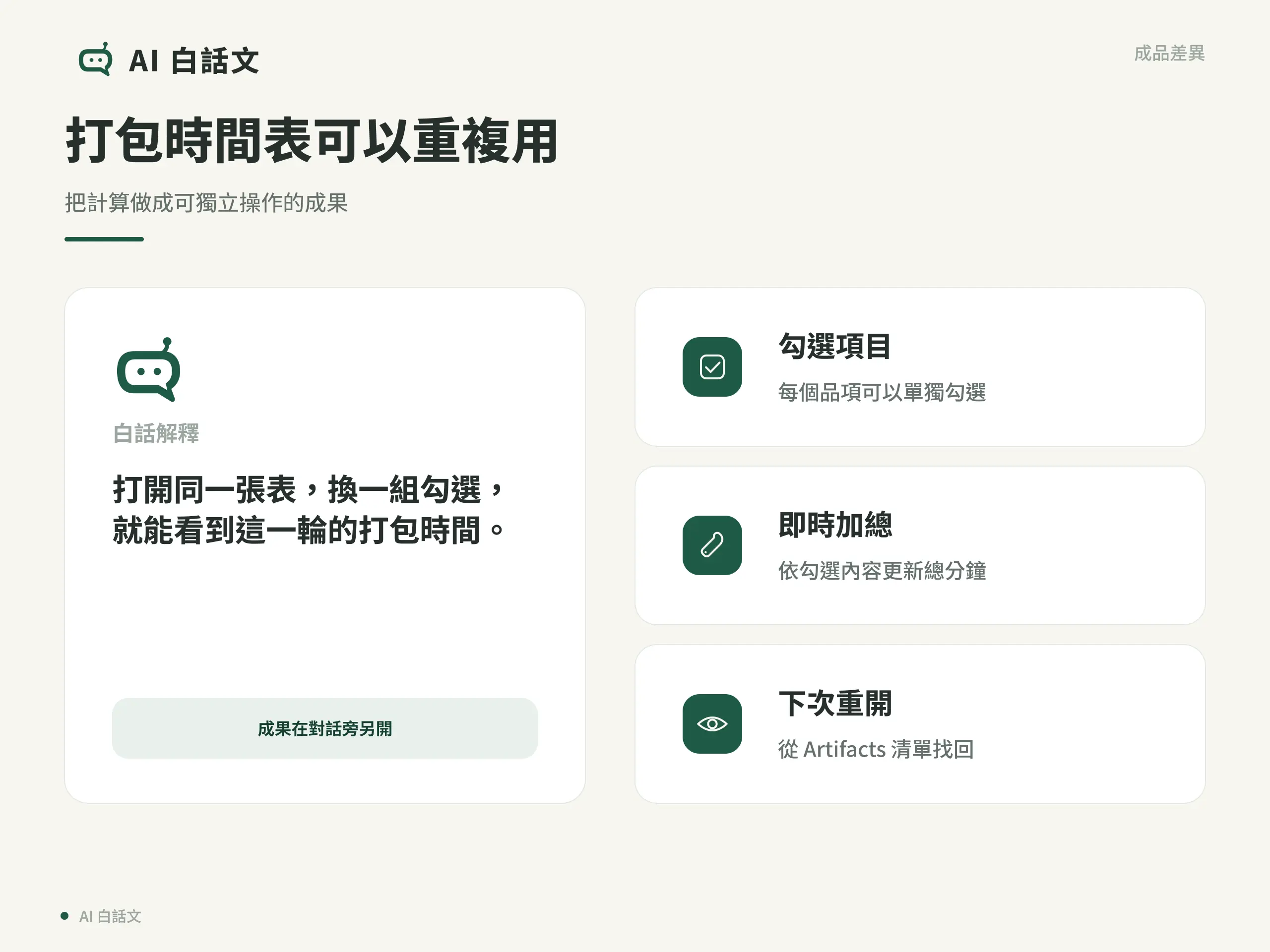
如果只想知道搬家打包該從哪裡開始,請 Claude 回覆一張清單就夠了。當你要反覆試算今天先打包哪幾類,可以用互動表。勾選品項,就能直接看這一輪需要多少時間。
Claude Artifacts 的成品會在對話旁另外打開,也能從側欄的 Artifacts 找回。若 Claude 只在聊天訊息內顯示一張表或小工具,請明寫「做成可單獨開啟的 Artifact」,讓它建立一個日後能回來修改的成品。參見對話內互動內容說明。
用 Claude Artifacts 建第一張互動時間表
確認 Claude Artifacts 的檔案功能並送出指令
用 Claude 網頁版或桌面版開新對話。到 Settings → Capabilities 確認已開啟「Create and edit files」。舊版設定稱為「Code execution and file creation」。截至 2026 年 11 月 11 日,官方說明列出所有方案皆能在對話建立 Claude Artifacts,組織帳號仍受管理員設定影響。查看官方的 Artifacts 方案與設定。
把下面這段提示詞,也就是給 Claude 的任務說明,貼進對話。三個時間都是練習用的估計值。
請建立一個可單獨開啟的互動 Artifact,名稱為「打包時間表」。列出書本 10 分鐘、衣服 15 分鐘、器材 20 分鐘。每項可獨立勾選,畫面下方即時顯示已勾選的總分鐘數。預設全部不勾選,取消勾選時也要更新總數。只用這三筆資料,不連接其他網站或帳號,不儲存任何輸入。
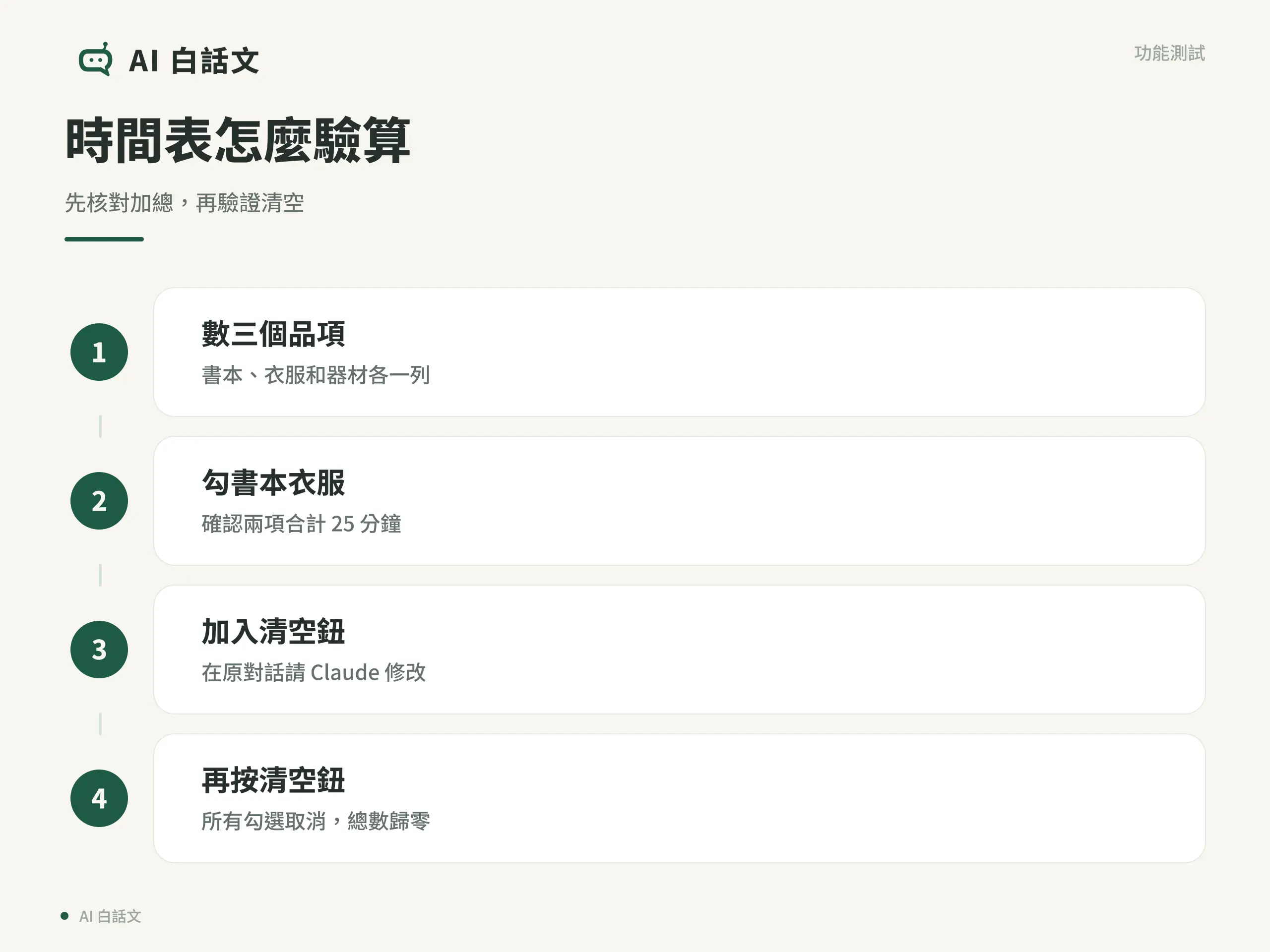
在 Claude Artifacts 的預覽中,先確認有三個品項。全部沒勾時應顯示 0 分鐘,勾選書本與衣服應顯示 25 分鐘,取消衣服則回到 10 分鐘。
修改同一個 Claude Artifacts 成品
保持時間表開啟,在原對話送出這段修改指令。「請修改這個 Artifact,加入『清空選擇』按鈕。按下後取消所有勾選,總時間回到 0 分鐘。保留原有品項、分鐘數和即時加總。」互動工具的規則可以用這種方式修改。文件或簡報模板另外支援直接在成品上編輯。
改好後,先勾衣服與器材,確認顯示 35 分鐘,再按「清空選擇」,確認所有方框都清空、總數回到 0。若只有總數歸零而方框沒清掉,告訴 Claude 哪個動作後出現哪個結果。
Claude Artifacts 怎麼分享與確認權限?
從 Share 確認哪些人能打開
新建的 Claude Artifacts 起初只有你能開啟。想分享這張表,用網頁版或桌面版打開成品,按 Share(分享),在 Who has access(誰有存取權) 查看對象,再依方案選擇權限。查看 Anthropic 的分享方式與方案。
- 個人付費方案。Pro、Max、Ultra 可選「Anyone with the link」,也可用電子郵件邀請特定帳號。可轉傳的連結會讓其他拿到連結的人也有機會開啟。
- 組織方案。Team、Enterprise 可依組織規則分享給同事。要讓組織外的人透過連結開啟,須有管理員開放外部分享或個別允許。
- 免費方案。Free 可建立並自己操作。新建成品的「知道連結即可開啟」與電子郵件邀請不適用 Free。若舊成品顯示 Publish(發布),依官方頁的舊版規則處理。
選好分享範圍後,在 Share 視窗複製連結。先用下一節的方法試開,再把連結傳給對方。
若用電子郵件邀請,在 Share 視窗上方輸入對方的電子郵件,選取顯示該地址的邀請項目,再選擇權限。例如只讓對方查看,選「Can view」。按「Invite(邀請)」送出,請對方用收到邀請的同一個電子郵件地址登入 Claude,再接受邀請並開啟成品。
在收件人畫面測試 Claude Artifacts
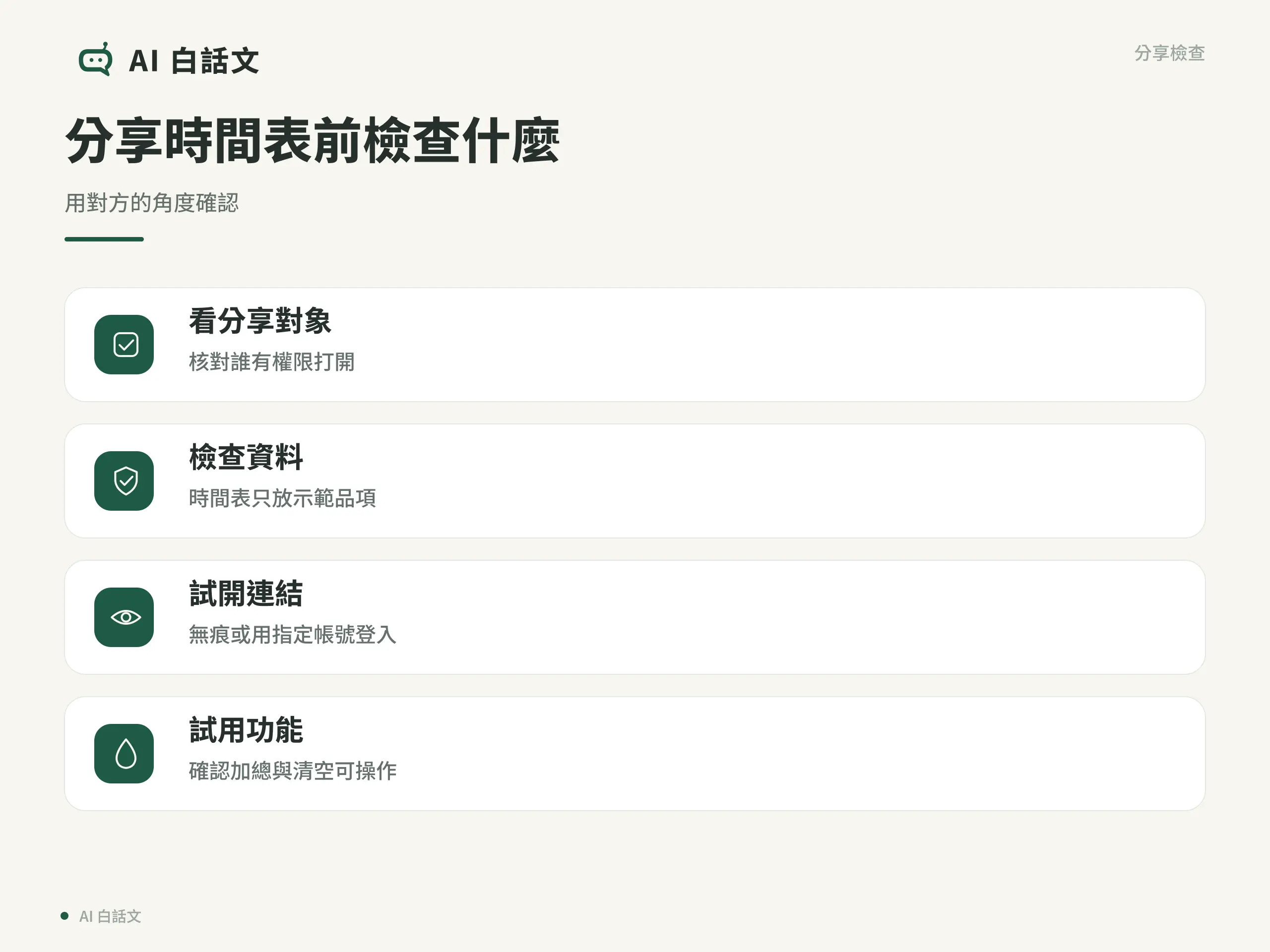
分享前,確認時間表只有這三筆示範資料,未連接外部帳號。若你在舊版對話中分享成品,也要檢查原聊天的附件,因為觀眾可能同時取得那些檔案。
如果選的是任何有連結的人可開啟,用無痕視窗貼上連結,確認未登入時能看到什麼。若限定組織或指定帳號,請讓符合權限的收件人登入後測試。請對方勾書本與衣服,確認是 25 分鐘,再試清空按鈕。若對方打不開,回到 Share 查看對象、登入帳號與組織政策。
總結
第一次使用 Claude Artifacts,可以先做一個只有三筆資料的小工具。勾選驗算後,再請 Claude 修改同一個成品。要分享時,確認誰能打開,並用對方看到的版本測試。
若還不熟悉開新對話或下指令,可從本站的 Claude 入門教學開始。
參考資料
常見問題
Free 可以用 Claude Artifacts 做互動工具嗎?
可以。Free 方案能在對話建立互動 Artifact,先在設定開啟建立與編輯檔案。新成品的公開連結和電子郵件邀請目前不適用 Free。
改 Claude Artifacts 時需要從頭做一份嗎?
可以在原對話請 Claude 修改已開啟的成品。例如請它為時間表加上清空按鈕,並保留品項和加總,再回到預覽測試。
別人開啟 Claude Artifacts 一定要登入嗎?
這張打包表只用三筆示範資料,沒有儲存輸入或串接外部帳號。若已設定任何持有連結的人可開啟,可先用無痕視窗試看。受邀或組織內分享需要登入 Claude。其他公開成品若使用共用儲存,訪客要登入才能查看那些資料。組織外或未登入的訪客即使能開啟成品,依賴 Claude 或已連接應用程式的部分仍無法使用。文件類成品也須登入才能查看。