


內容目錄
顯示
Claude Skills 是讓 Claude 在特定任務中使用的專門能力與做法。例如,你要把兩份庫存紀錄整理成 Excel,Claude 可以用內建的試算表技能做成可下載的檔案。你交代欄位與缺貨規則,下次換一批資料時,就能沿用同一套格式。
這篇會帶你找到技能開關,拿兩份虛構庫存檔做出一張 Excel 表,再核對欄位、數量與缺貨標記。最後說明何時值得把固定規則做成自己的技能。
Claude Skills 能省下哪些重複工作?
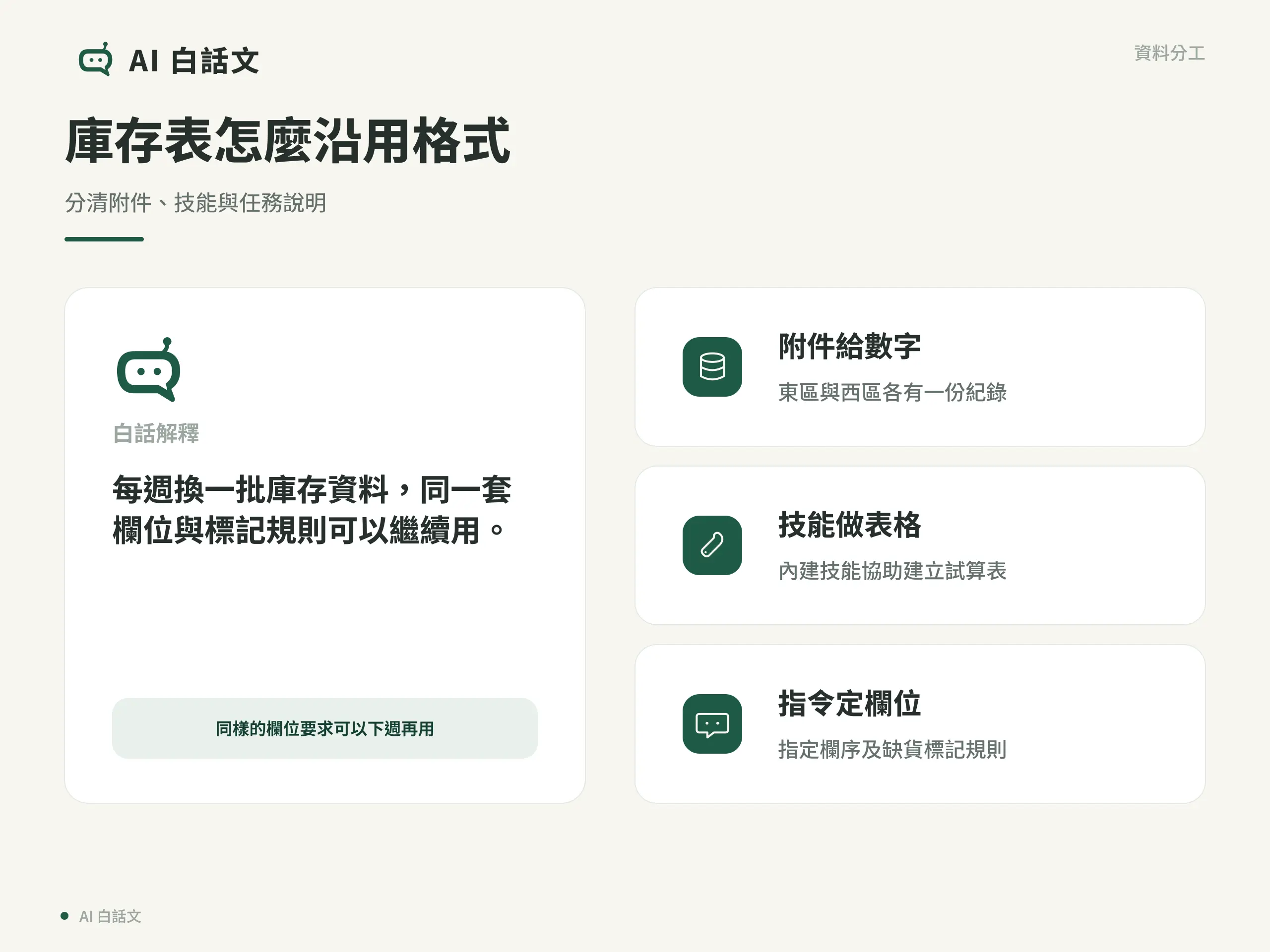
假設你每週要合併東區與西區的庫存,兩邊各傳一份檔案。主管每次都要同樣的四欄:門市、品項、數量、狀態。你需要換掉的是本週資料,留下的是交付格式和「數量為零就標缺貨」這條規則。
Claude Skills 裡的內建 Excel 技能負責試算表工作。兩份附件提供數字,你在對話裡寫的提示詞,也就是任務說明,負責指定欄位順序與標記方式。這三件事分清楚後,看到欄位跑掉,你就知道先檢查指令有沒有寫清楚。
怎麼開啟 Claude Skills?
在個人帳號打開 Claude Skills 設定
登入 Claude 網頁版,到 Settings → Capabilities,確認「Code execution and file creation」已開啟。新版設定把它叫做「Create and edit files」,用途是讓 Claude 能執行建立檔案所需的程式,你可以直接用文字交代任務。
接著打開 Customize → Skills。要啟用一個已列出的技能,就把它旁邊的開關打開。Anthropic 的技能使用說明列出 Excel、Word、PowerPoint 和 PDF 等內建技能。開啟檔案功能後,你可直接要求做 Excel,Claude 會依任務使用相關的官方技能。
截至 2026 年 11 月 11 日,個人 Free、Pro、Max 和 Ultra 方案都可用 Claude Skills。若你登入的是 Team 或 Enterprise 帳號,找不到技能或開關反灰,請管理員查看組織設定的 Plugins & skills → Policy,確認檔案執行能力與 Skills 已開啟。
用 Claude Skills 把兩份庫存資料匯成 Excel
建立兩份小檔,分開放東區和西區資料
用記事本或其他純文字編輯器,各存一份 .txt 檔。下面四筆都是虛構資料,檔名代表門市,冒號後面是現有數量。
- 東區.txt。第一行輸入「濾紙:12」,第二行輸入「玻璃杯:0」。
- 西區.txt。第一行輸入「濾紙:4」,第二行輸入「玻璃杯:7」。
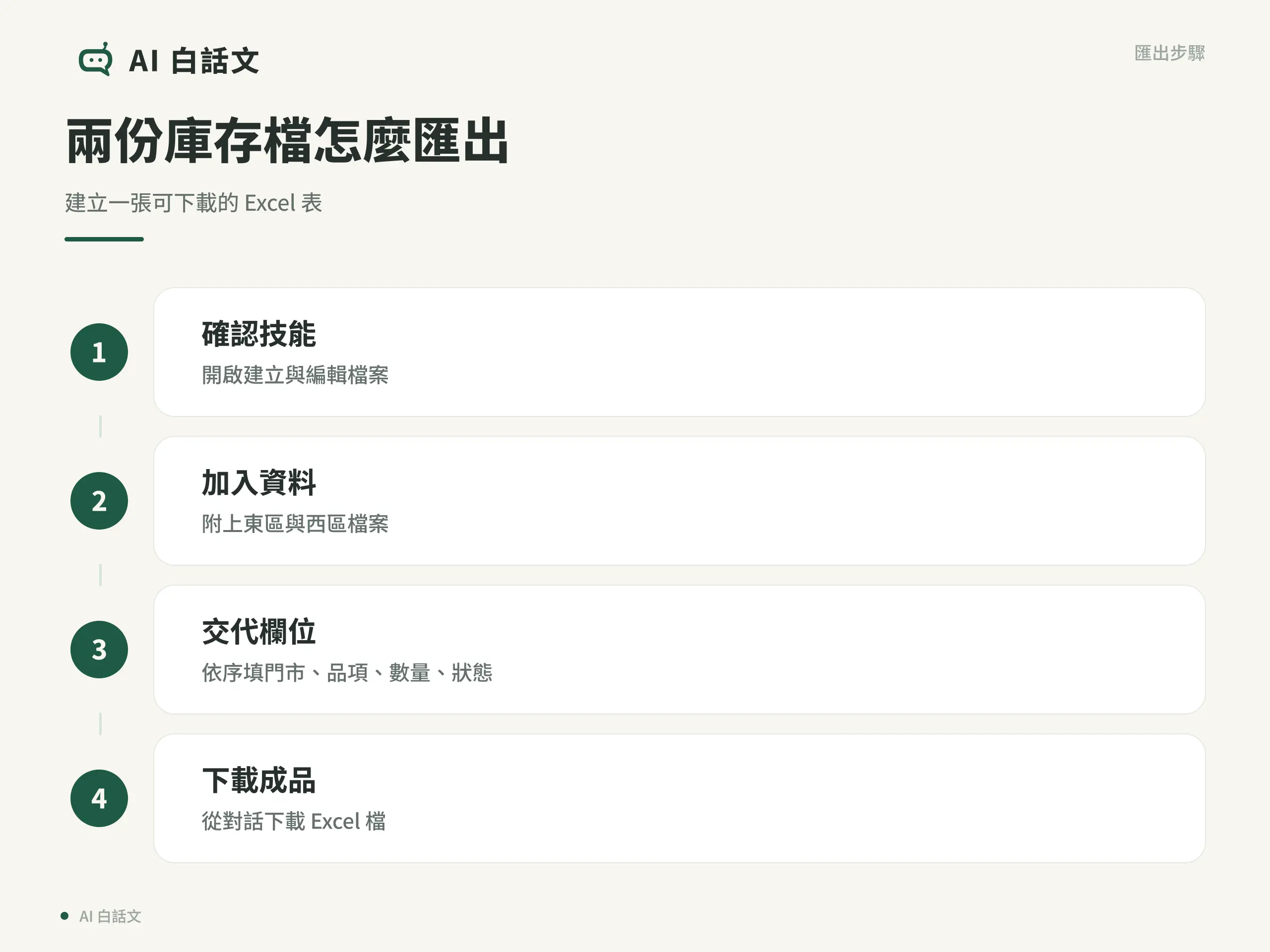
在新對話用輸入框的加號上傳兩份檔案,或把檔案拖進對話。看到兩個檔名,就可以交代輸出格式。
指定四欄和缺貨條件,請 Claude 交付檔案
貼上下面這段指令。
請用內建的 Excel 技能讀取兩份附件,建立「門市庫存.xlsx」供我下載。工作表只留四欄,順序為門市、品項、數量、狀態。以檔名判斷門市,同品項在不同門市各列一筆,數量為 0 時填「缺貨」,大於 0 時填「有貨」。
看到檔案後,從對話下載。這裡要求 .xlsx,是要拿到能用 Excel 開啟的檔案,方便每週把同格式的資料交給下一位使用者。
下載後怎麼判斷格式有沒有套上?
先核對欄位,再拿原始檔查數字
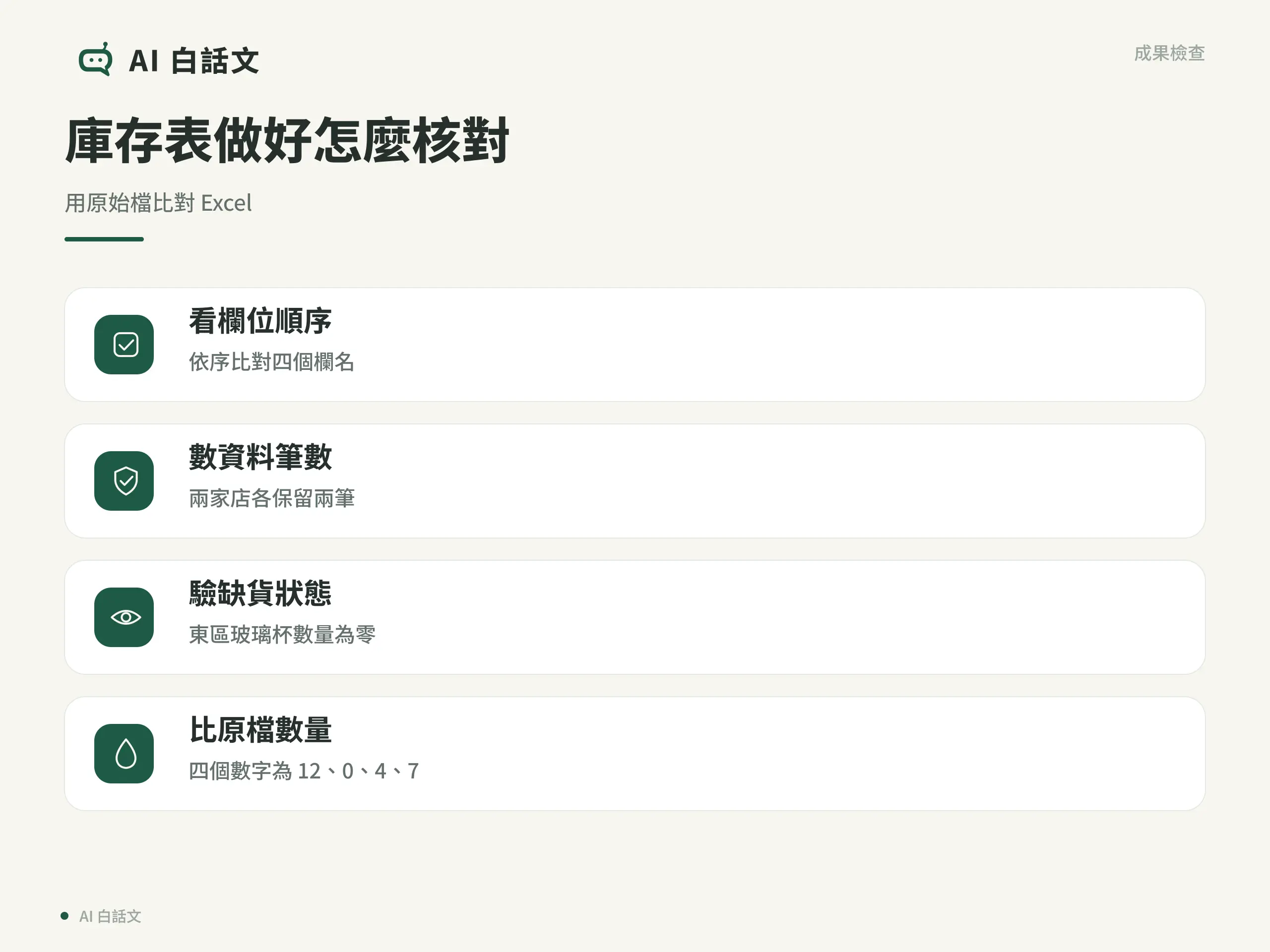
打開 Excel 後,第一列應依序是門市、品項、數量、狀態。資料應有四筆,每家店各兩筆。兩家店的濾紙各留一筆。
四筆數量依原檔分別是 12、0、4、7。東區的玻璃杯應標「缺貨」,其餘三筆是「有貨」。例如東區的 0 若變成空白,直接指出「東區.txt 的玻璃杯數量是 0」,請 Claude 修正 Excel 後重新下載。遇到原檔沒有的數字,可以用原文查證的方法逐筆定位。
Claude Skills 適合怎麼重複使用?
這些檢查能確認交付是否合格。若要排查 Claude Skills 有沒有用上,先回技能清單看開關,再在請求中明寫技能名稱,並確認檔案功能已開啟。
下週要做同一張表,可以在新對話上傳新檔,重用上面的提示詞。當四欄順序、缺貨條件和檔名每次都一樣,也可以把這些固定規則存成一個自訂技能。之後在請求中指定它,並附上當週資料。
自訂技能可以帶有額外檔案或程式,因此安裝他人分享的 Claude Skills 前,先核對來源與內容。這個練習使用 Anthropic 內建技能與虛構資料,開啟檔案功能就能開始。
總結
第一次用 Claude Skills,可從內建 Excel 技能開始。把資料交給附件,把欄位與判斷條件寫進指令,下載後拿原始檔驗數字。等格式穩定且經常重用,再考慮做成自己的技能。
參考資料
常見問題
免費帳號可以使用 Claude Skills 嗎?
可以。Free 帳號可使用 Claude Skills。先在 Settings → Capabilities 開啟建立與編輯檔案,再到 Customize → Skills 查看可以使用的技能。
Claude Skills 需要每次手動指定嗎?
當任務與已啟用的技能相關,Claude 可以自行使用它。若輸出沒套到規則,請先確認技能已開啟,再在請求中直接寫出技能名稱與預期交付。
Claude Skills 和提示詞有什麼差別?
提示詞交代這一次的任務、資料和要求。技能可以保存多次任務會用到的做法。以庫存表為例,本週門市檔案是這次的輸入,固定欄位與缺貨規則則適合整理成可重用的技能。