


內容目錄
顯示
Claude Desktop 是 Anthropic 提供的 Claude 電腦版。從官網選 Windows 或 macOS 下載,開啟檔案完成安裝,再用 Claude 帳號登入。免費帳號也能聊天。
只想先試一次,可以從 Claude 網頁版開始。
下面會先分清楚網頁版、Claude Desktop 和 Claude Code 各適合做什麼,再帶你確認 Windows 或 Mac 該下載的版本、完成安裝與登入,最後用一則虛構通知測試是否能收到回覆。
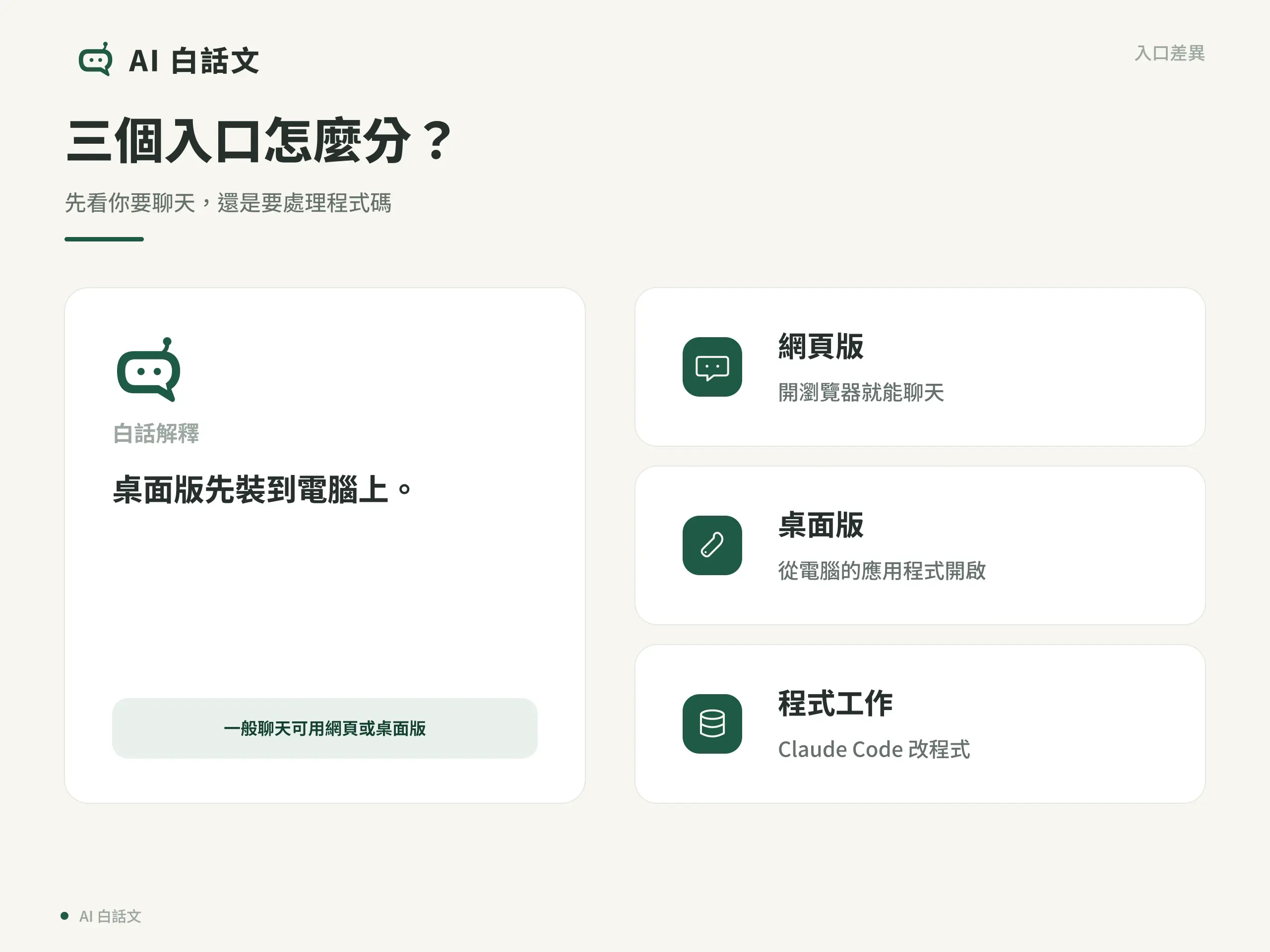
Claude Desktop、網頁版和 Claude Code 有什麼差別?
如果你每天都會請 Claude 改通知,網頁版從瀏覽器開啟,Claude Desktop 則從電腦的應用程式開啟。兩個入口都能做這種文字對話。第一次接觸 Claude,可先看本站的 Claude 入門與首次提問。
Claude Code 是協助寫程式的工具,可以讀取程式專案、修改程式碼或執行測試。符合方案資格時,可在 Claude Desktop 使用 Code 功能,也可以從其他入口使用 Claude Code,例如輸入指令的終端機。若你只想改寫通知,登入後直接使用一般聊天即可。
Windows 和 Mac 怎麼下載、安裝 Claude Desktop?
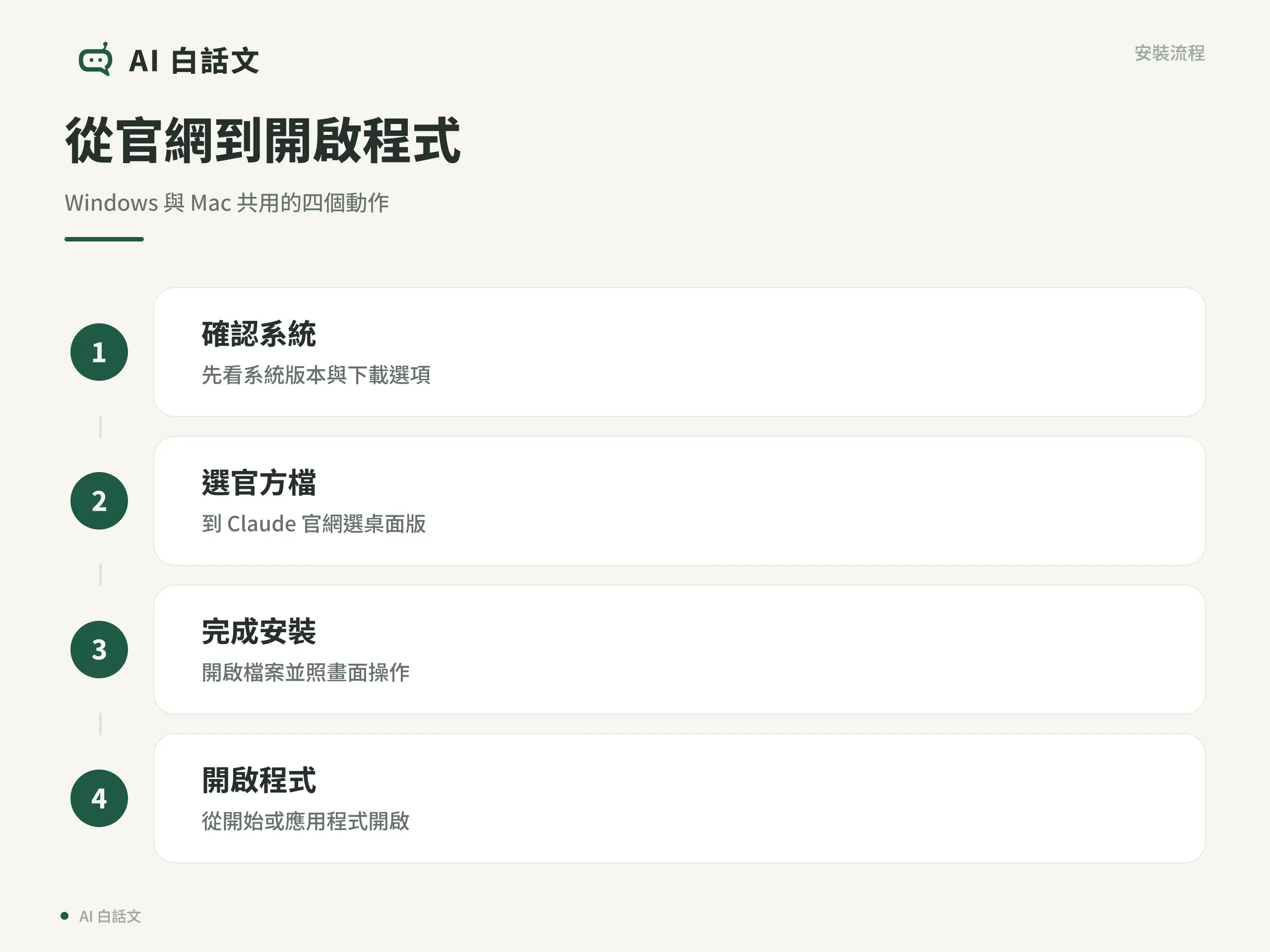
打開 Claude 官方下載頁,找到 Desktop 區塊。依 Claude Desktop 安裝說明,Windows 至少需要 Windows 10,Mac 至少需要 macOS 13(Ventura)。
Windows 安裝 Claude Desktop 前先分辨 x64 和 ARM64
在 Windows 按「開始」→「設定」→「系統」→「關於」,查看「裝置規格」裡的「系統類型」。x64 和 ARM64 是兩種處理器類型,同樣寫著 64 位元,仍要看後面是哪一種。畫面若寫 x64 處理器,就選官網的「Windows」。畫面若寫 ARM 型處理器,就選「Windows (arm 64)」。
下載完成後,開啟下載的 Claude 安裝程式,依畫面指示完成。接著在「開始」搜尋「Claude」並開啟。若公司電腦跳出管理員權限要求,請依公司的軟體安裝流程處理。
Mac 裝好 Claude Desktop 後從「應用程式」開啟
點左上角的 Apple 選單,開啟「關於這台 Mac」,確認 macOS 版本。接著在官方下載頁選 macOS。打開下載的 .dmg 檔案,把 Claude 圖示拖到「應用程式」。再開啟 Finder 的「應用程式」,找到 Claude 並開啟。
Claude Desktop 第一次登入後,怎麼確認可以聊天?
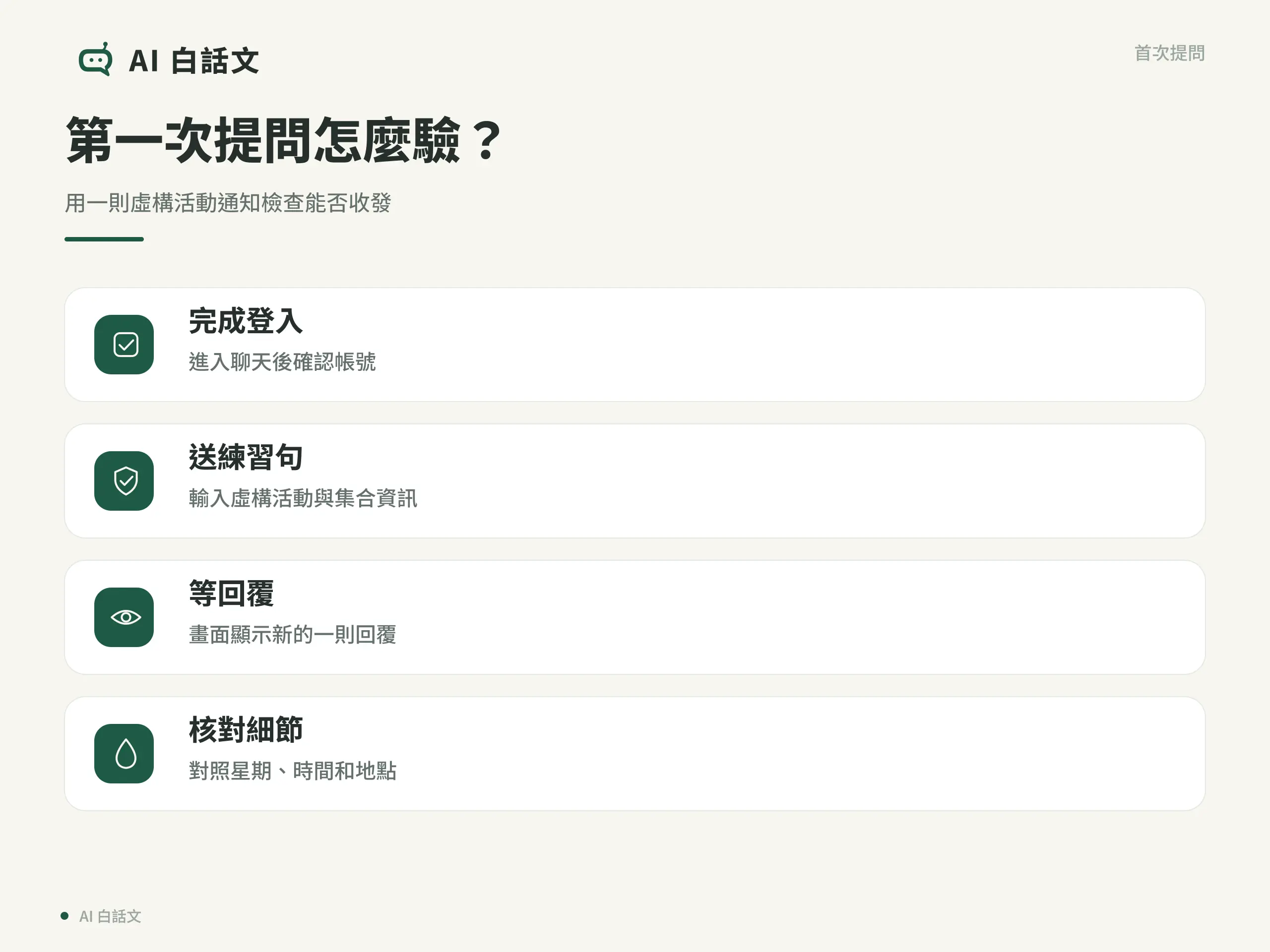
開啟 Claude Desktop 後,如果你用過網頁版,請沿用原本的 Claude 帳號。有多個 Google 帳號時,先對照網頁版使用的電子郵件地址。第一次用 Claude,可以選 Google 帳號或輸入電子郵件,依畫面完成 手機簡訊驗證。
依 Claude 帳號登入說明,可選「Continue with Google」用 Google 帳號登入,或輸入電子郵件地址後選「Continue with email」,再點 Claude 寄來的登入信裡的連結。若在原本要求寄信的電腦點連結,就會直接登入。若用手機等另一台裝置點連結,畫面會顯示驗證碼,再回原本要求寄信的電腦輸入。
用一則虛構的集合通知測試
登入 Claude Desktop 後,開一個新對話。若輸入框可切換模式,選一般聊天「Chat」。在輸入框送出下面這句。練習只需要文字。
請把下面的活動資訊改寫成一則簡短的集合通知,保留星期、時間和地點。活動安排是週六上午 9 點,在松果公園東門集合。
Claude Desktop 顯示一則新的文字回覆,表示你已能在桌面版送出訊息並收到答覆。接著對照回覆是否保留「週六」、「上午 9 點」和「松果公園東門」。如果回覆把東門改成西門,代表對話已送達,但內容要修正。想練習把要求寫得更明確,可參考本站的 提示詞改寫練習。
Claude Desktop 裝好卻用不了,從哪裡查?
如果在 Windows 的「開始」或 Mac 的「應用程式」找不到 Claude,先確認剛才是否跑完安裝。Windows 回「下載」資料夾找安裝程式,Mac 則確認已將 Claude 從 .dmg 拖進「應用程式」。
若安裝程式顯示版本不相容,回到系統資訊核對版本,以及 Windows 的 x64 或 ARM64 選項。符合條件再從 官方下載頁選正確的檔案。電腦暫時無法安裝時,可先從 Claude 網頁版登入使用。
如果 Claude Desktop 開得起來、卻收不到登入信,先核對你輸入的電子郵件地址,再看垃圾郵件匣是否有來自 Anthropic 的信。若桌面版和網頁版都登入失敗,或都無法送出訊息,可以看 Claude 服務狀態頁 是否有正在處理的登入或聊天問題。
總結
安裝 Claude Desktop 前,先看電腦的系統版本。Windows 再核對處理器是 x64 還是 ARM64,Mac 則選 macOS 版。裝好並登入後,送出一則簡短的練習訊息,看到回覆就能確認桌面版已可聊天。
常見問題
免費帳號可以用 Claude Desktop 嗎?
可以。Claude Desktop 的一般聊天支援免費帳號。若想在桌面版使用 Claude Code 或 Claude Cowork,Anthropic 的安裝說明列為付費方案功能。
Linux 可以裝 Claude Desktop 嗎?
可以。Anthropic 提供 Claude Desktop 的 Linux 測試版,支援 Ubuntu 22.04 LTS 以上或 Debian 12 以上,處理器須為 x64 或 ARM64。請按官方安裝說明選擇適合你電腦的方式。
Claude Desktop 可以沿用網頁版的帳號嗎?
可以。用原本的 Claude 電子郵件地址或對應的 Google 帳號登入 Claude Desktop。如果桌面版顯示的帳號不是平常使用的帳號,先對照網頁版的登入電子郵件地址。