

內容目錄
顯示
Claude Design 是 Claude 裡的設計工具。你可以用文字做出一頁可編輯的設計,也可以讓按鈕有反應,做成能試按的原型。像是辦活動前,先看參加者能不能在手機找到場次、看懂按鈕按下去會發生什麼。
第一次用 Claude Design,可以從一個虛構的紙膠帶手帳體驗開始。下面會先說報名頁原型能用來看什麼,再帶你找到入口、做出報名頁、修改按鈕,最後把網頁檔下載到電腦重開試按。
報名頁原型可以先看出什麼?
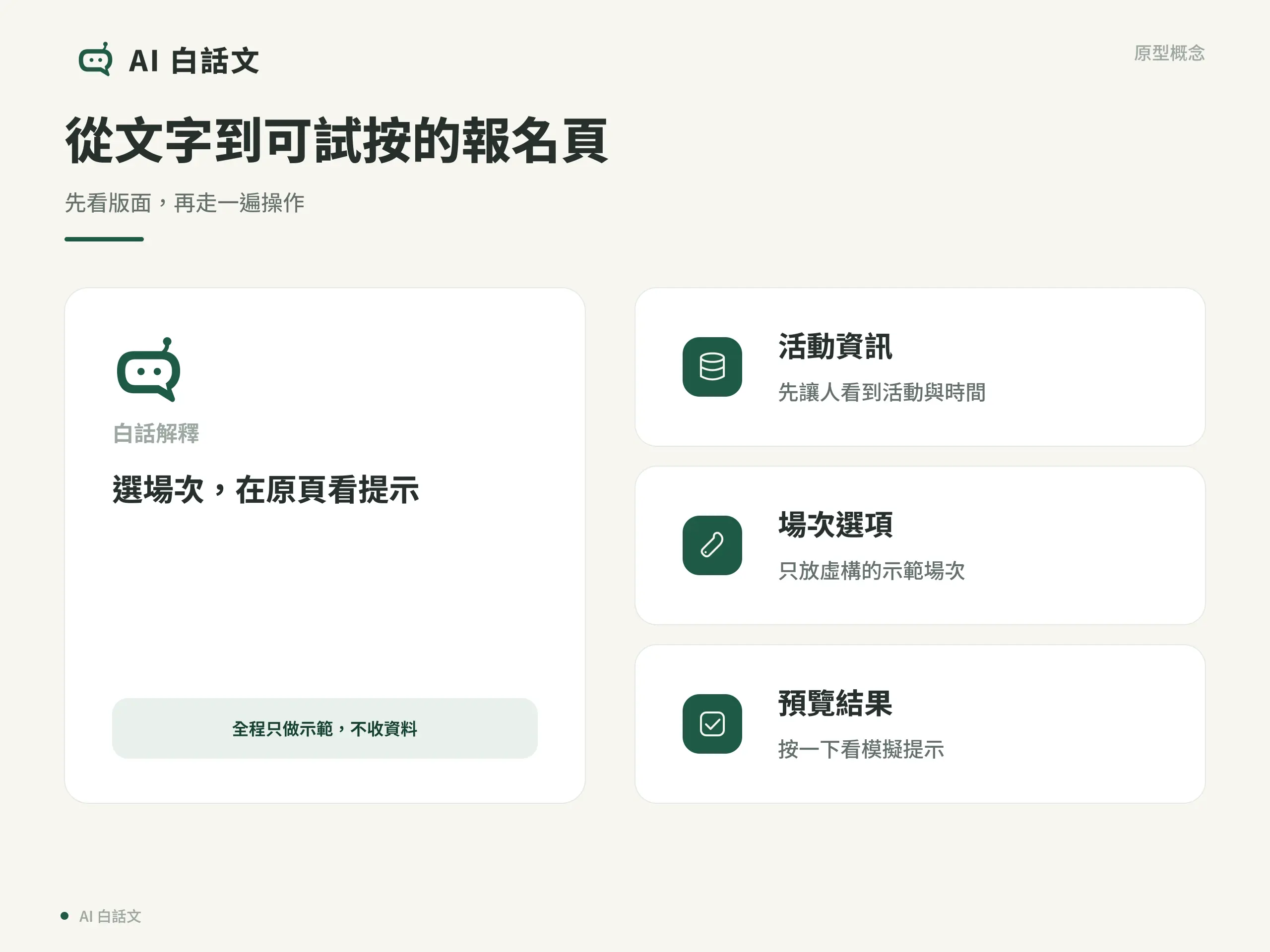
原型是供試看的草稿。Claude Design 可以把活動資訊、場次和按鈕排成一頁,你就能先看出時間是否好找、場次是否讀得懂、按鈕的字有沒有讓人誤會。
這次只用一個虛構場次,按鈕只顯示預覽提示。整頁省去姓名、電話和電子郵件欄位,所有動作都在同一頁模擬。這樣你可以重複試按,專心看操作順不順。
Claude Design 在哪裡開?
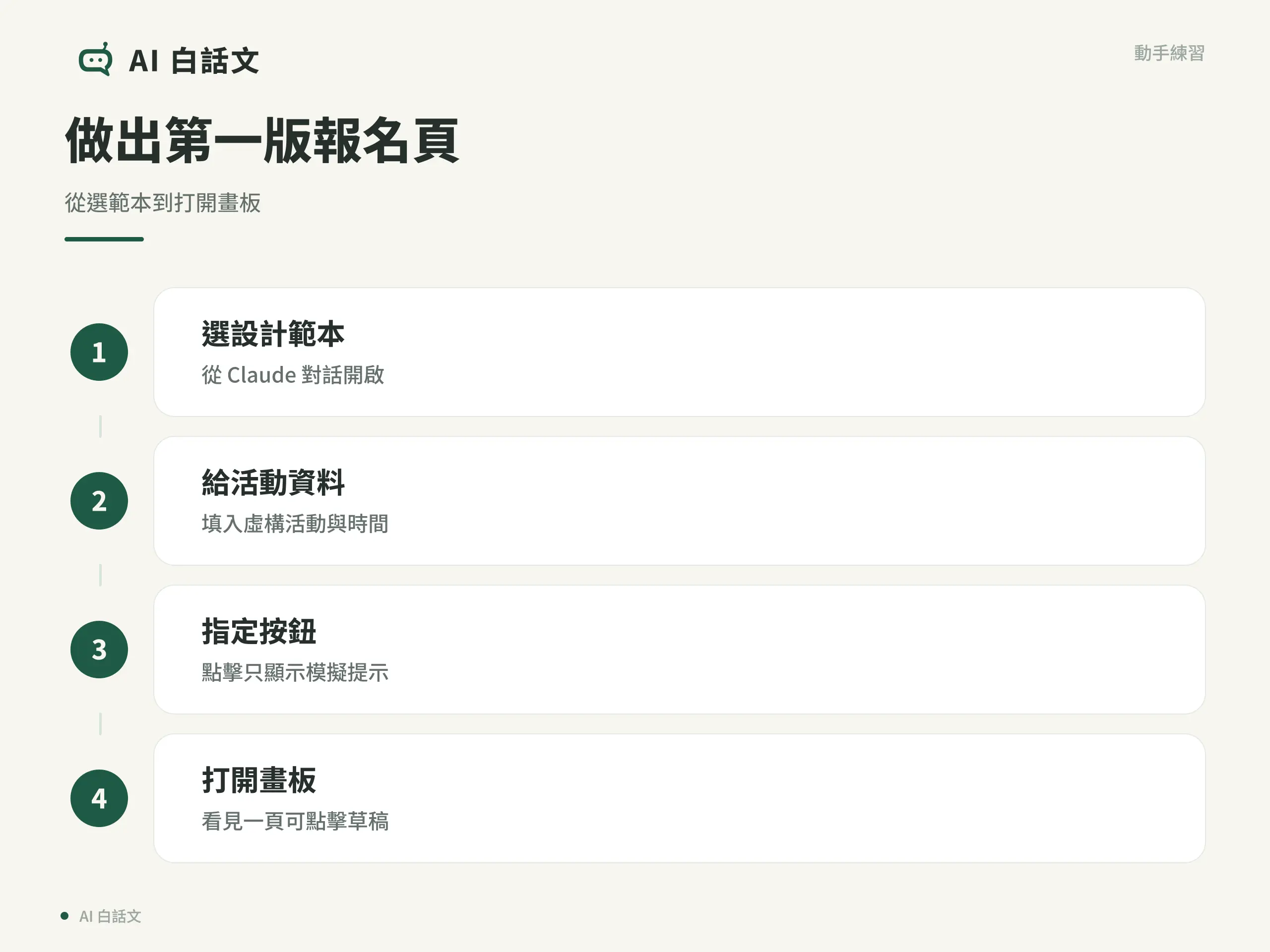
用電腦開啟Claude 網頁版,開始一個新對話。按照Claude Design 官方入門說明,可在輸入框選「Output(輸出)→ Design」,也可以從側欄的「Artifacts(成品)」選 Design 範本。直接在對話請 Claude 做一頁可點擊的設計,也能開始。
舊教學常連到 claude.ai/design,那是 Claude Design 的獨立版。Anthropic 公告獨立版將於 2026 年 12 月 14 日關閉。第一次做新設計,從 Claude 對話開始即可。有舊專案要保留,可查看官方搬移說明。本文入口與方案資料核對於 2026 年 11 月 11 日。
如果還沒用過 Claude 對話,可以先看Claude 首次登入與提問教學,再回來開啟 Design 範本。
用 Claude Design 做一頁虛構活動報名原型
第一步|把活動資料交給 Claude Design
選好 Design 後,貼上下方這段提示詞,也就是你交給 AI 的任務說明。範例已寫好活動名稱、時間、場次和點擊後的反應,可以直接用。
請用 Design 做一頁可以試按的活動報名原型,給第一次參加手帳活動的人看。活動名稱是「紙膠帶手帳體驗」,時間是週六 14:00–15:00,只有一個場次「午後場」。頁面用繁體中文,從上到下放「練習原型」標籤、活動名稱、時間、場次選項及「確認」按鈕。
請讓「午後場」可以選取。選好後按「確認」,只在同一頁顯示「已預覽午後場,未送出報名」。請使用虛構資料,不加入個資欄位,不儲存或送出任何資料。畫面排成一欄,讓手機也能閱讀。
完成後,Claude Design 會在對話旁開出畫布。畫布上的「畫板」就是放一頁設計的區域。先看活動標題、時間和場次有沒有出現。
第二步|在畫板改掉「確認」兩個字
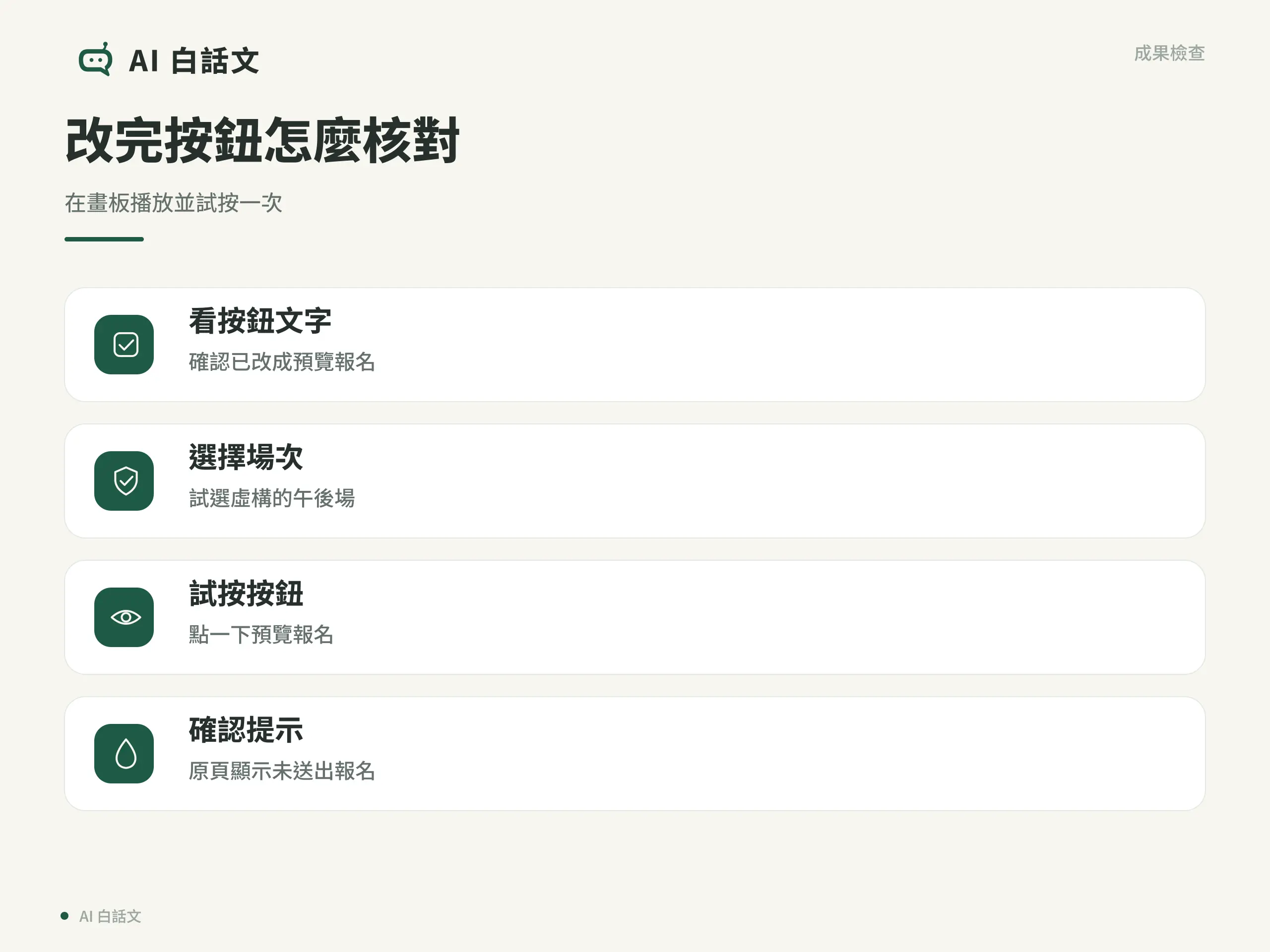
在 Claude Design 的畫板上,雙擊「確認」文字,把它改成「預覽報名」。這樣讀者還沒點,就知道按鈕是試看用途。如果直接點選時難以找到按鈕文字,可以在對話請 Claude 只更改這個按鈕名稱。
改完用「Play(播放)」打開可點擊的預覽。選「午後場」,點「預覽報名」,預期在原頁看到「已預覽午後場,未送出報名」。如果 Claude Design 只做出靜態畫面,回到對話請它把場次做成可選、把按鈕接到同一頁的提示,再試按一次。
Claude Design 匯出後,怎麼確認原型還能點?
想把整頁帶到自己的瀏覽器試按,選獨立 HTML。HTML 是瀏覽器能開啟的網頁檔。依照Anthropic 的原型教學,可以在 Claude Design 的「Share(分享)→ Export(匯出)」選整個原型的網頁格式。
下載後,用瀏覽器開啟檔案,再做下面三項檢查。這份 HTML 是活動原型,僅供試看與試按。
- 核對活動資訊。頁面仍寫「紙膠帶手帳體驗」、週六 14:00–15:00 和「午後場」。
- 重跑一次操作。選場次後按「預覽報名」,應在原頁看到模擬提示,沒有跳去其他網站或出現個資欄位。
- 縮窄瀏覽器視窗。檢查時間能否讀完、按鈕是否完整可見,頁面能否一路往下讀。
如果 Claude Design 畫板能點,下載的網頁卻沒有反應,先確認你選的是整個原型的 HTML。若格式正確,回到畫板核對按鈕動作,修正後重新匯出測試。
總結
第一次用 Claude Design,先把一個操作做完整就好。拿虛構活動練習,讓讀者看得到時間、選得到場次、按得到預覽。畫板改完按鈕後,再用匯出的 HTML 重做一次相同操作。
參考資料
- Anthropic|Claude Design 入門、使用方案與匯出格式
- Claude Academy|建立、編輯、試按與匯出互動原型
- Anthropic|從獨立 Claude Design 搬到 Claude
常見問題
免費帳號可以用 Claude Design 嗎?
可以。Anthropic 將 Claude Design 列為免費與付費方案皆可使用的功能,使用量計入 Claude 帳號原本的額度。使用團隊或企業帳號時,Design 範本須在組織設定中開啟。
Claude Design 匯出的 PDF 可以試按報名按鈕嗎?
PDF 適合核對文字與版面。要試按示範按鈕,請在畫板用 Play(播放),或把 HTML 網頁檔下載到電腦,再用瀏覽器開啟測試。