內容目錄
顯示
AI 商品圖可以用 AI 協助整理商品照片、替換背景或探索展示情境。若圖片要讓人了解實際商品,外形、顏色、標籤與配件仍應符合你真正提供的商品。
本文用一張自有保溫瓶照片做假想練習:保留瓶子,將背景換成乾淨桌面。這是教學設定,沒有真實商品或工具實測;重點是學會描述修改,以及比對結果。
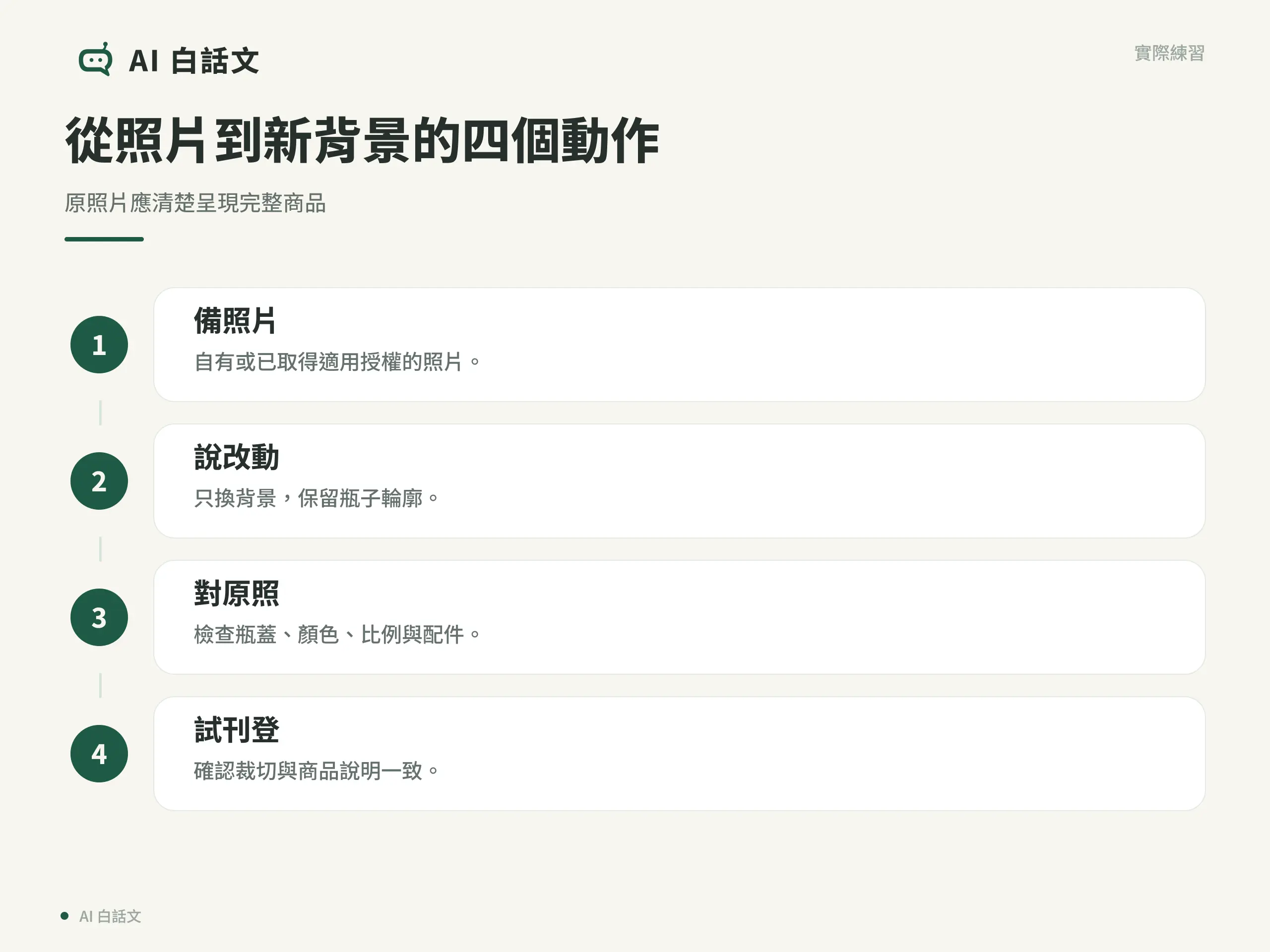
先準備一張看得清楚的照片
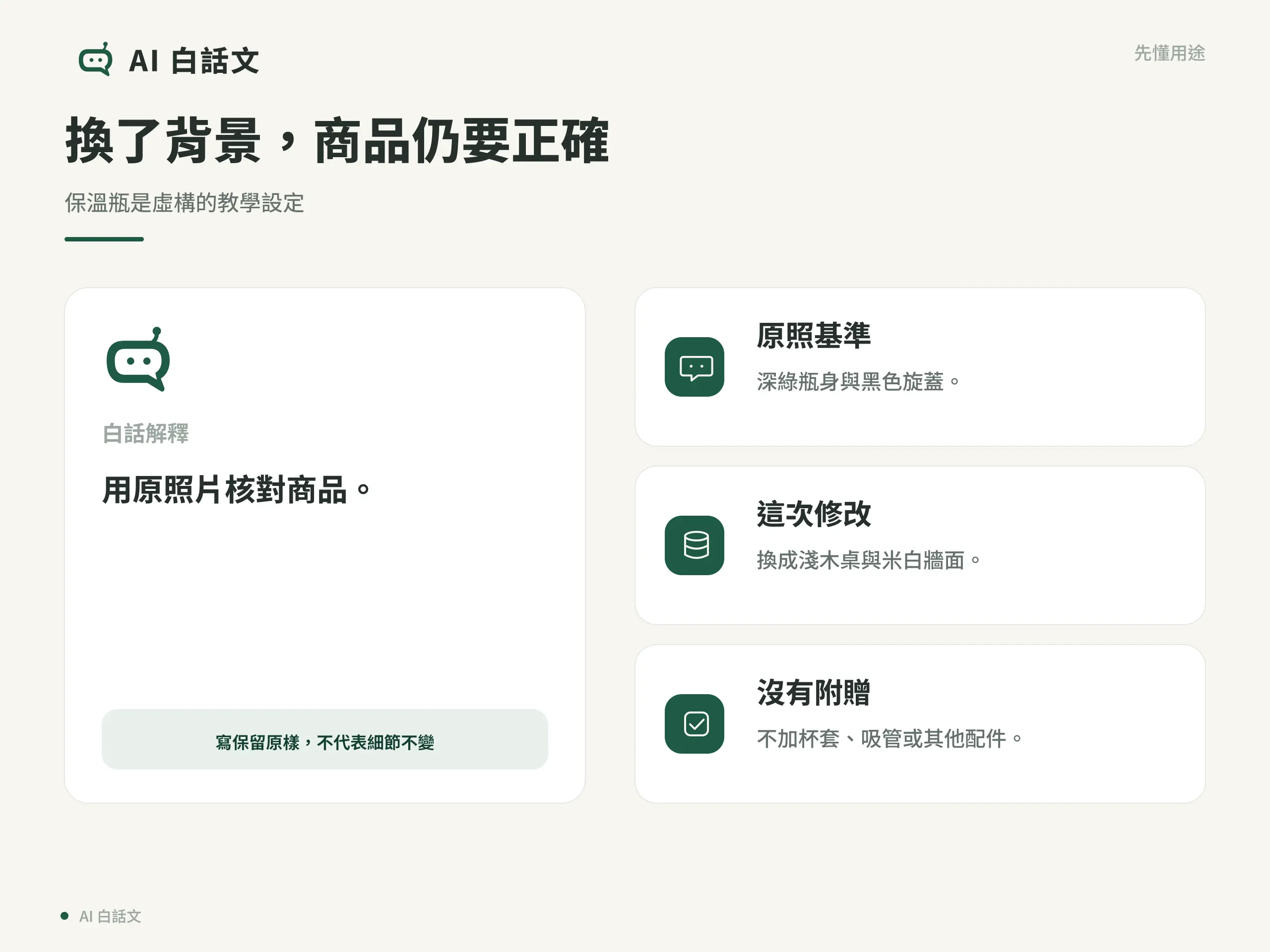
假設照片裡是一個霧面深綠保溫瓶、黑色旋蓋,瓶身沒有文字或圖案,也不附杯套。這四件事是本次比對的基準。
拍攝或選圖時,讓瓶子完整入鏡,避免瓶蓋被裁掉或瓶身嚴重反光。背景先簡單,商品邊緣才容易看清楚。
使用自己拍攝或已取得適用授權的照片。不要只輸入「深綠保溫瓶」,就把 AI 隨意畫出的款式當成你的實際商品。
這次只改背景,要說清楚什麼?
把需求分成兩部分:要保留的是照片中的瓶身、瓶蓋、顏色、比例與數量;要改的是背景桌面與光線。
這裡的「比例」是瓶身寬窄、瓶蓋大小與整體形狀的關係。若原本細長的瓶子變得矮胖,就算顏色沒變,也已經不符合商品外觀。
想要的背景可以很簡單,例如米白牆面與淺木桌。不必同時增加水果、背包、人物和杯套,否則更難看出哪些東西是實際販售內容。
上傳照片後,可以這樣下指令
請以我上傳的商品照片為基礎,只把背景換成乾淨的淺木桌與米白牆面,柔和自然光。保留原本一個霧面深綠保溫瓶與黑色旋蓋,保留瓶身比例、顏色與輪廓。不要新增文字、圖案、杯套、吸管、人物或第二個瓶子。
先確認工具支援上傳與編輯圖片;Adobe 的編輯說明便包含上傳圖片後用文字修改物件與背景的方式。實際選項依工具及模型而異。
寫了「保留」不代表商品會完全不變。有些編輯仍會重畫細節。若你需要精確保留商品,可以把真實照片中的商品與另外製作的背景合成,再檢查邊緣與陰影,而不是只靠一句提示。
把新圖和原照片並排核對
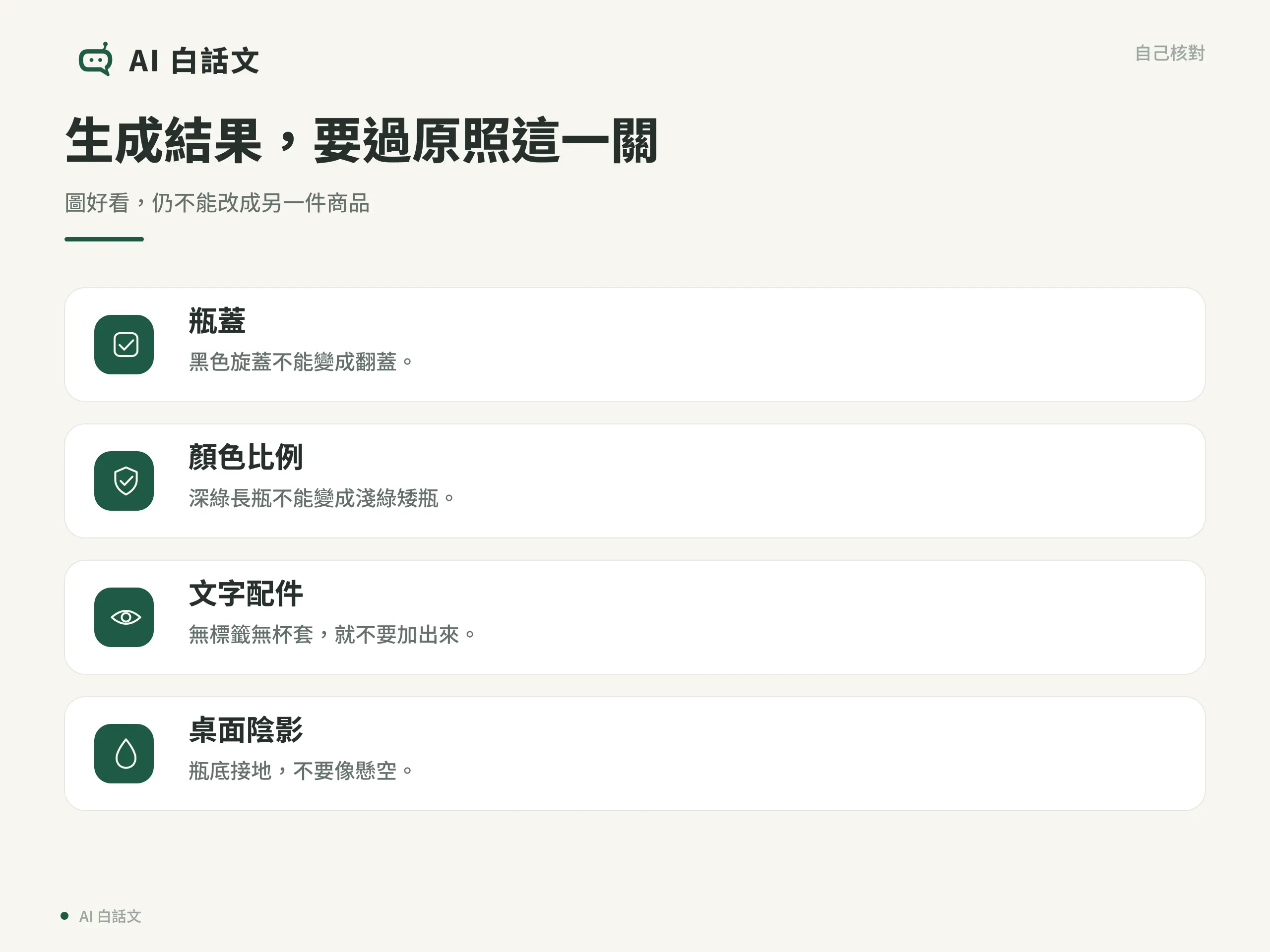
沿用本例,逐一比對:
- 黑色旋蓋是否變成翻蓋,或多出吸管?
- 瓶身是否仍是原本的深綠色與長寬比例?
- 是否多出原照片沒有的字、圖案或配件?
- 桌面陰影是否讓瓶子看起來懸空?
前三項關係到商品資訊,第四項關係到畫面是否自然。若生成結果多了杯套,即使很好看,也要移除;本例設定本來就沒有杯套。
如果顏色或瓶蓋一直被改錯,回到原照片重新處理,或圈出背景,限定編輯的區域。不要因為圖片漂亮,就讓錯誤款式進入商品介紹。
輸出前,確認圖片沒有多說了什麼
商品圖也會傳達資訊。瓶子旁放著未附贈的杯套,可能讓人以為一起販售;水滴或極端環境也可能暗示未確認的功能。本例不加這些元素。
在真實銷售用途裡,讓圖片、商品名稱與配件說明互相一致。換背景不能拿來捏造產品性能;Adobe 的使用規範也禁止造成現實傷害的誤導或欺騙內容。
最後依刊登位置檢查尺寸與裁切,把原始照片另存保留。若圖片是合成情境,依實際用途清楚說明;標為示意也不能代替修正錯誤商品。
總結
從清楚的真實照片開始,只描述這次要修改的背景。生成後,把瓶蓋、顏色、比例與配件對回原照;文字提示無法代替這一步。商品圖應幫助讀者看懂商品,而不是讓商品看起來具有不存在的外觀或功能。
參考資料
重點整理
沒有商品照片,可以直接用 AI 畫商品主圖嗎?
可以先做概念草圖,但不能把任意生成的外觀當成實際商品。正式介紹應以真實商品照片與資料核對。
寫「商品完全不變」就能鎖定細節嗎?
不能保證。編輯可能重畫瓶蓋、標籤或比例;需要逐項比對,精確需求可改用分開保留商品和背景的合成方式。
AI 加出的配件很好看,可以留下嗎?
先確認是否真的提供。若容易讓人誤以為配件包含在商品內,應移除或清楚處理;本例設定不附杯套,所以不應加入杯套。