內容目錄
顯示
ChatGPT 圖片生成是用文字告訴 ChatGPT 想看見什麼,請它產生新圖;也可以提供一張現有圖片,再說明要修改的地方。想做社團貼文的插圖時,你可以先描述主角、場景與比例,看到結果後再逐項調整,最後下載保存。
以下用一張虛構的「社團閱讀角落」插圖,帶你走過描述、參考圖、修改與下載。操作依 2026 年 10 月 22 日的 OpenAI 官方文件整理,以 ChatGPT 網頁版為主;手機介面名稱與位置可能不同。下列提示詞是練習範例,實際生成的圖片仍要按需求核對。
ChatGPT 圖片生成從哪裡開始?
登入 ChatGPT 後,開啟對話,直接輸入「請產生一張圖片」及你的描述即可。官方也提供「More/更多」中的「Images/圖片」入口。ChatGPT Images 目前列為各方案可用,支援網頁、iOS 與 Android;不過,ChatGPT 圖片生成的可用情況與使用限制仍受方案、帳號及工作區設定影響,不能把「可用」理解成不限次數。若介面顯示額度或權限提示,先按該提示處理。來源:OpenAI 的圖片功能與可用性說明、ChatGPT Learn 的網頁版條件。
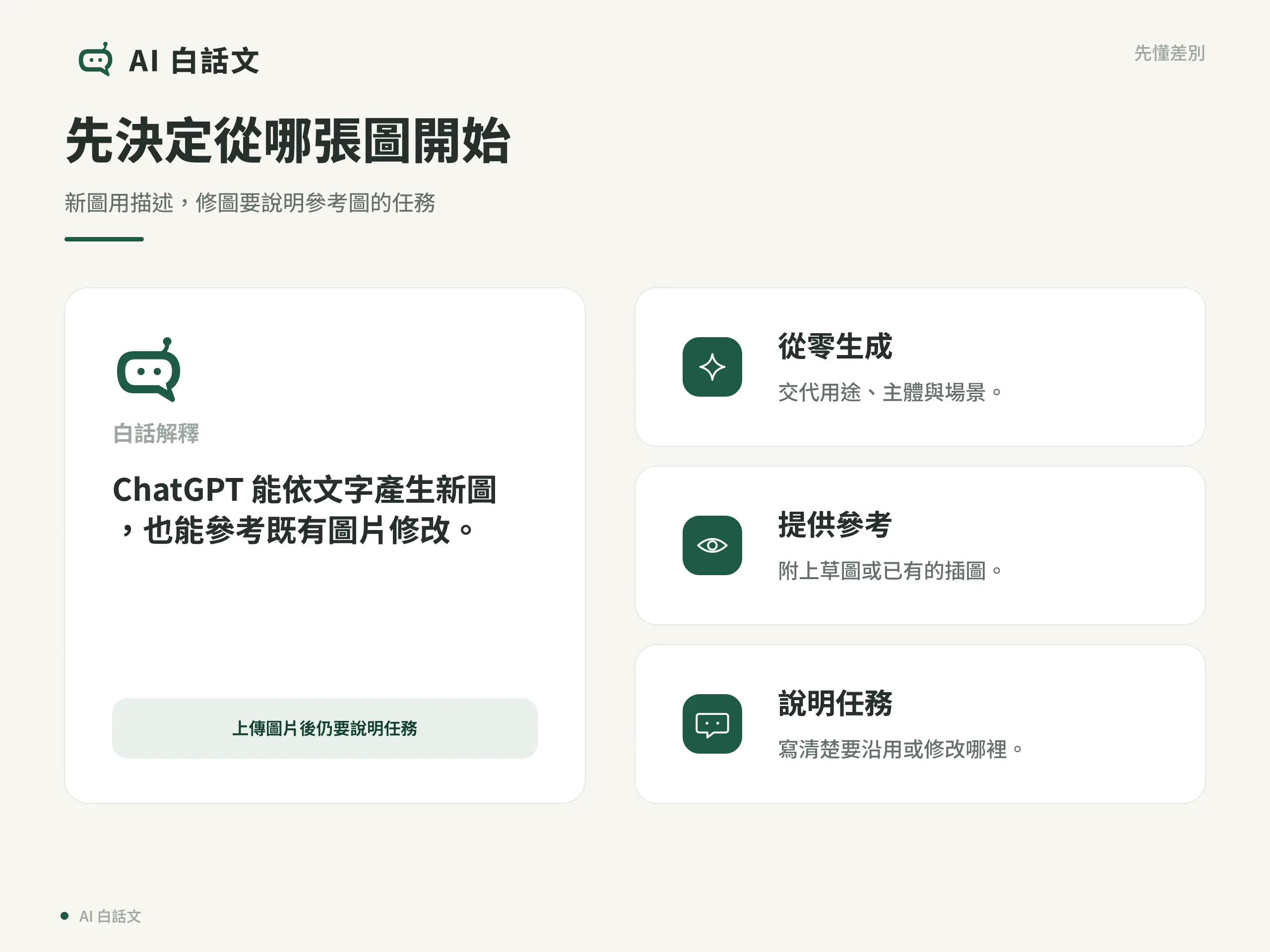
先選新圖,還是修改現有圖?
從零開始時,先用文字描述即可。有自己畫的草圖或已有插圖時,可以把它當「參考圖」:也就是提供給 ChatGPT 辨認內容、構圖或風格的圖片。上傳圖片後,仍要說明你要它做什麼;只附圖,並沒有交代要分析它、沿用它,還是修改它。
網頁版可在輸入框用「+」選擇「Add photos & files/加入相片與檔案」,也可以拖曳圖片或貼上剪貼簿中的圖片。確認附件預覽出現後,再送出文字要求。官方列出的靜態圖片格式包括 PNG、JPEG 與非動態 GIF。來源:ChatGPT Learn 的圖片輸入方式、OpenAI 的附件入口與格式說明。
第一次練習 ChatGPT 圖片生成,可以先不附參考圖;等第一張圖的方向接近需求,再沿用那張圖修正。若要改自己的照片,先移除與任務無關的個資,並選用自己有權使用的材料。上傳前的具體做法可看AI 隱私保護教學。
第一次 ChatGPT 圖片生成,描述哪些細節?
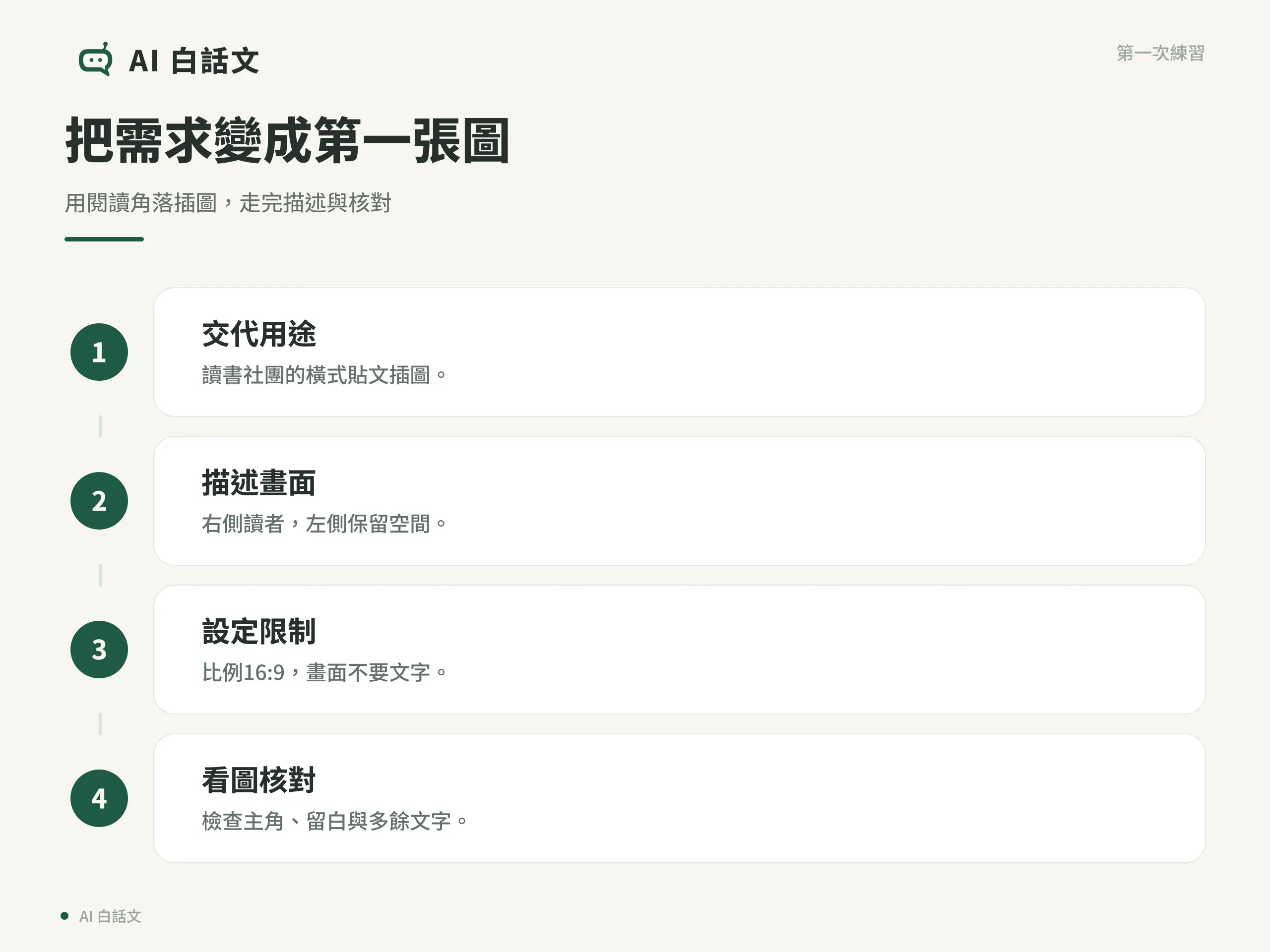
提示詞就是你交給 AI 的要求。要讓 ChatGPT 圖片生成貼近用途,先交代「這張圖拿來做什麼」,再寫主體、場景、風格和必要限制。比起「畫得漂亮一點」,「午後陽光從左側窗戶照進來」更容易對照結果。
比例也要先想好。例如 16:9 是寬度相對高度的比例,適合橫式版面;它沒有指定檔案的精確像素尺寸。你可以在要求裡寫明比例,也可以使用介面提供的比例選擇。官方建議以具體視覺描述交代構圖、光線、顏色與不能出現的內容。來源:OpenAI 的圖片提示詞建議、圖片比例設定說明。
用閱讀角落寫一段 ChatGPT 圖片生成提示
假設讀書社團需要一張橫式貼文插圖,畫面重點是閱讀氣氛,活動名稱會另外排版。因此,先把主角、場景與留白說清楚,並要求畫面不要文字。以下是可自行替換內容的提示詞:
請產生一張讀書社團貼文用的橫式插圖,比例 16:9。
畫面右側是一位坐在米色沙發上看書的人,左側留出乾淨空間,方便我之後排活動資訊。
場景是安靜的閱讀角落,有木書架與窗戶,午後陽光從左側照進來。採柔和色彩的平面插畫風格。
不要加入文字、數字、Logo 或浮水印。
這段 ChatGPT 圖片生成提示裡,「讀書社團貼文」交代用途;「右側的人、左側留白」交代構圖;「16:9、不要文字」則是核對條件。你可以把主角換成一隻讀書的貓、把場景換成戶外,仍保留自己需要的比例與留白。
送出後,先等圖片出現再檢查:主角是否在右側?左邊能否放活動資訊?畫面有沒有多出文字?若只是窗外景色不合適,就留到下一輪只改背景。判斷 ChatGPT 圖片生成是否完成,要回到原本用途,不能只看畫面是否好看。
ChatGPT 圖片生成後,怎麼只改背景?
ChatGPT 圖片生成的修改,可以接在原對話中進行。先選定要改的那張圖,再同時寫出「修改項」和「保留項」;不要只說「再做一張」,否則你沒有清楚交代要沿用哪些細節。官方也建議一次調整一個元素,降低構圖與其他重要細節一起偏移的機會。來源:OpenAI 的逐步修圖建議。
沿用同一張圖,分開寫修改與保留
延續閱讀角落的例子,如果主角和沙發已經適合,只想把窗外的城市換成綠樹,可以接著輸入:
請修改剛才那張閱讀角落插圖,只把窗外的城市景色換成綠樹。
保留閱讀者的外觀與姿勢、米色沙發、木書架、左側留白、原本的柔和色彩與 16:9 構圖。
不要增加其他人物、文字或 Logo。
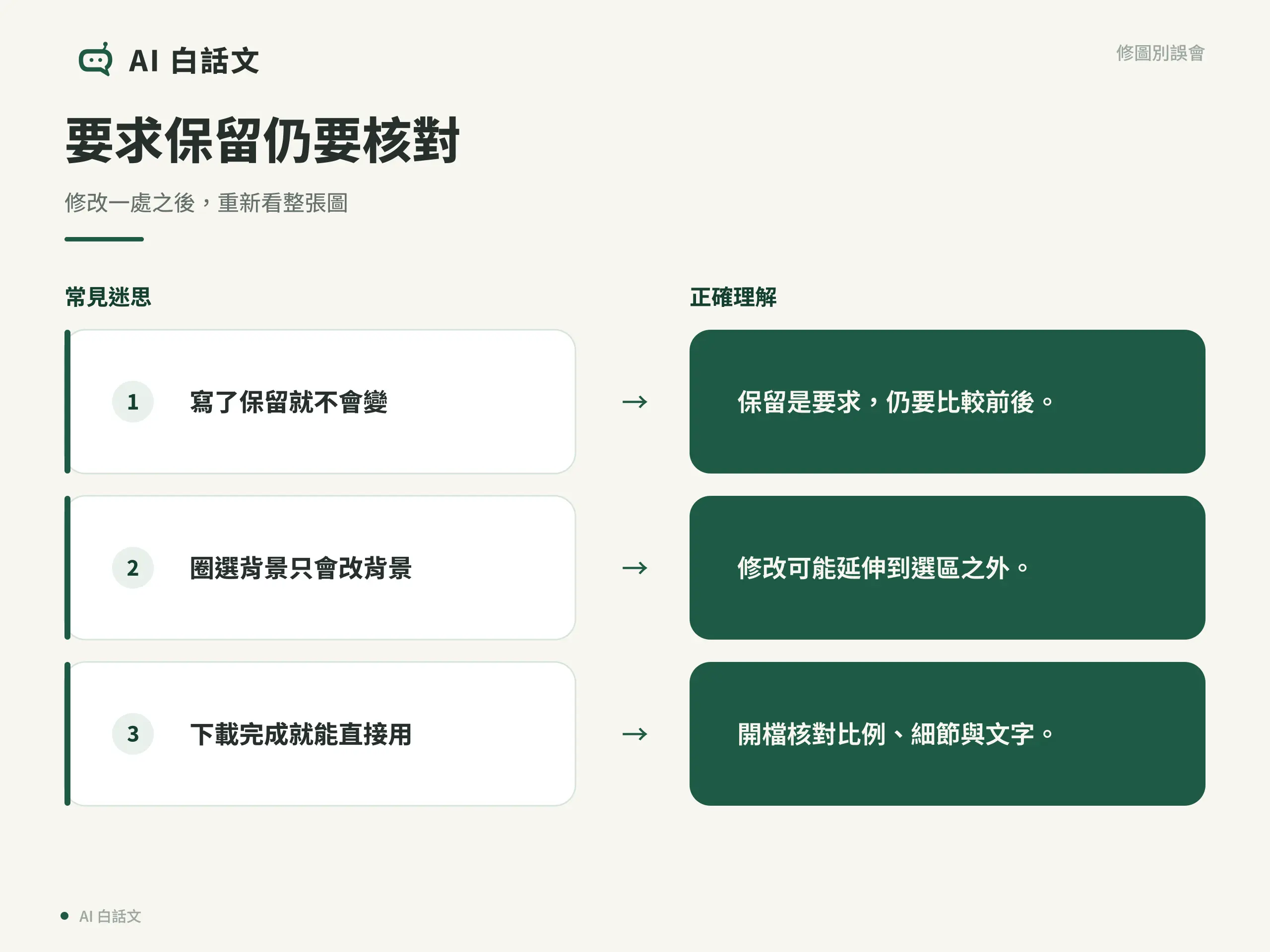
若同一段對話已有多張圖,要說清楚是哪一張;也可以重新附上要改的版本,避免指錯。使用 ChatGPT 圖片生成修圖時,「保留主角」是你提出的要求,並不代表其他部分已被鎖定,仍要比較修改前後的圖。
選取區域後,還是要看整張圖
你也可以點開圖片,用「Select/選取」圈出想改的區域,再描述變更;不使用選取工具,直接在對話寫明位置也可以。OpenAI 提醒,選區未必精準,修改可能延伸到圈選範圍之外。因此,即使只選窗外,也要回頭看人物的臉、手、沙發與留白是否一起改變。來源:OpenAI 的圖片編輯器與選區限制。
當 ChatGPT 圖片生成改出了新問題,先指出具體差異,例如「沙發顏色變了,請恢復原色,保留剛改好的綠樹」。若越改越偏,回到仍符合需求的版本重新提出一項修改,比把多個問題混在一句「整張重做」裡更容易核對。
ChatGPT 圖片生成完成,如何下載保存?
確認圖片符合需求後,點開圖片,在圖片控制選項選擇「Save/儲存」,即可下載到裝置。官方說明,建立的圖片也會自動保存在「Images/圖片」中,網頁與手機都可以回去查看。來源:OpenAI 的圖片保存與下載說明。
ChatGPT 圖片生成完成後,請另外開啟下載檔檢查一次:檔案能否開啟、比例是否適合、主角與留白有沒有在最後一輪改變。如果圖中必須有活動名稱或日期,要逐字核對;對這個閱讀角落練習,也可以保留無字插圖,在熟悉的排版工具中加上文字。
把滿意版本與對應提示詞一起保存,例如「閱讀角落-綠樹版」,下次才知道要從哪張圖繼續。若想再練習如何描述風格與畫面元素,可延伸閱讀AI 繪圖入門教學。
總結
使用 ChatGPT 圖片生成,可以先用用途、主體、場景、比例與限制做出第一張圖,再沿用原圖逐項修改。修圖時說明哪些地方要改、哪些要保留,完成後看整張圖並下載核對,才是從「有一張圖」走到「有一張能用的圖」。
參考資料
- OpenAI:Image generation,生成、參考圖、提示詞與修圖方法。
- OpenAI:Image inputs,上傳圖片與文字要求的搭配方式。
- OpenAI:Images in ChatGPT,可用平台、編輯器限制與下載保存。
- OpenAI:ChatGPT Image Inputs FAQ,附件入口與支援格式。
常見問題
ChatGPT 圖片生成一定要付費嗎?
不一定。OpenAI 目前將 ChatGPT Images 列為各方案可用,支援網頁、iOS 與 Android;實際可用功能與使用限制仍受方案、帳號及工作區設定影響,不能視為不限次數。請以帳號當下顯示的額度與權限提示為準。
ChatGPT 圖片生成可以修改我自己的照片嗎?
可以上傳現有照片,再描述想修改的部分;只附圖並不足以交代任務。網頁版可用輸入框的加號、拖曳或貼上方式加入圖片。上傳前請移除不必要個資,並選用自己有權使用的材料。
要求保留主角後,其他地方一定完全不變嗎?
不一定。「保留」是修圖要求,並非鎖定其他部分;即使用選取工具圈出背景,修改仍可能延伸到選區之外。每輪修改後都要回看整張圖,核對主角、構圖、顏色與文字。