內容目錄
顯示
AI 繪圖是把你描述的畫面交給 AI,讓它產生圖片。例如輸入「一個人坐在窗邊看書」,工具便會試著畫出符合這段話的畫面。你寫給它的描述,就是提示詞。
第一次練習不必背一長串英文。本文用一張閱讀插圖,帶你從描述、看結果到修改。文中的提示詞是教學範例,不代表任何工具已產生完全相同的成品。
先決定這張圖要放在哪裡
先想一個用途:替自己的讀書筆記做一張橫式封面。你希望左邊有人看書,右邊可以放文章標題。這樣就知道畫面需要什麼,也知道哪些東西會妨礙閱讀。
第一次先用不涉及真人的虛構人物,背景只留窗戶與椅子。人物少、物件少,通常比較容易看出結果是否符合描述。
若還沒有用過繪圖工具,先找到你使用的服務中「產生圖片」或「文字生圖」功能。不同工具名稱與可用次數不同;本文教的是描述方式,不假設每個聊天介面都能畫圖。
把畫面說成四件事
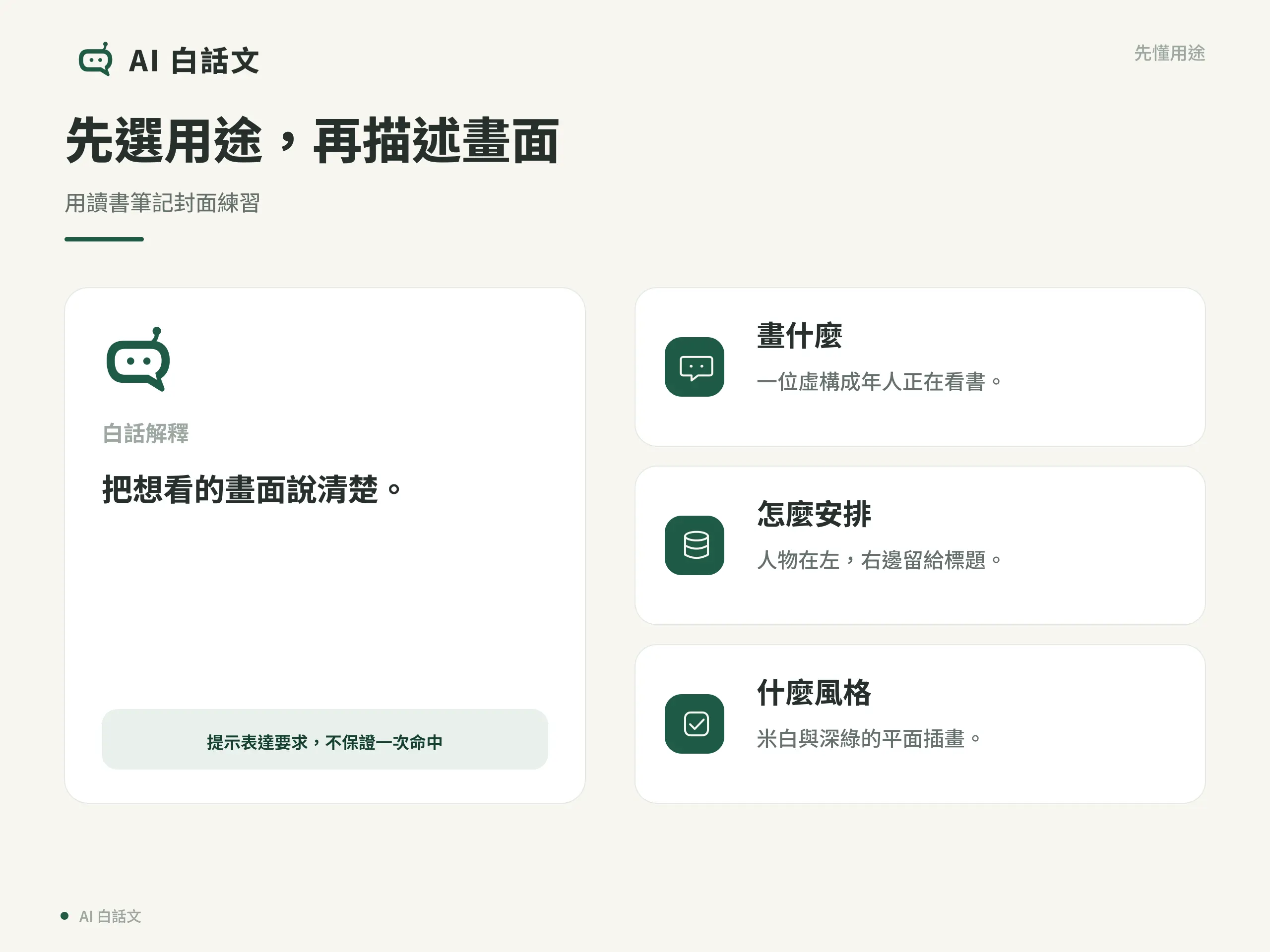
不妨先回答四個問題:
- 畫什麼:一位虛構成年人坐著看書。
- 在哪裡:窗邊,背景簡單。
- 看起來如何:平面插畫,用米白與深綠。
- 放在何處:人物在左,右邊保留空間。
平面插畫可以先理解為用簡化形狀與色塊表現,不追求真實照片的細節。Adobe 的提示教學也建議用直接、具體的主體和描述。先把你真正看得懂的要求寫清楚。
第一段提示詞可以這樣寫
一位完全虛構的成年人坐在窗邊閱讀一本書。橫式畫面,人物和椅子位於左側,右側留下乾淨的米白空間,之後要放標題。用深綠與米白的平面插畫風格,背景只保留一扇窗,不加入文字、商標或其他人物。
把這段放入支援繪圖的工具;若介面可選橫式比例,也一起設定。提示裡寫了橫式,不代表所有工具都會自動改輸出尺寸。
先看三件事:是否只有一個人、是否在看書、右邊是否真的留白。這三點就是本次需求,不需要先比較誰的作品最精緻。
結果不合適時,一次改一件事
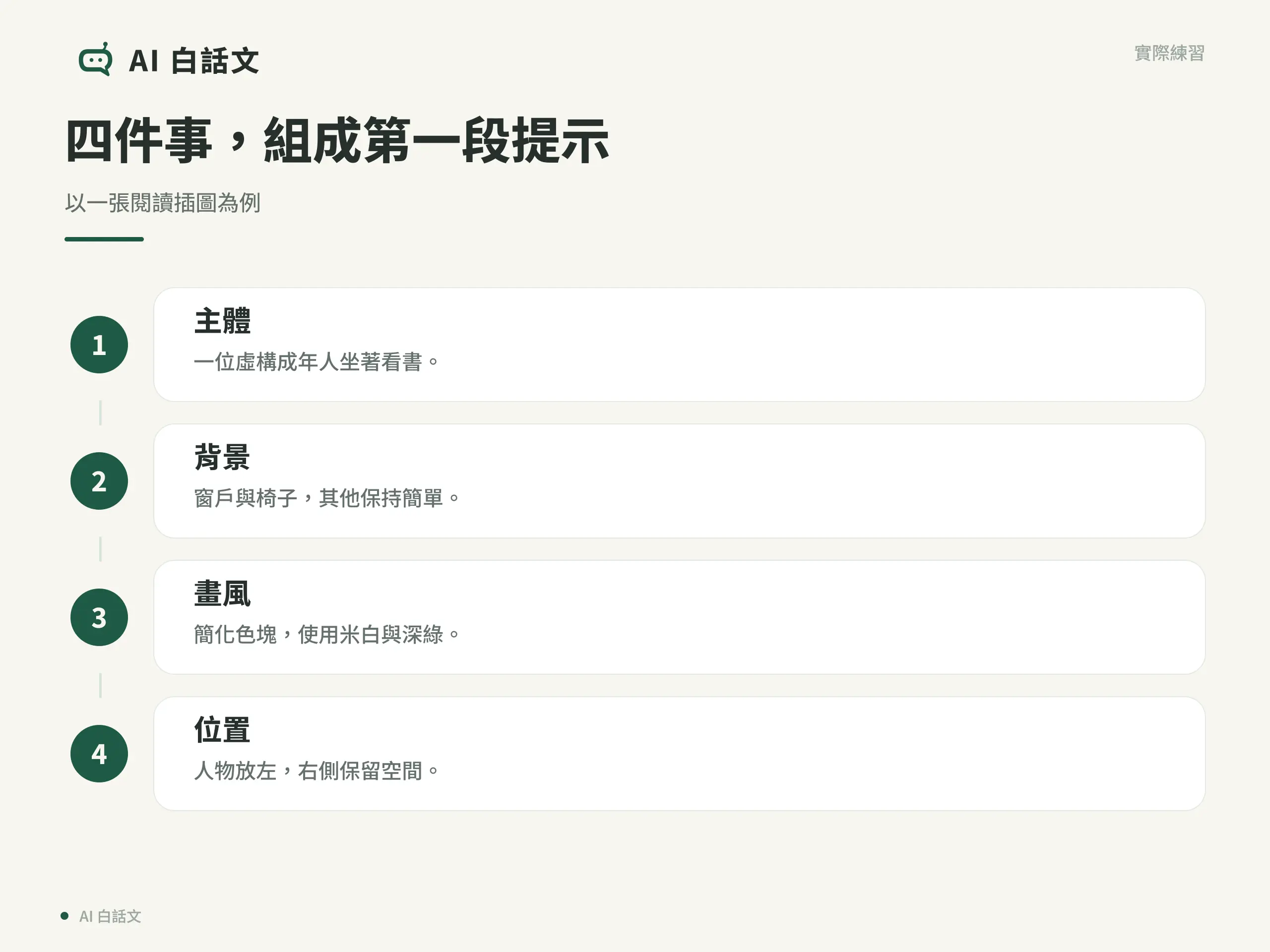
假設人物畫在正中央,擋住預定標題位置。你可以接著說:
請保留閱讀人物與米白、深綠配色,把人物和椅子移到畫面左側,右側約一半保持空白。先不要增加其他物件。
這是用位置描述修正具體問題。若只是說「再高級一點」,AI 不容易知道你想改哪裡。部分工具支援在原圖上用文字編輯,Adobe 的編輯說明便提供這種操作;是否支援要看你實際使用的功能。
即使你要求保留原圖,其他細節仍可能改變。修改後也要再看一次;若工具只支援重新生成,就把修正條件併入原提示,重新嘗試。
放進文章前,再看實際大小
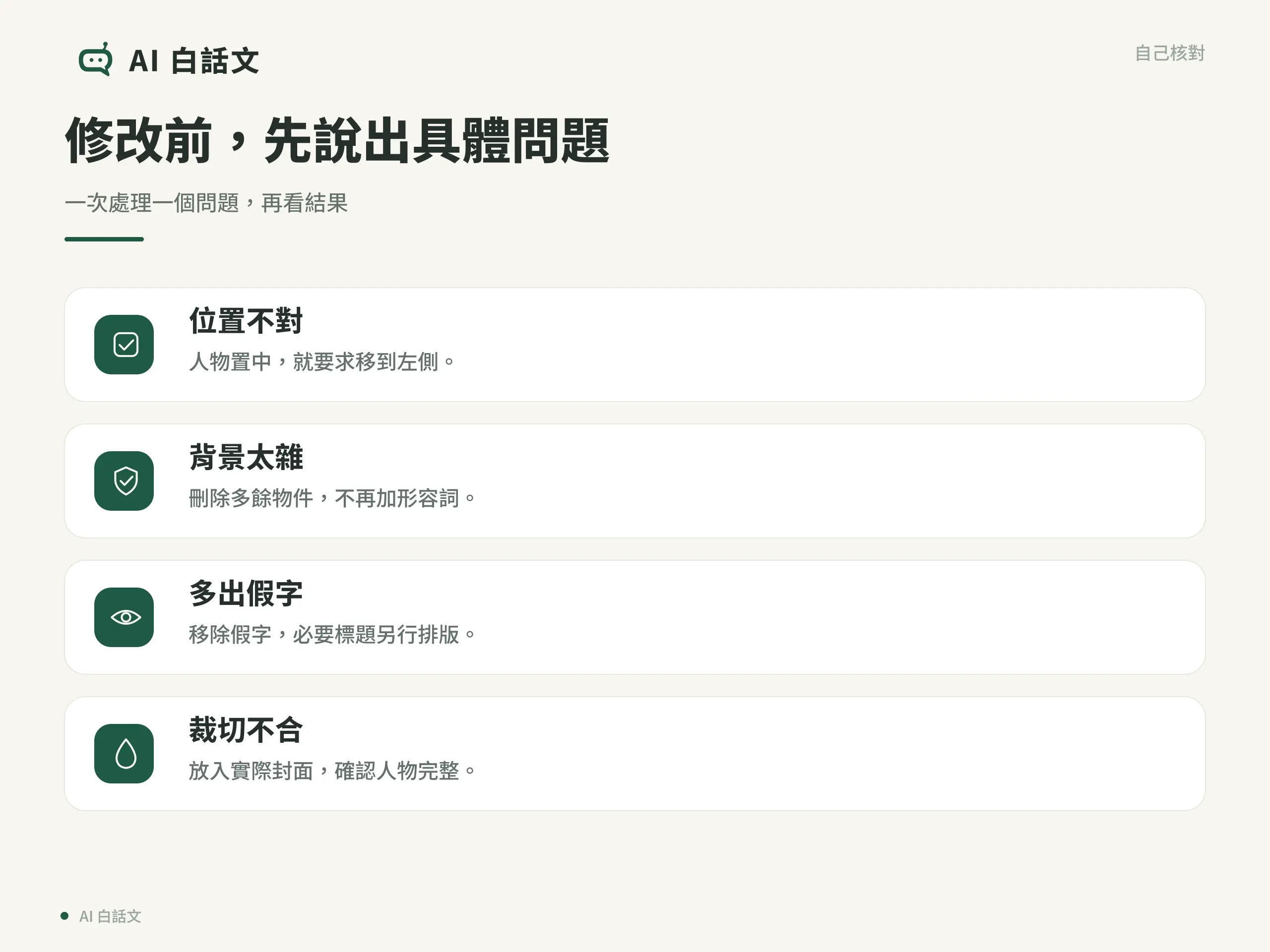
把候選圖放進封面位置,確認裁切後人物、書本和留白仍完整。若標題很重要,可在排版工具另外輸入文字,較容易改字、選字型與調整大小。
再放大看人物手部是否和書本黏在一起、是否多出物件,以及背景有沒有假文字。只留下真正可用的版本。
若要使用參考照片,先確認自己能使用與上傳。Adobe 的使用規範也要求尊重他人的著作、商標與隱私等權利。這個閱讀練習不需要找名人或別人的作品來複製。
總結
先選一個用途,再說清主體、背景、畫風與位置。用閱讀插圖練習時,先檢查人物、書本和留白,再針對一個問題修改。你能說出哪裡需要調整,就已經開始學會用 AI 繪圖。
參考資料
重點整理
AI 繪圖一定要用英文嗎?
不必先把中文翻成自己不懂的英文。先確認工具支援的語言,用能準確表達需求的文字描述,再看結果調整。
提示詞越長,圖片就越好嗎?
不一定。互相衝突或與用途無關的要求可能讓結果更難掌握。先把主體、背景、畫風與位置說清楚,再補必要細節。
寫「不要文字」就不會出現假字嗎?
不能保證。排除描述只是要求,生成後仍要檢查;必要文字可另外用排版工具加入。