
內容目錄
顯示
Transub Player 是一款 Windows 影片播放器,能一邊播放影片,一邊把片中的語音轉成字幕,並提供原文、譯文與雙語顯示。當你手上有一段沒有字幕的外語影片,想先看懂內容,它就是針對這類觀看需求設計的工具。
第一次使用仍要下載模型,字幕也會稍晚於畫面出現。以下帶你分清播放器與字幕製作工具,從官方下載、準備模型,再開啟雙語字幕。本文依 2026 年 10 月 23 日的官方資料整理,當時最新版本為 1.5.6,未以實測方式評估字幕品質或速度。

Transub Player 是什麼?先分清播放器與字幕工廠
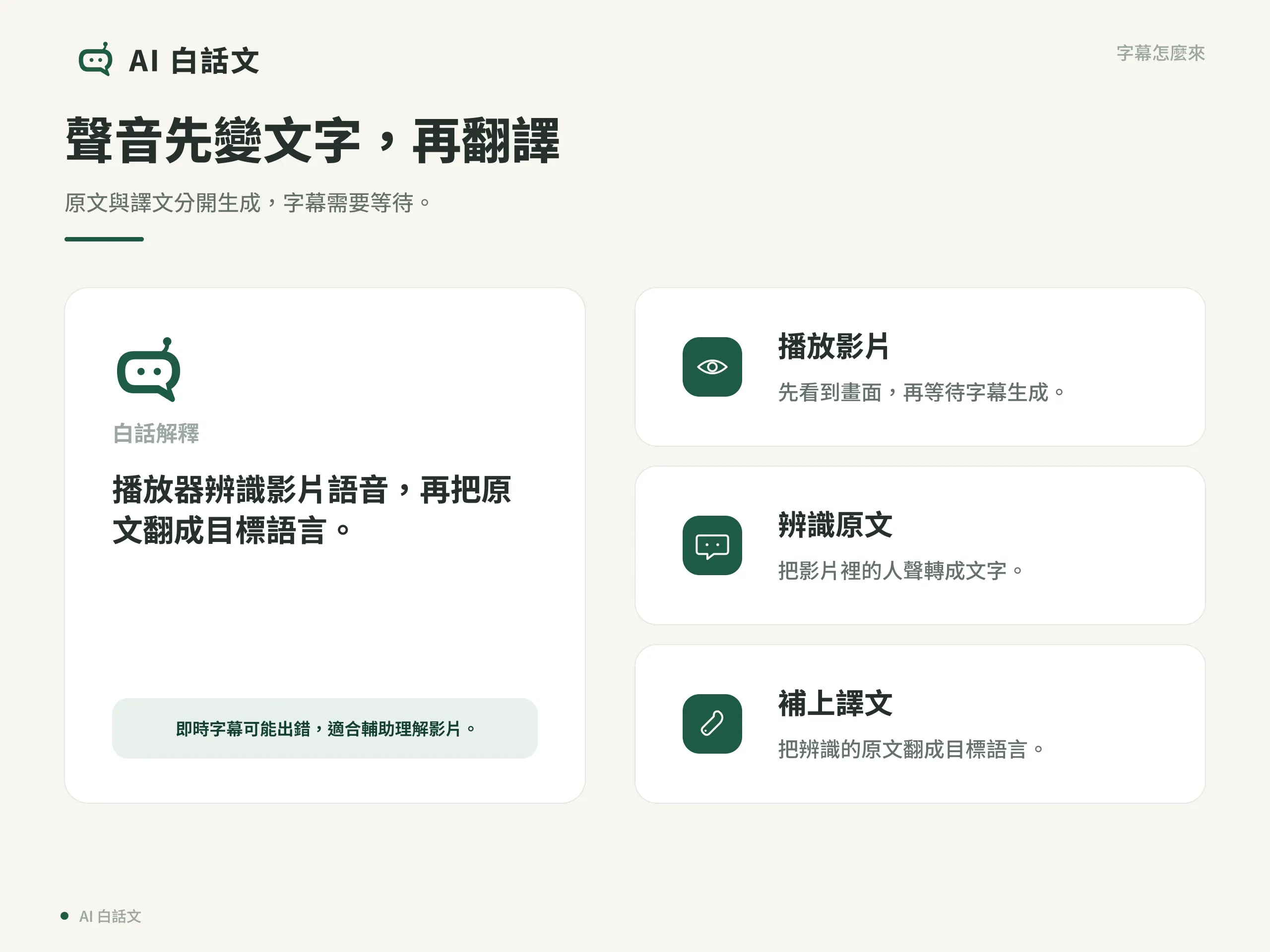
一般播放器主要負責播放畫面、聲音與現成字幕。Transub Player 多了把影片中的語音辨識成文字,再翻譯成另一種語言的功能,所以沒有現成字幕時,也能在播放過程中陸續看到文字。
例如你打開一段日文訪談,播放器先辨識對方說的日文,再產生中文譯文。選擇雙語顯示後,就能同時對照原文與翻譯。官方目前明列支援中文、日文、韓文與英文互譯;實際辨識或翻譯仍可能出錯,尤其是人名、專有名詞或聽不清楚的對話。
名稱相近的「Transub 字幕工廠」則著重製作可交付的字幕,提供轉寫、翻譯、檢查與編輯等流程。兩者的選擇可先看你的目的:
- 想先看懂影片:使用 Transub Player,接受字幕需要邊看邊生成。
- 想替影片製作正式字幕:查看 Transub 字幕工廠,預留校對與編輯時間。
Player 的字幕適合輔助觀看。需要公開發布或交給別人使用時,仍應核對原音、翻譯與字幕時間;工具能匯出字幕,不代表內容已經校對完成。這也是官方產品說明區分觀看用途與成品字幕的原因。
為什麼值得知道 Transub Player?
手上有一段沒有字幕的日文訪談,卻因為聽不懂而一直沒看,這就是 Transub Player 可以派上用場的情境。它適合想先掌握內容、繼續看下去的人:先讀中文譯文理解對話大意,遇到想仔細了解的段落,再暫停回看。
如果你正在學日文,也可以用雙語顯示,把聽到的聲音、日文原文與中文譯文放在一起對照,遇到不懂的一句再回聽。這種用法能輔助理解,但辨識與翻譯仍可能出錯;需要交付正式字幕的人,還要另外安排校對與編輯。
下載 Transub Player 前,要準備什麼?
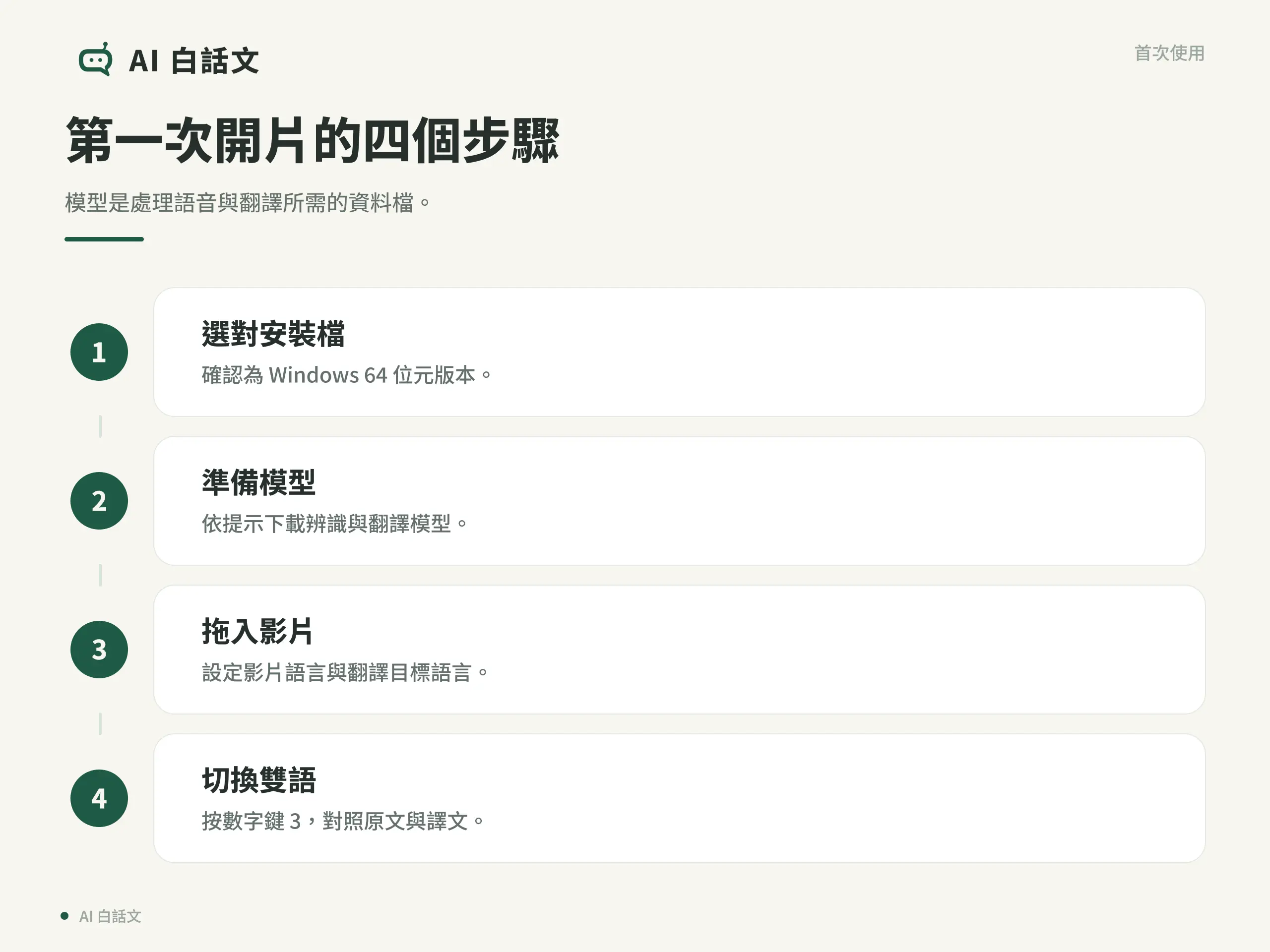
Transub Player 官方列出的系統是 Windows 10 或 Windows 11,64 位元版本。第一次使用要連網下載辨識與翻譯模型;只有播放器安裝完成,還不代表字幕功能已準備好。
到官方 GitHub Releases,確認專案名稱是 Transub-Player,再從該版本的 Assets(發行檔案)選擇:
- 安裝版:檔名結尾是
win-x64-setup.exe。一般使用者可先選官方推薦的安裝版。 - 便攜版:檔名結尾是
win-x64.zip。下載後先解壓縮,再開啟資料夾內的TransubPlayer.exe。
以 1.5.6 為例,安裝版檔名為 TransubPlayer-1.5.6-win-x64-setup.exe。不要把 Source code 當成播放器;那是提供給開發者的程式原始碼。若 Windows 出現安全警告,先停止執行並核對下載來源與檔名,無法確認時先不要開啟。
第一次開啟 Transub Player:先下載模型
模型是讓 AI 完成特定工作的資料檔。你不需要自己訓練它,但要先讓播放器下載好,才能在電腦上執行對應功能。這裡主要有兩種:
- 辨識模型:把影片裡的聲音轉成原文文字。官方說明使用 Whisper;首次可依設定中的模型提示下載。
- 翻譯模型:把原文文字翻成你要閱讀的語言。想看中文譯文或雙語字幕,也要準備這部分。
按照首次設定精靈完成設定;開片後若提示缺少模型,就先下載所需項目,再等待完成。沒有翻譯模型時,Transub Player 仍可先顯示辨識出的原文字幕,但不能因此期待中文譯文已經就緒。
模型準備好後,可以離線觀看已備妥的本機影片。如果播放的是網路影片,片源本身仍需要連線。官方也表示無獨立顯示卡可以使用;本文沒有固定生成秒數可供保證,第一次可先用一小段影片確認字幕是否正常出現。
新手該如何使用 Transub Player?
完成前面的安裝與模型準備後,先用一小段本機影片開始。假設你已備妥一段可使用的日文影片,想用中文輔助理解,可以照下面的順序操作 Transub Player:
- 打開影片:把本機影片拖進播放器,或按
Ctrl+O選擇檔案。 - 確認語言:把片源語言設為日文,譯文語言選為中文;換成英文影片時,也要確認片源語言相符。
- 看字幕生成狀態:若缺少辨識或翻譯模型,依提示完成下載。畫面先播放、字幕稍後出現,是官方說明的運作方式。
- 切成雙語:按數字鍵
3;只想看譯文按1,想看原文按2。 - 核對一小段:確認字幕持續出現、顯示模式正確,再決定是否繼續觀看。遇到看不懂的句子,可暫停並回看原音。
如果 Transub Player 一開片就顯示字幕,也可能是讀到了現成字幕:官方說明會優先載入影片同一個資料夾裡的字幕檔。有多個本地字幕時,可在控制列或「字幕」選單切換,先確認目前看到的是哪一份。
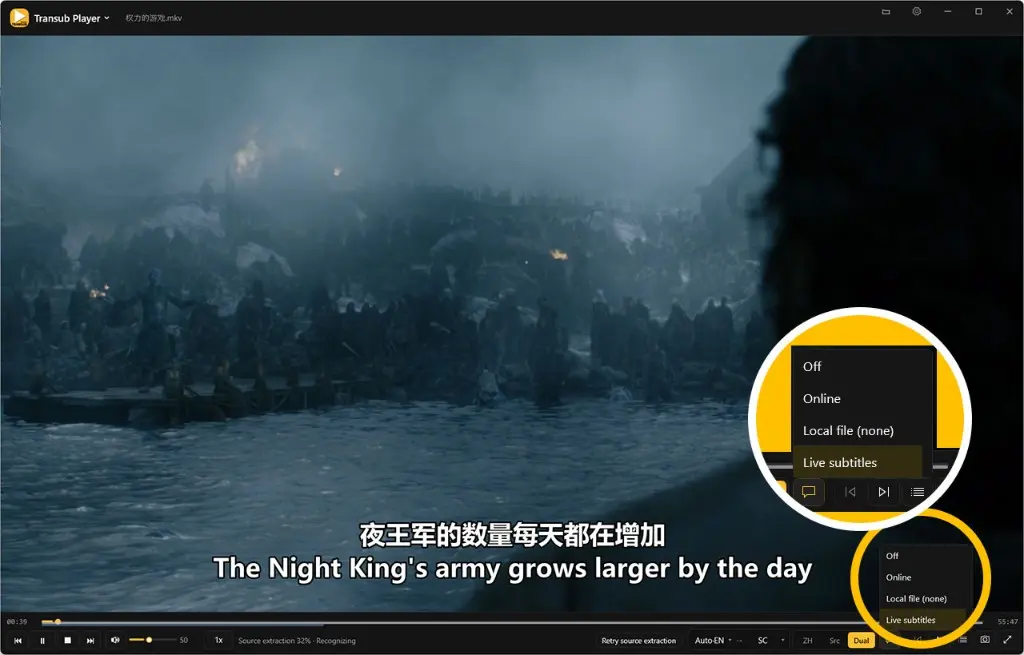
需要保留文字時,1.5.6 新增的「字幕文件」按鈕可匯出原文或譯文 SRT。SRT 是記錄字幕文字與出現時間的檔案,可交給支援它的播放器或字幕編輯工具開啟;要拿來發布,仍需逐句校對。相關功能見官方更新紀錄。
字幕比較慢、沒有譯文,先看哪裡?
Transub Player 還在生成,先確認模型與顯示模式
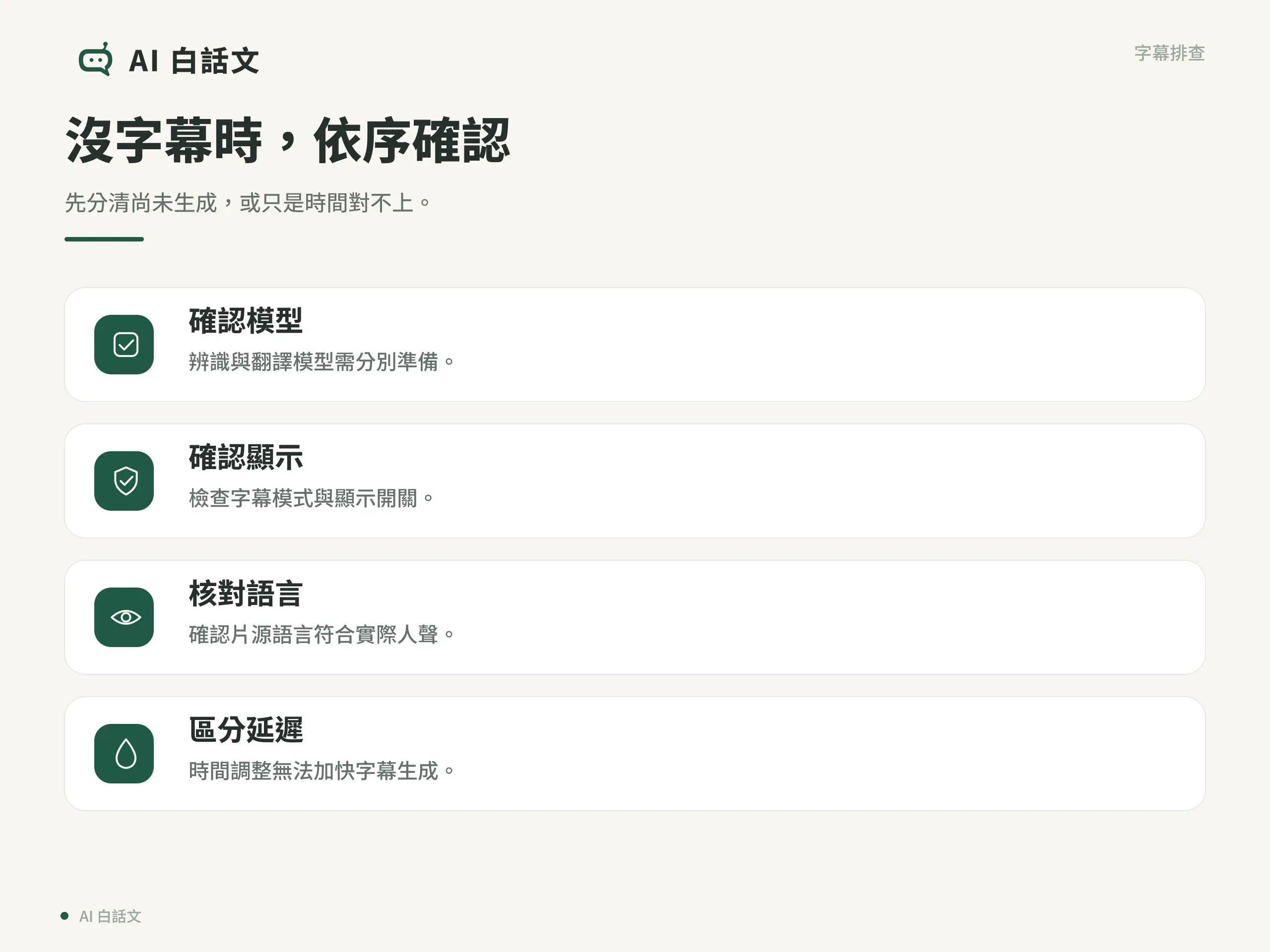
先看播放器是否正在下載或載入模型、字幕生成是否仍在進行。Transub Player 是邊播放邊處理,官方明說字幕可能稍晚出現;剛開片時沒有立刻看到字幕,不能直接判定功能失效。
若有原文卻沒有譯文,先確認翻譯模型已下載完成,再核對譯文語言及顯示模式;按 1 或 3 查看譯文。若連字幕都看不到,也可按 V 確認是否被隱藏。仍無法顯示時,記下畫面上的錯誤訊息,透過官方問題回報頁尋找相同情況或回報。
字幕已經有了,只是時間對不上
如果字幕文字已經存在,只是整段偏早或偏晚,可用 Z 將字幕延後、X 將字幕提前,調整後觀察一小段對話。
調字幕時間,無法讓尚未生成的文字立刻出現。先分清楚「文字還沒產生」與「文字有了、時間不對」,才不會反覆調整後,反而讓原本正常的字幕錯位。
先用一段影片完成第一次雙語觀看
Transub Player 的主要用途,是讓你在觀看外語影片時,陸續取得原文與翻譯字幕。先從官方下載正確檔案,準備辨識與翻譯模型,再用一段本機影片確認語言與雙語顯示,就能知道它是否符合自己的觀看需求。
若你的目標是交付正式字幕,則要另外安排校對與編輯。把「輔助看懂」與「可以直接發布」分開判斷,會更容易選對工具,也較不會高估自動字幕的完成度。
參考資料
常見問題
Transub Player 是免費的嗎?
截至 2026 年 10 月 23 日,官方網站標示 Transub Player 免費。它與 Transub 字幕工廠是不同用途的產品;字幕工廠另有 Pro 功能,不能把兩者的方案混在一起理解。
Transub Player 一定要連網嗎?
首次使用 Transub Player 需要連網下載辨識與翻譯模型。模型準備好後,可以離線觀看已備妥的本機影片;若影片來源是網路串流,取得片源仍需要網路。
Transub Player 沒有獨立顯示卡也能用嗎?
依官方說明,Transub Player 沒有獨立顯示卡也能使用,顯示卡加速為可選功能。這不代表所有電腦都能以相同速度產生字幕;可先用一小段本機影片確認顯示與生成狀況。
Transub Player 可以直接播放 YouTube 或 Netflix 網址嗎?
官方說明 Transub Player 可開啟常見網路串流地址,但這不能推定所有影片平台的網頁網址都能直接使用。本文沒有取得足以確認 YouTube 或 Netflix 支援方式的官方依據;第一次使用可先用本機影片完成設定。