內容目錄
顯示
ChatGPT Canvas 是 ChatGPT 曾用來並排處理寫作與程式內容的編輯介面,讓你一邊對話,一邊修改文件。不過,現在找不到舊教學的 Canvas 按鈕,未必是操作錯誤:官方已將部分模型的寫作功能改為聊天中的可編輯文字區塊。
本文依 2026 年 10 月 29 日的官方說明,帶你完成一篇活動通知的起稿、局部修改、復原與保存。你可以從 ChatGPT 官方入口開始;介面可能依帳號與裝置不同,以下練習不假設一定有舊版側邊文件區。
為什麼值得認識 ChatGPT Canvas 的改稿方式?
假設你在寫讀書會通知,第一稿已經有時間與地點,只想把報名方式改得清楚。如果每次都請 AI 重寫全文,你就得反覆確認:日期有沒有被換掉?剛改好的句子是不是又消失了?
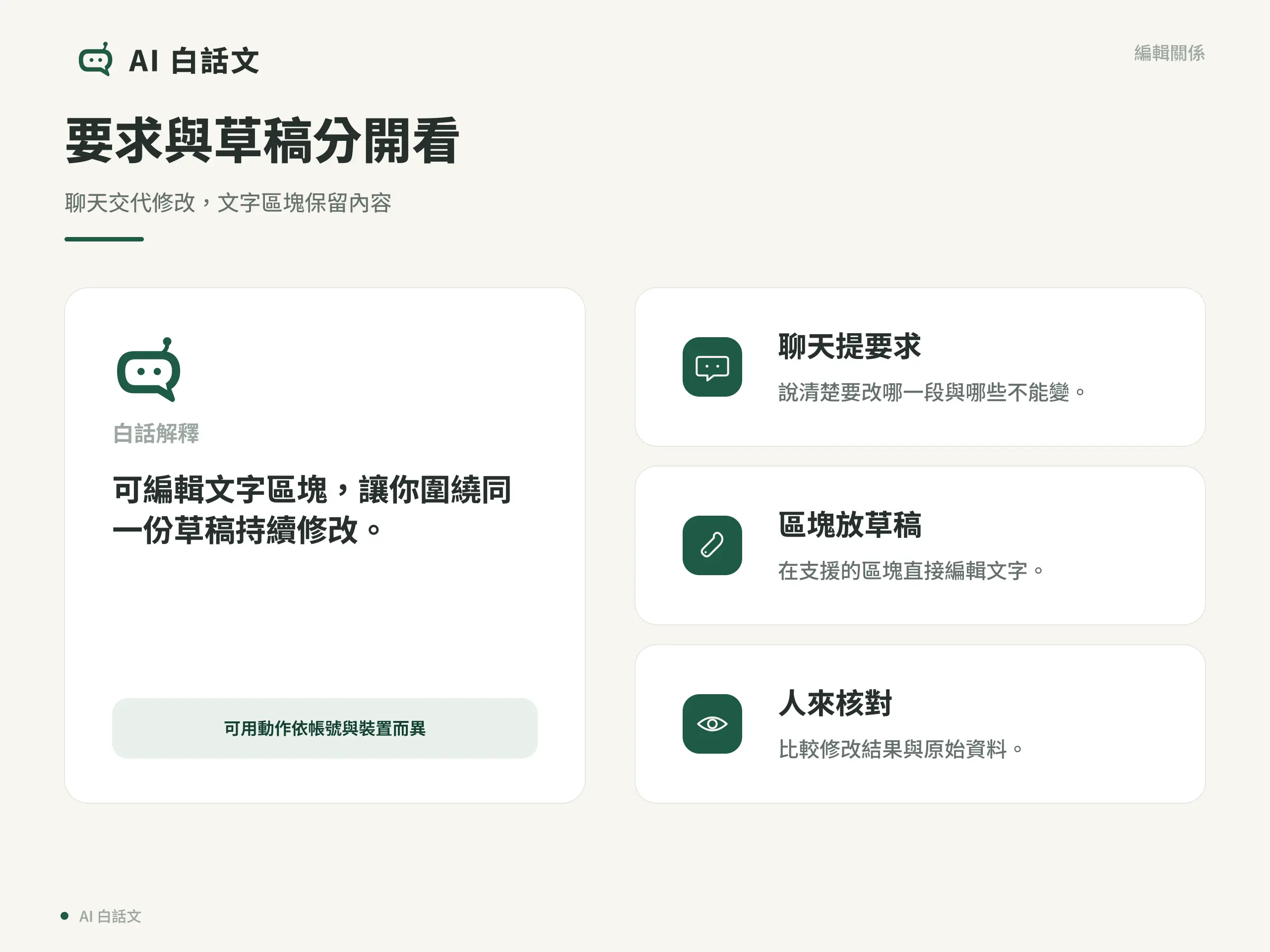
ChatGPT Canvas 的核心用途,是讓人圍繞同一份內容持續編輯。現在的文字區塊延續了「保留草稿、指定改哪裡」的做法。這對通知、郵件或報告初稿特別實用:修改範圍越清楚,就越容易比較改前與改後。
先分清兩件事:聊天訊息是你交代的要求與討論;可編輯的文字區塊是準備交出去的草稿。例如「把報名段縮短」是要求,「請於 11 月 12 日前回覆姓名及人數」才是通知內容。檢查時要回到草稿,不要把聊天中的解釋一起貼給收件人。
ChatGPT Canvas 找不到,是功能取消了嗎?
OpenAI 的 2026 年 5 月 28 日模型更新說明記載,GPT-5.5 Instant 與 Thinking 不再提供 Canvas,寫作與程式功能改由聊天中的 writing blocks、code blocks 承接;當時付費使用者僅能在舊模型中限時繼續使用。
因此,不能把「輸入 use canvas 就會開啟側欄」當作現行通用步驟。舊的 ChatGPT Canvas 公告適合用來理解功能由來;目前可做哪些事,應看官方文字區塊操作說明,並以帳號實際顯示的選項為準。這份說明也提醒,動作會隨方案、裝置、工作區設定、模型與推出進度而異。
新手如何開始?用活動通知練習一次
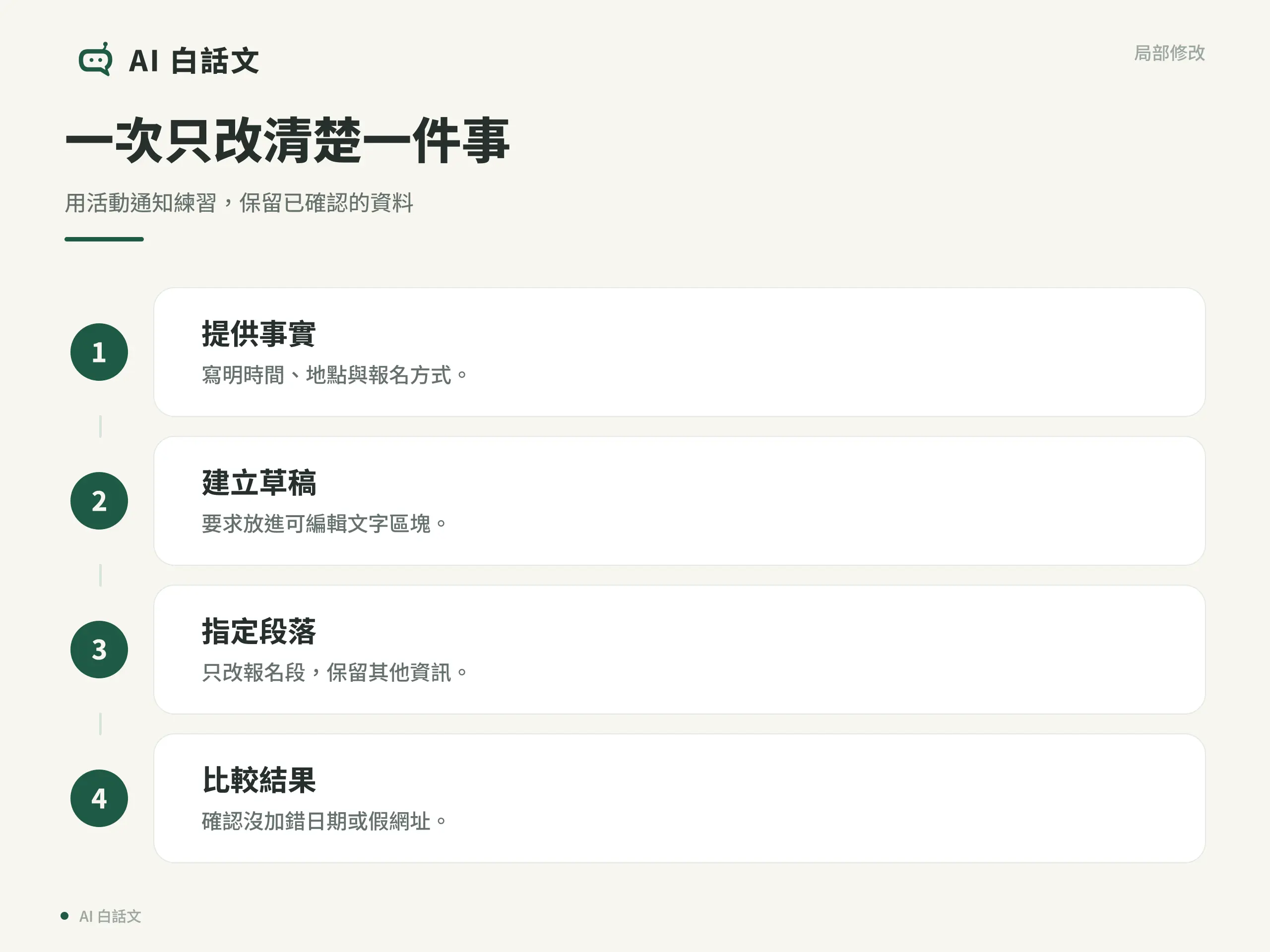
用活動通知練習 ChatGPT Canvas 的編輯概念
這次練習使用虛構的社區讀書會,不需要上傳私人資料。先準備活動名稱、日期時間、地點、參加對象與報名方式;如果某項還沒確認,就明寫「待確認」,不要讓 AI 自己補。第一次用 ChatGPT,可先看本站的提問與第一次使用教學。
在 ChatGPT 新聊天中貼入以下指令。這裡說的「文字區塊」,就是能直接修改草稿文字的區域;不是需要安裝的額外工具。
請替我寫一篇繁體中文活動通知,放在可直接編輯的文字區塊。活動:週末社區讀書會;時間:11 月 15 日下午 2 點至 4 點;地點:青禾社區活動室;對象:社區居民;費用:免費;報名:11 月 12 日前回覆姓名及人數。語氣親切,分成活動資訊與報名方式,約 200 字。不要增加未提供的活動內容。以上都是練習用的虛構資料。
送出後先確認畫面有完整通知,再看是否能選取區塊直接改字,或開啟全螢幕編輯。如果只得到一般回答,可以再明確要求「請把這篇通知放在可直接編輯的文字區塊」。若帳號仍未顯示相應動作,先複製到文字編輯器繼續,不必為了 ChatGPT Canvas 的舊名稱反覆尋找按鈕。
只修改報名段,避免每次重寫全文
在支援選取修改的文字區塊中,反白報名方式那一段,再提出修改要求。若你的畫面沒有這項動作,就把要改的原段落貼進聊天,清楚界定修改範圍。兩種做法都要檢查實際輸出,指令本身不保證其他內容一定不變。
只修改報名方式這一段,改成一到兩句,清楚說出截止日期與要回覆的資料。不要改動活動時間、地點、費用,也不要新增報名網址。
一個符合要求的示意結果是:「想參加的居民,請於 11 月 12 日前回覆姓名及參加人數,方便安排座位。」這不是帳號實測截圖,也不是唯一正確答案;重點是截止日期與回覆資料都還在,而且沒有多出不存在的連結。
ChatGPT Canvas 教學常強調局部修改,但新手更該學會的是把「要改的文字」與「必須保留的資訊」一起說明。若你不確定怎麼下要求,可延伸看用一則通知練習修改提示詞。
改壞了怎麼辦?復原不等於永久版本庫
如果你是從 ChatGPT Canvas 的舊教學過來,可能會找回到先前版本的按鈕。舊版確實介紹過這項能力;但現行文字區塊的官方說明,是在支援的區塊使用復原/重做近期 AI 協助的編輯。不要直接假設每份草稿都有與舊介面相同的完整版本清單。
修改結果不理想時,先查看區塊可用的復原或重做動作。沒有相應動作,就取回你事先保留的文字副本,再提供更窄的修改要求,例如「只把第一句縮短,保留其他句子」。
準備做大幅修改前,可以把目前滿意的通知複製到本機檔案,取名為「讀書會通知-確認版」。這是自行保留副本的做法,不是 ChatGPT Canvas 自動備份保證。要發送時只選最後核對過的一份,避免在聊天裡翻到舊稿就直接使用。
官方表示,支援的文字區塊與程式區塊,編輯後會稍待一會儲存到對話中,後續提問能使用更新版本;暫時聊天中的修改則可能在對話結束後不保留。重要通知請另外保存,別把暫時聊天當唯一存檔處。
如何把改好的通知帶出去?
ChatGPT Canvas 的舊匯出教學,不一定對應你現在看到的選單。官方 2026 年 6 月 8 日更新在網頁版段落介紹了全螢幕長文編輯與下載支援;若你的文字區塊顯示下載選項,就依畫面提供的格式下載,再開啟檔案確認內容與排版。
沒看到下載時,這篇短通知可以直接複製到 Word、Google Docs 或要使用的訊息編輯框,先預覽再發出。複製文字不等於自動寄送,也不保證標題、清單與換行完全保留;貼上後要重新看一次。
如果把支援的文件草稿存到 Library,可依官方 Library 說明找回檔案;已有 Space 的帳號,則由 Space 取代 Library。找不到同名分頁時,先辨認自己正在使用的介面,不必照著 ChatGPT Canvas 舊截圖硬找。
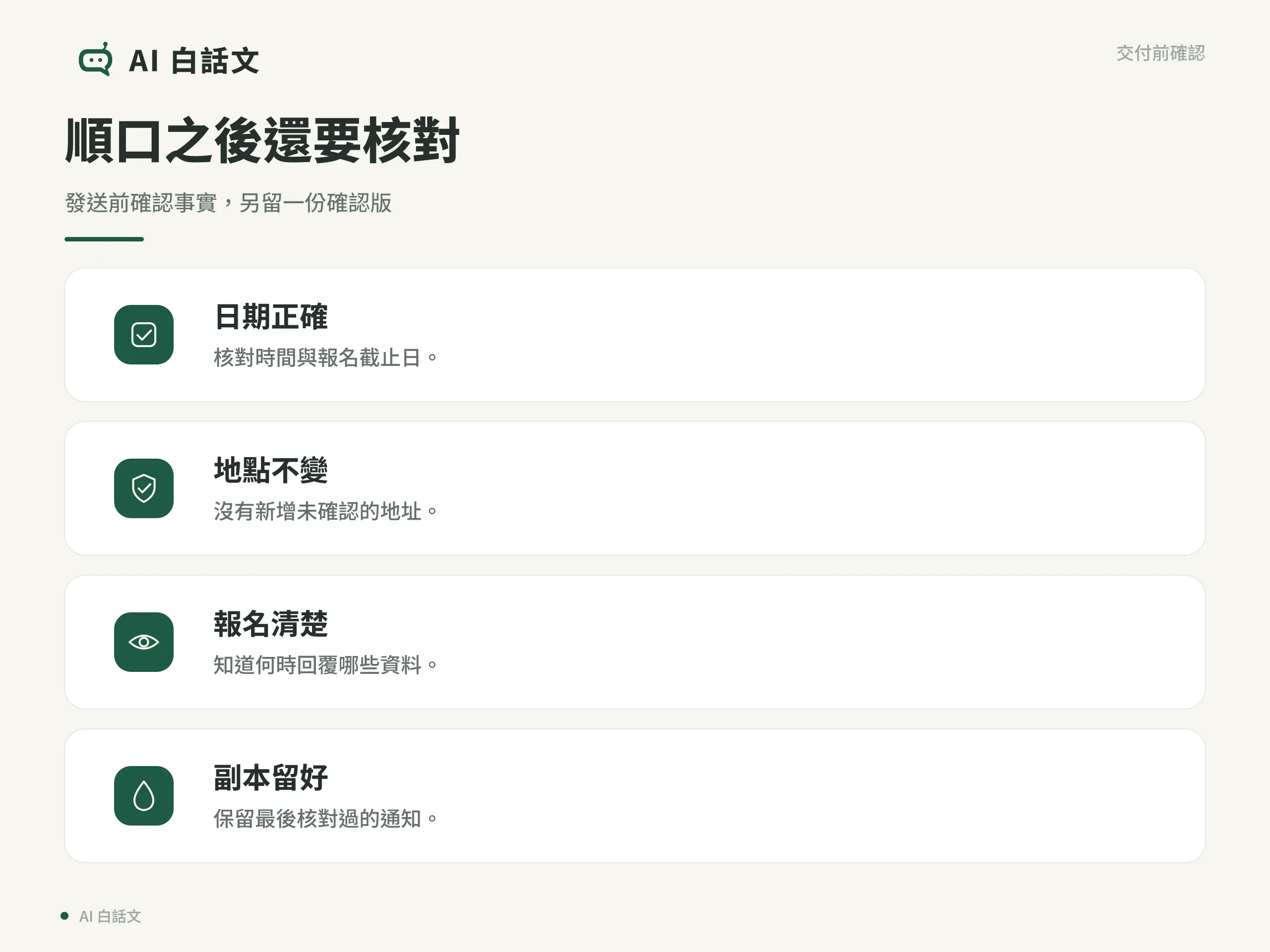
發送前,把通知與最初提供的資料逐一比較:
- 日期與時間:仍是 11 月 15 日下午 2 點至 4 點,沒有擅自加上未確認的星期。
- 地點與費用:保留青禾社區活動室與免費,沒有新增地址或收費。
- 報名方式:保留 11 月 12 日截止、姓名及人數,沒有假網址。
- 最後版本:只發送核對後的通知,另留一份可找回的副本。
用一次小修改,學會持續編輯
認識 ChatGPT Canvas,真正有用的是學會圍繞同一份草稿合作:先提供事實,再指定段落、比較變化、保留確認版。即使介面改成聊天中的文字區塊,這套做法仍能幫你把活動通知改得清楚,也更容易發現被改錯的資訊。
參考資料
常見問題
ChatGPT Canvas 現在還能直接開啟嗎?
不能把舊教學的開啟方法視為所有帳號通用。OpenAI 在 2026 年 5 月 28 日記載,GPT-5.5 Instant 與 Thinking 不再提供 Canvas,寫作功能改由文字區塊承接;目前可用動作依模型、方案、裝置及帳號推出進度而異。
ChatGPT Canvas 和聊天中的文字區塊有什麼關係?
Canvas 曾提供另開編輯視窗,讓使用者圍繞同一份草稿與 AI 協作;現行文字區塊則直接在聊天回覆中放置可編輯草稿。兩者都能幫助持續改稿,但不能假設按鈕、版面與版本功能完全相同。
找不到 ChatGPT Canvas,還能只修改一段通知嗎?
可以在支援的文字區塊選取該段,再要求 ChatGPT 修改。若畫面沒有選取修改動作,將原段落貼進聊天,說明要改的部分與必須保留的日期、地點等資料,完成後逐項核對。
ChatGPT Canvas 改好的文件一定能下載成 Word 嗎?
不能一概保證。官方介紹過網頁版全螢幕寫作的下載支援,但實際可用動作與格式應以帳號畫面為準。沒有下載選項時,可複製文字到 Word 或其他編輯器,確認換行、清單與內容後另存。