


內容目錄
顯示
Claude Code 是 Anthropic 的 AI 工具,可以在終端機讀取檔案、修改檔案,也能執行命令。假設你把活動時間寫成 14:00,實際要改成 15:00,你可以請它先讀出原文,再核對它打算改哪一行。這個練習只用一個自己建立的純文字檔。
下面會帶你找到 Claude Code 的官方安裝入口,確認它從哪個資料夾開始工作,再請它讀檔、改一行文字,最後用原檔核對改前和改後的差異。
Claude Code 可以對檔案做什麼?
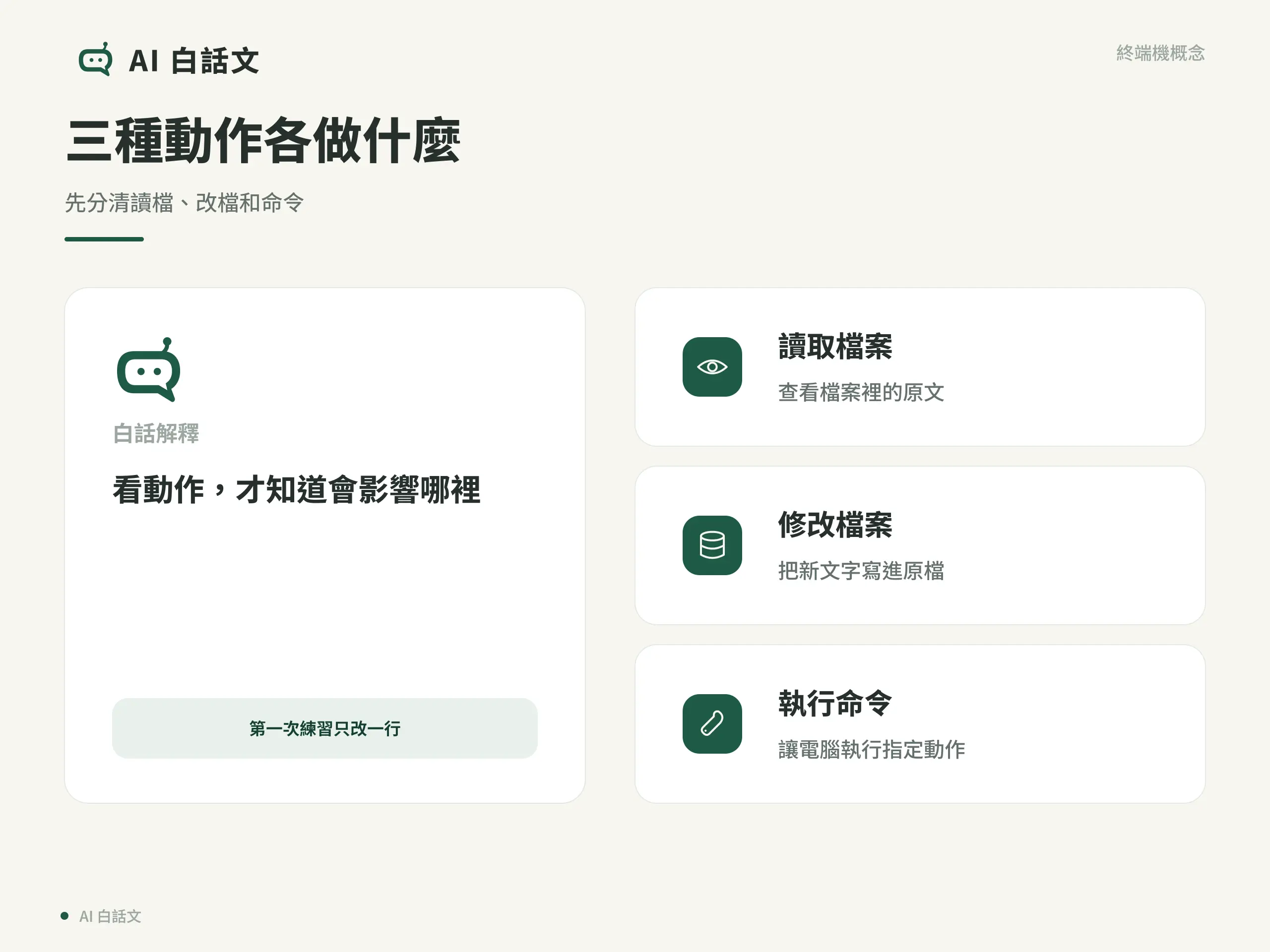
終端機是用文字輸入指令的視窗。你先在那裡啟動 Claude Code,之後就可以在它的對話欄用平常的話交代工作。例如「告訴我活動通知裡的開始時間」是讀檔,「把開始時間改為 15:00」是改檔。執行命令則是讓電腦做事,例如列出檔案內容或跑一次程式測試。
這三種動作的影響不同。讀檔讓 Claude Code 知道原文,改檔會動到磁碟上的文字,命令的影響則要看它執行什麼。只想用對話問問題、寫一段文字時,可以從 Claude 初次提問教學開始。
怎麼安裝 Claude Code 並登入?
打開 Claude Code 官方快速入門,在安裝區選你的作業系統。Windows 使用 PowerShell 的人,請看 Windows PowerShell 那一段;macOS 則開「終端機」,使用 macOS 的安裝指令。請從官方頁複製,完成後開新視窗輸入 claude --version。看到版本號,就可以繼續。
本練習走 Claude 訂閱登入。官方列出的方案有 Pro、Max、Ultra、Team 和 Enterprise。第一次從下文的練習資料夾啟動 Claude Code 時,依畫面開啟瀏覽器完成登入即可。
讓 Claude Code 從練習資料夾開始
先建立一個檔案
在檔案總管或 Finder 裡新增一個空資料夾,命名為 claude-code-practice。用純文字編輯器在裡面儲存一個 notice.txt,檔案裡只留下面一行。這份檔案可以在練完後隨時重建。
手作課開始時間:14:00用 Claude Code 的手動模式啟動
Windows 在檔案總管打開練習資料夾,按 Alt+D 選取上方的位址列,再按 Ctrl+C 複製完整路徑。Microsoft 檔案總管快捷鍵
macOS 在 Finder 找到練習資料夾,按滑鼠右鍵,再按住 Option 鍵,選「拷貝『claude-code-practice』作為路徑名稱」。Apple 的路徑名稱說明
在 Windows PowerShell 或 macOS 終端機輸入 cd 和一個空格,再貼上你剛建立的資料夾完整路徑。路徑外加一對半形雙引號,按 Enter。cd 的作用是切換資料夾。接著在 Windows 輸入 Get-Location,在 macOS 輸入 pwd,確認顯示的路徑是你自己建立的那一個。
這個路徑就是目前的工作目錄,也就是 Claude Code 開始找檔案的位置。核對後,在同一個視窗啟動。
claude --permission-mode default
第一次開啟時核對工作目錄
這個參數會選手動模式,介面上標作 Manual。若第一次啟動時看到信任資料夾的確認,請核對畫面顯示的是剛建立的練習資料夾才繼續。啟動後也可以看終端機畫面上的目錄與權限模式,必要時按 Shift+Tab 切換。工作目錄是起點。若它要求開其他資料夾,本練習請拒絕。可參考 Claude Code 官方權限說明。
用 Claude Code 讀一行、改一行
先請 Claude Code 只讀
請只讀目前資料夾中的 notice.txt,告訴我檔名和第一行原文。先不要修改任何檔案,也不用執行命令。
Claude Code 的回覆應指出 notice.txt,並讀出「手作課開始時間:14:00」。在練習資料夾內讀檔可能會直接完成。若回覆找不到檔案,先核對工作目錄和檔案完整名稱,避免實際存成 notice.txt.txt。需要練習怎麼把任務分成先讀、再改,可以看 AI 提問與任務拆解教學。
核對改前與改後,再批准
請只修改目前資料夾的 notice.txt,把「手作課開始時間:14:00」改成「手作課開始時間:15:00」。只改這一行。請用檔案編輯工具,不用執行命令或處理其他檔案。
手動模式依目前的權限規則決定哪些工具需要批准。若 Claude Code 跳出編輯確認,先看檔名和路徑,再看它提議移除與加上的兩行。這組對照也叫差異(diff)。範例中,減號表示原本移除的行,加號表示換上的新行。
- 手作課開始時間:14:00
+ 手作課開始時間:15:00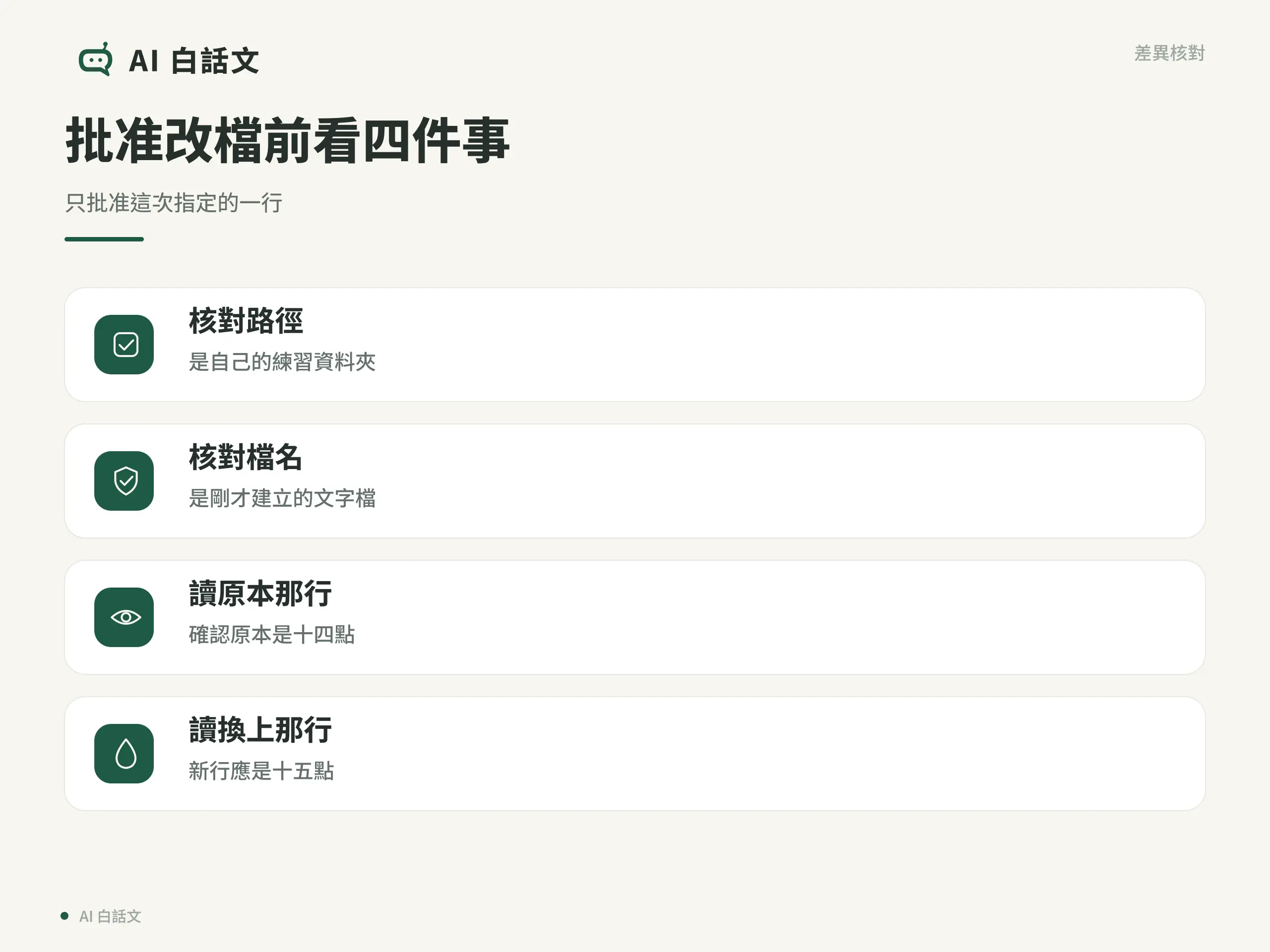
核對後可批准這一次。若它要操作其他檔案,或要求用命令下載、安裝東西,就拒絕該操作。若已開始執行,可按 Ctrl+C 中止,再檢查目前的檔案內容。按鍵與模式說明見 Claude Code 官方互動指南。
打開原檔驗證結果
用原本的文字編輯器重新打開 notice.txt,確認只剩一行「手作課開始時間:15:00」。也可以先在 Claude Code 輸入 /exit 回到終端機,並在同一資料夾輸入 Windows 的 Get-Content .\notice.txt 或 macOS 的 cat notice.txt。這兩個命令會顯示檔案文字,讓你自己核對。
總結
第一次用 Claude Code,先確認工作資料夾,再交代只讀哪個檔、只改哪一行。看完差異才批准,完成後親自重開檔案。這套做法同樣適用於下一個有幾個檔案的小任務。
參考資料
- Anthropic|Claude Code 快速入門
- Anthropic|各作業系統安裝方式
- Anthropic|工作目錄與權限設定
- Anthropic|互動模式與按鍵
- Anthropic|終端機指令選項
常見問題
Windows 要先裝 Git for Windows 才能用 Claude Code 嗎?
在 Windows 原生環境,Git for Windows 是選配。若未安裝,Claude Code 會使用 PowerShell 工具來執行終端機命令。
只想請 Claude Code 看檔案,有適合的模式嗎?
可以切到 Plan(規劃)模式。它可以讀檔並用唯讀指令探索,適合先了解檔案內容、請它提出做法。要寫入檔案時,再回手動模式逐項確認。