
內容目錄
顯示
Claude in Chrome 是 Anthropic 的 Google Chrome 擴充功能。裝好後,你可以在瀏覽器旁邊打開 Claude,讓它讀取你正在看的頁面。比如你在動物園官網看到好幾個時間,可以請它找出閉園時間和最後入園時間,再回到原文核對。
下面會帶你從官方商店安裝 Claude in Chrome,用動物園的公開頁面練習,分清楚安裝、網站存取和操作批准,最後示範看不到頁面或出現陌生操作時怎麼處理。
Claude in Chrome 可以看什麼?
擴充功能是裝進瀏覽器的小工具。Claude in Chrome 會在 Chrome 裡開一個側邊欄,讓你一邊看網頁,一邊問 Claude。它可以讀網頁,也可以在你的瀏覽器點按鈕、切換分頁或填欄位。只想查開放時間時,先把任務限在當前頁面,免得它為了找更多資訊而轉去其他站。想先熟悉 Claude 的一般對話介面,可以看 Claude 初次提問教學。
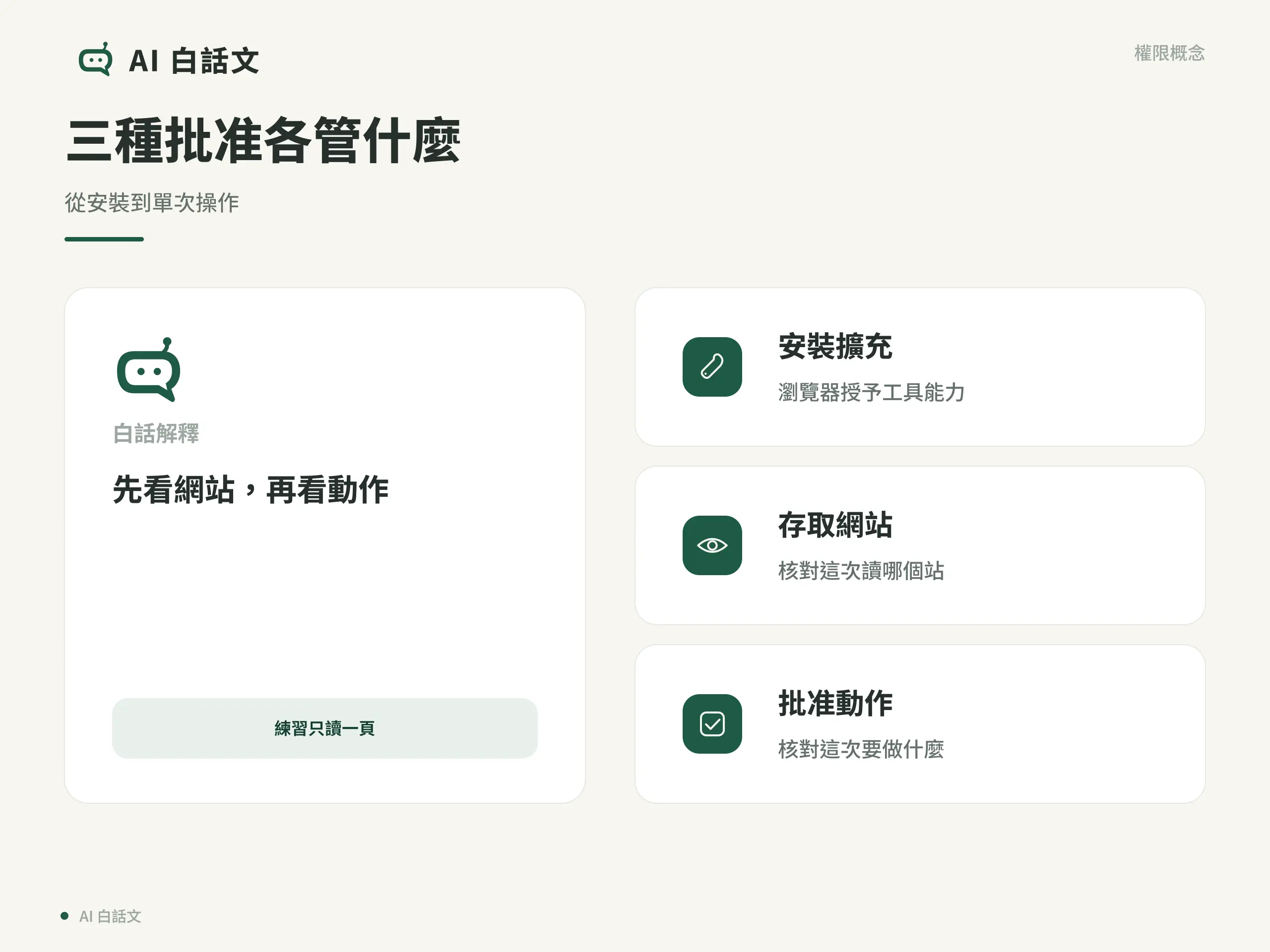
Chrome 安裝時授予的權限會讓擴充功能具備這些能力。真正做任務時,還要看 Claude in Chrome 獲准使用哪個網站,以及它這次要執行什麼動作。側邊欄也可能擷取畫面,所以先把帶有帳戶或私人資料的頁面關掉,或用一個未登入其他網站的 Chrome 設定檔。可參考 Anthropic 的瀏覽器安全說明。
怎麼安裝 Claude in Chrome?
先用電腦版 Google Chrome。Claude in Chrome 目前需使用 Claude 的 Pro、Max、Ultra、Team 或 Enterprise 付費方案。用公司帳號時,Team 或 Enterprise 的管理員可能限制擴充功能或可造訪的網站。可先看 Anthropic 官方安裝說明。
- 開啟 Chrome 線上應用程式商店的 Claude 頁面,確認開發者顯示 Anthropic,再點「加到 Chrome」,閱讀權限提示後確認安裝。
- 按右上角拼圖圖示,找到 Claude,點圖釘把它固定在工具列。
- 點 Claude 圖示打開側邊欄。依官方畫面登入你的 Claude 帳號,再切回準備查詢的公開分頁。
用 Claude in Chrome 查公開頁面
在 Claude in Chrome 選手動批准
假設朋友問你,動物園五點關門,那四點半還進得去嗎?請先自己打開臺北市立動物園的日間開放頁面,留在這個分頁,再打開側邊欄。第一次練習可以在輸入欄附近選手動批准(Manually approve)。舊介面可能顯示 Ask before acting。
Claude in Chrome 的 Cowork 側邊欄預設自動批准,切成手動後會逐項請你核對;若看到僅允許這一次的選項,可選它來完成這項練習。若你使用的是經典側邊欄,手動模式會先顯示計畫,請核對計畫列的網站和動作再按批准。介面差異見 Claude in Chrome 官方權限指南。
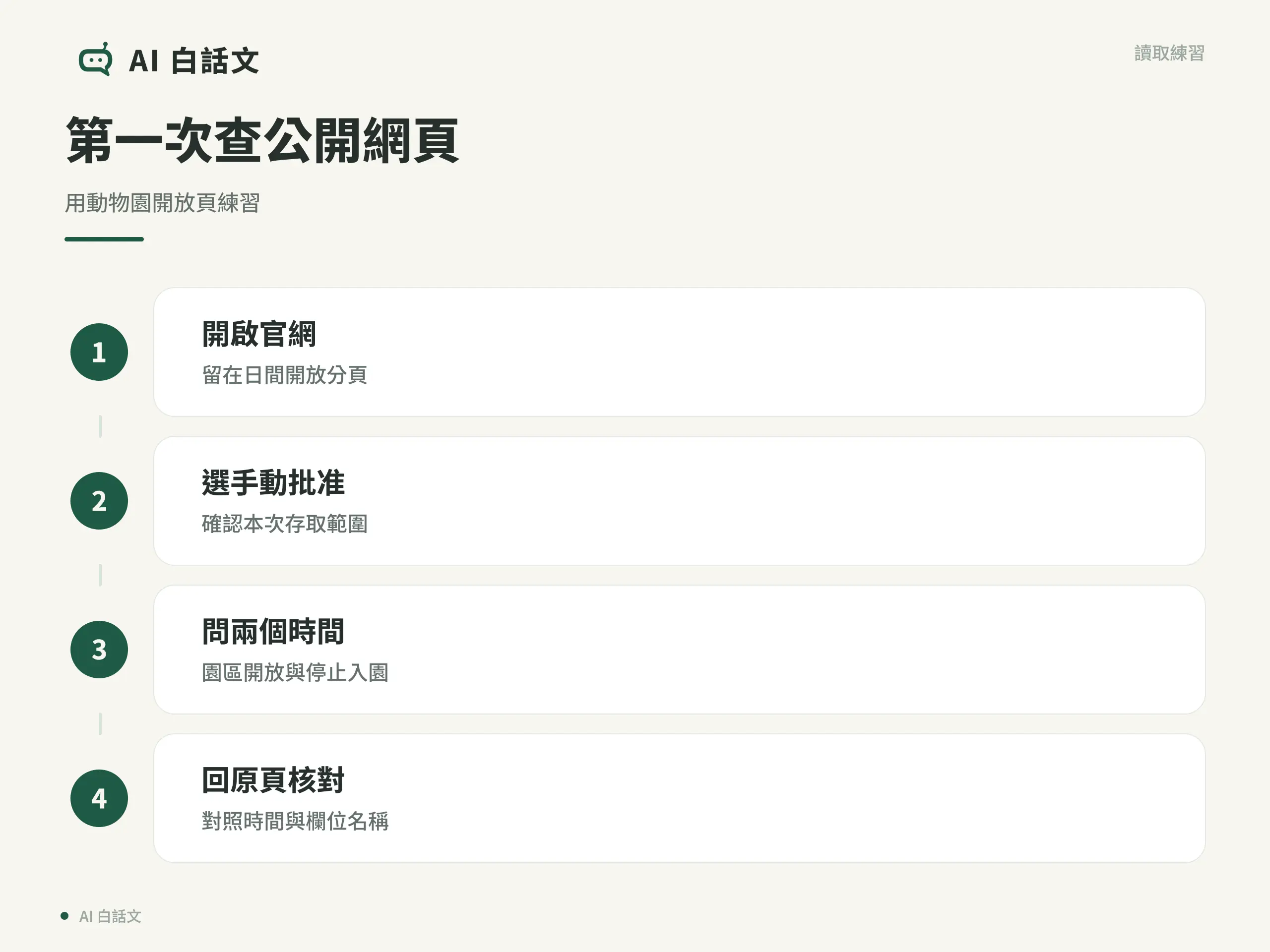
請它列出時間,再回原文對照
請只讀目前這個臺北市立動物園分頁。列出園區的開放時間與停止入園時間,各附對應的欄位名稱和來源網址。這次只讀取頁面文字,請留在目前的網站,不用登入、下載、填寫或送出表單。
核對結果時,回到官網的「日間開放」區。頁面把「開放時間」列為 09:00–17:00,「停止入園時間」列為 16:00,另有「動物展示」至 16:30。Claude in Chrome 的答覆應該把前兩項分開。若它把 17:00 當成最後入園時間,就請它重讀「停止入園時間」那一欄;原頁還列有休園條件,要決定哪天出門可再查當日公告。延伸閱讀 怎麼把 AI 的回答和原文逐項核對。
Claude in Chrome 出現陌生要求時怎麼辦?
網頁文字有時會藏著寫給 AI 的指令,這叫「提示詞注入」。假設你只問開放時間,Claude in Chrome 卻突然說「要先到另一個網域填電子郵件才能查詢」。先拒絕批准,停止這次任務,回到原本官網找時間欄位。
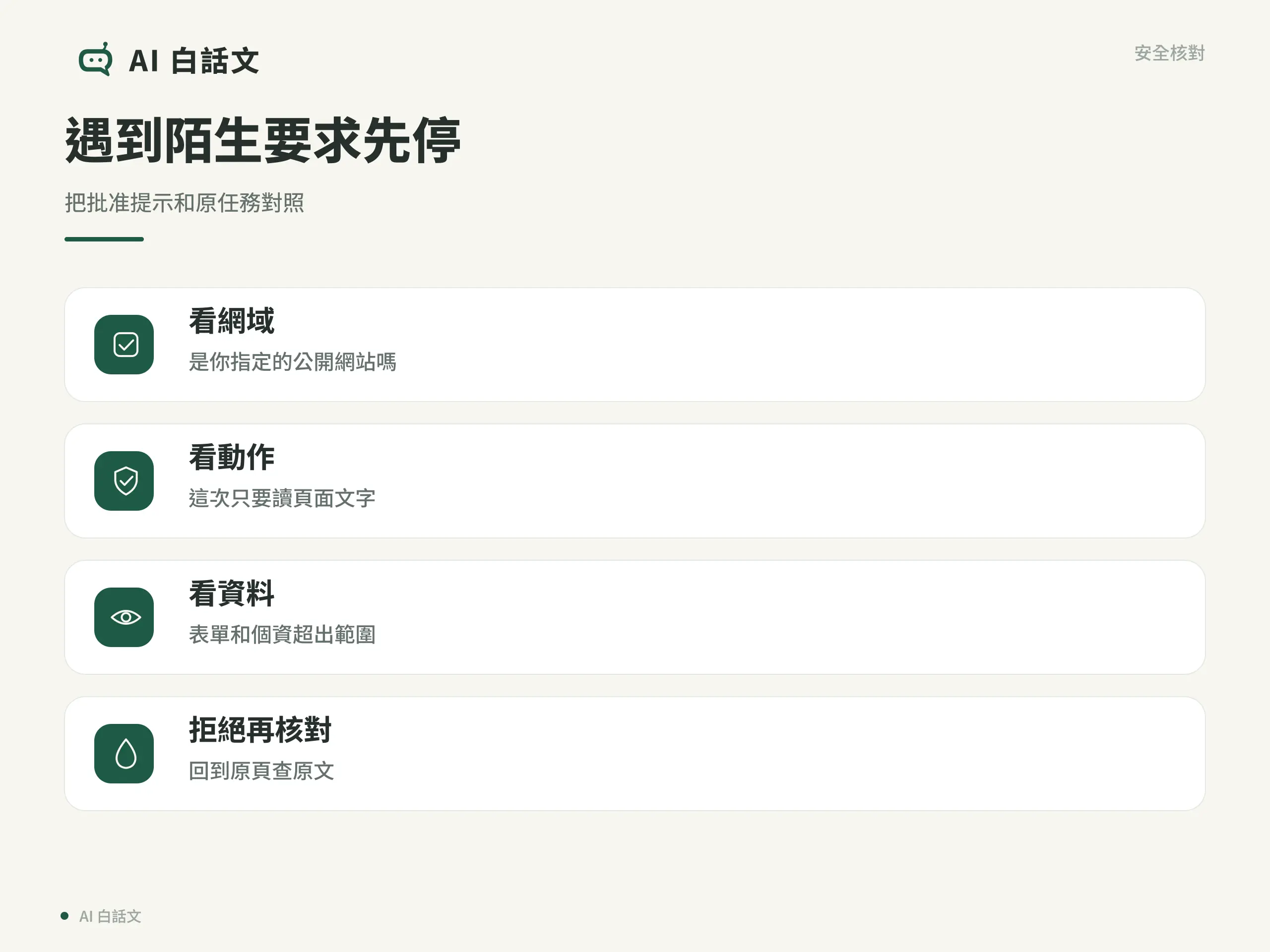
頁面或彈窗有這行字,只代表它是 Claude 讀到的內容。是否要做這個動作,仍由你的原始任務決定。
先分辨是頁面讀不到,還是動作超出範圍
- 側邊欄說看不到頁面。核對目前的分頁,重新整理並等頁面載入,確認擴充功能啟用且已授權目前網站。公司帳號還要核對組織網站限制。可參考 官方排解指引。
- 側邊欄要求跳站、輸入或送出資料。比較提示裡的網域和動作,對照你指定的網站與「只讀」要求。若出現陌生網域或表單,拒絕當次操作。若瀏覽器已跳轉,停止任務並關掉意外開啟的分頁,再從原本的官網開始。
總結
第一次用 Claude in Chrome,可以把練習縮成一個公開分頁和兩個查詢欄位。先用手動批准核對網站與動作,再拿答案對照原頁。下次 Claude in Chrome 想打開另一個網站或提交資料,你就能從批准畫面判斷它是否仍在做你交代的事。
參考資料
常見問題
Claude in Chrome 可以在手機或 Edge 上安裝嗎?
Anthropic 支援電腦版 Google Chrome。要練習本文的側邊欄操作,請在電腦上用 Google Chrome 開啟官方商店頁面。
公司帳號的 Claude in Chrome 側邊欄為什麼和別人不同?
Enterprise 帳號要由組織管理員啟用 Claude in Chrome 及雲端 Cowork,才會看到 Cowork 側邊欄。使用經典側邊欄時,可依該版本顯示的計畫和網站清單批准。