
內容目錄
顯示
NotebookLM podcast 可以把手上的文字變成一集可播放的語音摘要。開啟 Gemini Notebook(原 NotebookLM),把文字放進筆記本,再到「工作室」開啟「語音摘要」的自訂設定。格式選「深入探索」,語言選「繁體中文(台灣)」,再送出生成,就能做成繁中的 Podcast 式對談。
這篇用一則虛構的志工通知,帶你做一集繁中的 NotebookLM podcast。你會看到怎麼選雙人對談和語言、聽完要回原文核對哪些資訊,以及怎麼在電腦下載音檔、傳連結或用手機 App 離線聽。
NotebookLM podcast 能把什麼變成可聽內容?
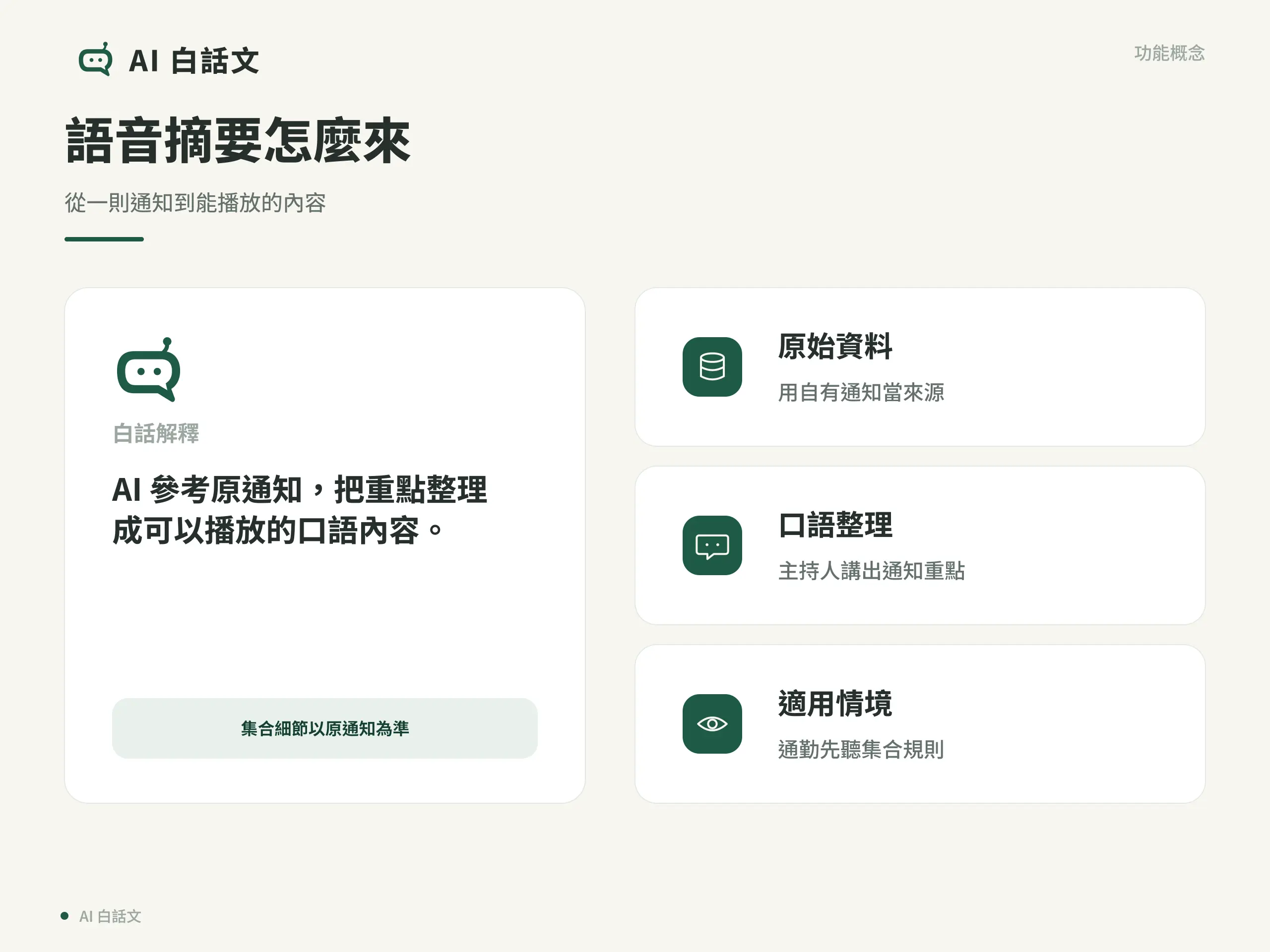
「來源」是你交給工具參考的原資料,例如一則活動通知。「語音摘要」是 AI 參考這份資料,把重點重新整理成可播放的口語內容。選雙人對談時,兩位 AI 主持人會用對話串起來源裡的重點。Google 語音摘要說明
拿這篇的志工通知來說,報到時間、活動開始時間和改點公告的截止時間各有用途。通勤時不方便看長訊息,可以先聽 NotebookLM podcast,熟悉幾點要到、什麼情況才要換地點。出門前再用主辦方的原通知和改點公告確認。
如果你手上已經有錄音,只想讀它說了什麼,可以把音訊匯入,讓工具先轉成文字。這個步驟叫「轉錄」。想讀 YouTube 影片的重點,再按時間找到片段,可以看影片摘要與時間碼教學。這篇的 NotebookLM podcast 練習會從文字開始,最後得到可聽的摘要。Google 來源類型說明
用一則志工通知生成繁中語音摘要
建立筆記本,貼上練習通知
用電腦開啟 Gemini Notebook,建立筆記本,或打開你有編輯權限的筆記本。筆記本是把同一件事的原始資料與生成結果放在一起的地方。練習 NotebookLM podcast 時,建一個新筆記本,只放下面這一則通知,等一下就能拿原文逐項核對。第一次用也可以參考NotebookLM 工具入門。
在左側選「新增來源」,用貼上文字的方式加入下方整段通知。Google 新增來源說明
河畔淨走隊集合通知(虛構練習)
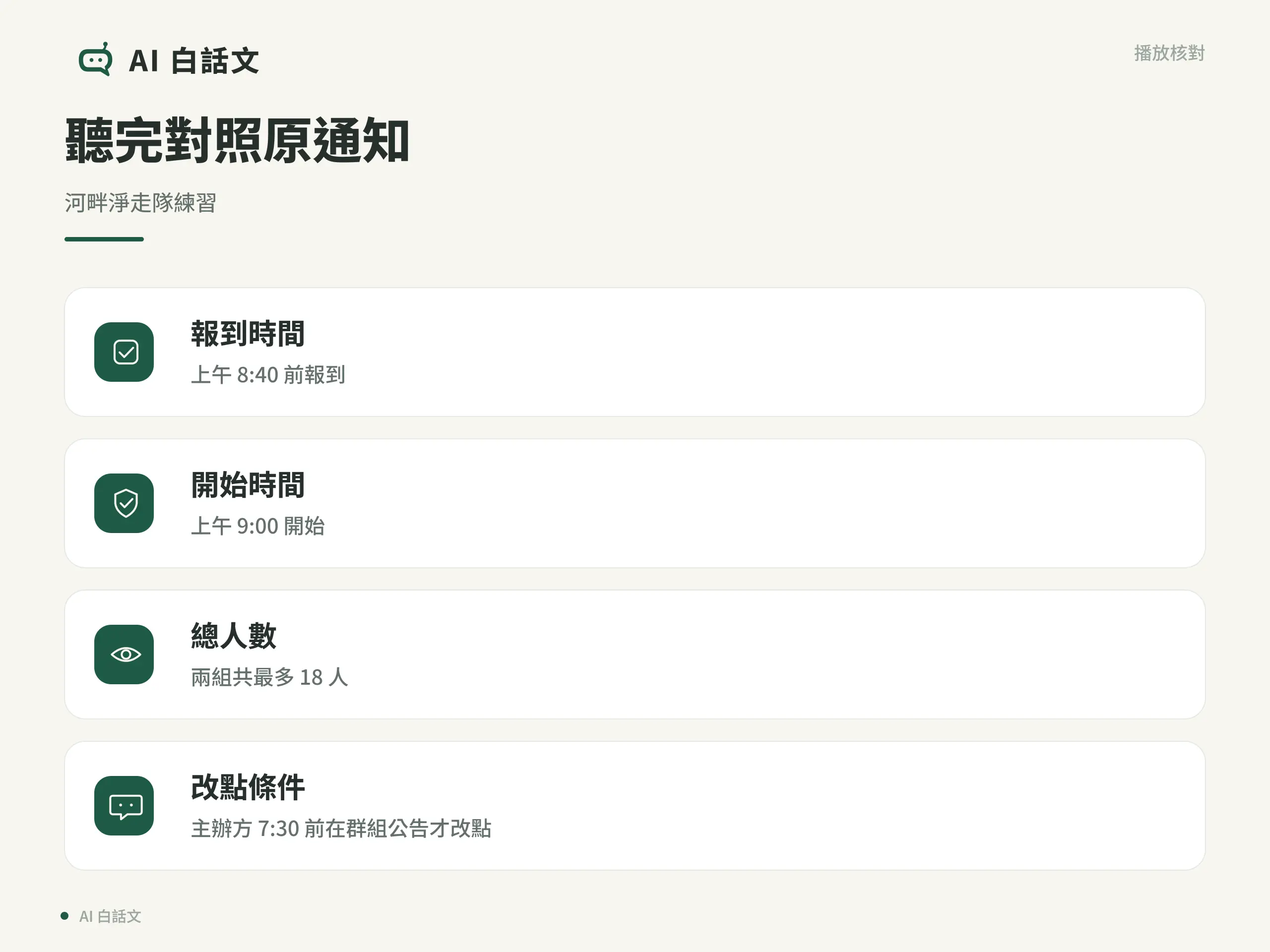
週六的河畔淨走分兩組,最多 18 人。志工請在上午 8:40 前到青禾河堤入口的飲水台旁報到,活動上午 9:00 開始。已報名的志工請自備手套和水壺,夾具現場提供。只有主辦方在週六上午 7:30 前於志工群組公告改點,才改到青禾活動中心門口集合。沒有改點公告,仍到河堤飲水台旁報到。
NotebookLM podcast 怎麼選格式與語言?
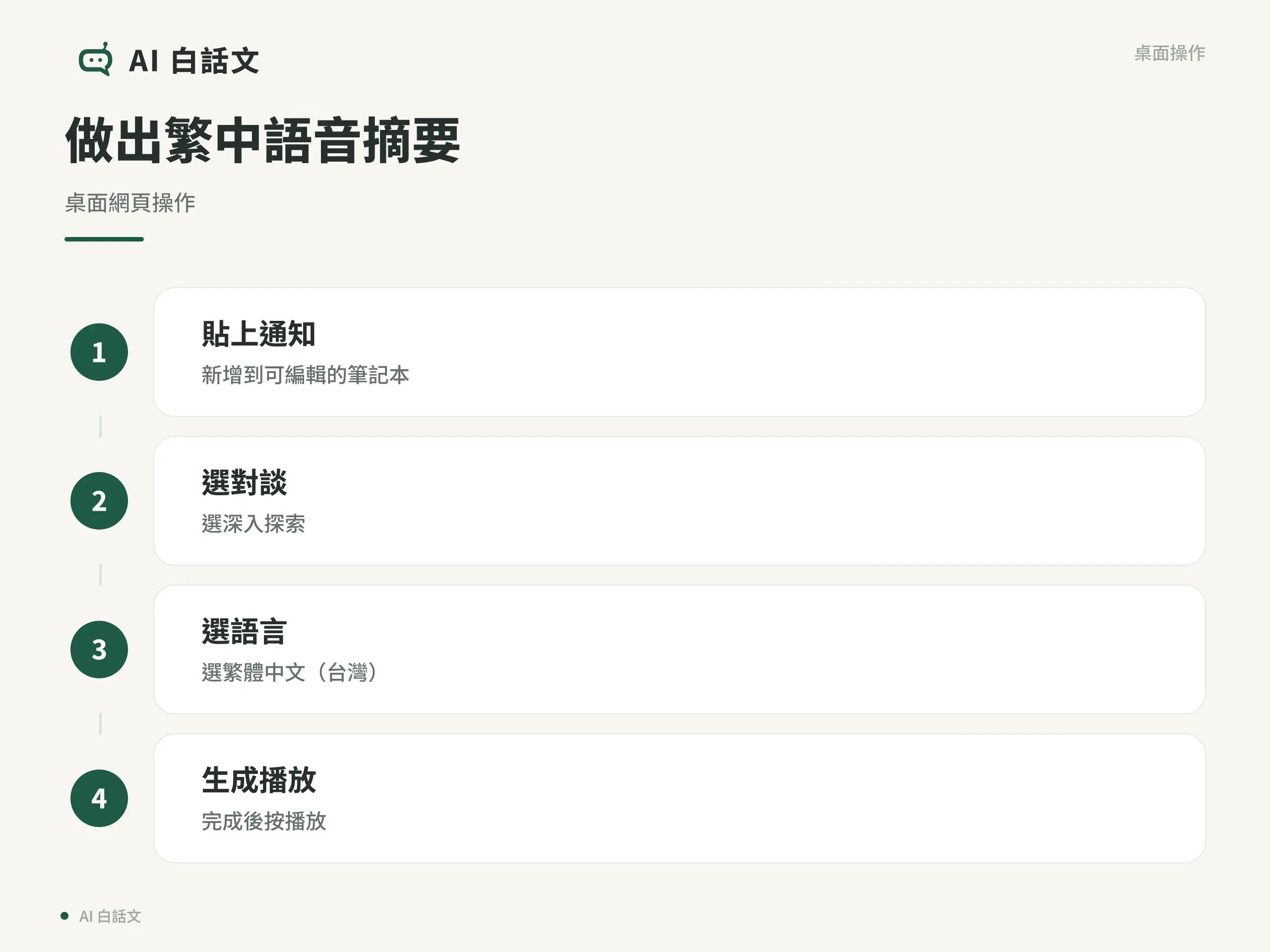
「工作室」是生成和查看語音摘要的面板。在工作室找到「語音摘要」,開啟自訂設定,再依序做下面三件事。Google 語音摘要自訂說明
- 選格式。用「深入探索」做雙人對談,讓主持人把兩種集合情況說清楚。只想快速聽重點,可選單人講述的「摘要」。「評論」由兩位主持人提出改進建議,「辯論」則用兩位主持人的交鋒呈現不同觀點。
- 選語言。預設會依 Google 帳戶的語言偏好。這次直接選「繁體中文(台灣)」。
- 貼上提示詞。提示詞就是交代 AI 要怎麼整理內容的一段指示。可以先用下面這段。
用台灣繁體中文說給第一次參加的志工聽。分開說明幾點前報到、幾點開始、平常去哪裡集合、什麼情況才改到活動中心。請保留兩組合計 18 人的上限、自備手套與水壺,以及現場提供夾具的安排。沿用原通知的集合和裝備規則。
選好格式、語言並貼上提示詞後,在生成面板送出語音摘要。可能要等幾分鐘;完成後回到「工作室」,找到這份語音摘要,打開後按播放。生成或刪除語音摘要需要編輯權限。如果只能檢視共用的筆記本,可以先聽對方已生成的內容。
網頁版的「短/預設/長」長度設定只支援英文。做繁中的 NotebookLM podcast 時,如果想快速掌握重點,可以改選單人講述的「摘要」格式。
聽完 NotebookLM podcast,回原文核對四個重點
主持人講得順,數字和條件還是可能說錯。播放時把來源打開,聽到下面四項就停一下,對照原通知。Google 語音摘要的準確性提醒
- 報到截止:週六上午 8:40 前,到青禾河堤入口的飲水台旁報到。
- 活動開始:上午 9:00 開始。
- 總人數:分兩組,兩組共最多 18 人。
- 改點條件:只有主辦方在週六上午 7:30 前於志工群組公告改點,才到青禾活動中心門口集合。沒有符合條件的公告,就到原本的河堤飲水台旁報到。
也可以順手核對裝備。手套、水壺要自備,夾具現場提供。
假如 NotebookLM podcast 把「兩組共最多 18 人」說成「每組 18 人」,或把「有公告才改點」說成「下雨就改點」,先回原文確認,再把「兩組合計」及「只有主辦方在 7:30 前於志工群組公告才改點」寫進提示詞,重新生成並核對。
如果是活動通知本身更新了,先換成最新版來源,再生成一次。工作室已做好的語音摘要會保留原本的內容。實際報到以主辦方的原通知與改點公告為準。Google 更新來源說明
NotebookLM podcast 怎麼下載成音檔或離線聽?
電腦網頁下載音檔或分享連結
要傳給另一位志工,可以在電腦網頁打開核對過的語音摘要,按「下載」圖示,把音訊檔存下來再傳。Google 語音摘要下載與分享說明
想分享 NotebookLM podcast 的連結,先在音訊播放器按「分享」。確認筆記本已共用給收件者,或已公開為「知道連結的使用者」可存取。無論用哪種方式,對方都要有「完整筆記本」的存取權。確認後,複製語音摘要連結,儲存分享設定,再把連結傳給對方。
只有使用個人帳戶的筆記本擁有者或編輯者能開啟公開分享並管理公開存取權。Google Workspace Enterprise 和 Education 帳戶目前不支援公開分享。Google 語音摘要分享說明
如果筆記本含有用 Google Play 圖書電子書生成的內容,就無法公開分享該筆記本。若把 Play 圖書電子書加入筆記本當作來源,出版社也可能限制下載這個筆記本生成的語音摘要。Google 公開筆記本說明、Google 語音摘要下載說明
要在 Podcast 平台發行,還要到該平台完成上架流程。
手機 App 下載後離線聽
自己通勤時要離線聽 NotebookLM podcast,可以在 Android 或 iPhone 的 Gemini Notebook App 打開語音摘要,按「下載」圖示。沒網路時,到 App 首頁的「已下載」播放。這份下載留在 App 內。要取得可傳送的獨立音訊檔,請用電腦網頁下載。Android 操作說明、iPhone 操作說明
繁中語音可以播放。想在收聽時開口向主持人提問,須使用新生成的英文語音摘要,開啟「互動模式」,聽到想問的地方再選「加入」。App 將互動模式標為測試版,臨時加入的問答會留在當次播放。下載或分享的仍是原摘要。Google 語音摘要互動說明
總結
第一次做 NotebookLM podcast,可以先用一則短通知,選「深入探索」和繁體中文,聽完回原文核對時間、人數與改點條件。確認內容後,要傳音檔用電腦網頁下載,只想自己在通勤時聽就用手機 App 離線播放。
參考資料
Google 功能與操作說明查閱於 2026 年 11 月 13 日。
重點整理
只有檢視權限,可以做 NotebookLM podcast 嗎?
生成語音摘要需要該筆記本的編輯權。只有檢視權限時,可以播放別人已生成且共用給你的語音摘要。要自己練習,可以另外建一本筆記本,放入你有權使用的資料。
NotebookLM podcast 可以用繁中邊聽邊問主持人嗎?
繁中的語音摘要可以播放。要開口問主持人,目前須使用新生成的英文語音摘要並開啟互動模式。下載或分享會帶出原摘要,臨時加入的問答留在當次播放。
用了 Google Play 圖書,為什麼 NotebookLM podcast 下載不了?
如果筆記本含 Google Play 圖書的電子書,出版社的內容限制可能使這個筆記本生成的語音摘要無法下載。可以另開筆記本,只加入你有權使用的自有資料來練習。