
內容目錄
顯示
NotebookLM 資訊圖表能把你提供的文字資料排成一張圖。以兩堂書籤課為例,先把課程資料貼進 Gemini Notebook(Google 現在的產品名稱,原稱 NotebookLM),再到「工作室」生成比較圖。放大核對課名、數字和單位後,就能下載 PNG 圖片檔傳到群組。
這篇會用一份虛構的書籤課資料,帶你設定繁體中文與橫向版面,生成 NotebookLM 資訊圖表,逐欄核對圖上的數字,再選擇傳 PNG 或共用連結。最後也會說明手機 App 能用哪些選項。
NotebookLM 資訊圖表適合整理哪種資料?
假設你在籌辦社區活動,要在群組公告兩堂書籤課。有人只有半小時空檔,有人想揪朋友一起報名,也有人想先知道一人要付多少。把兩堂課的時間、名額上限和每人材料費排在一起,大家看同一列就能比較。
這就是 NotebookLM 資訊圖表適合處理的情況。兩個選項都有相同的欄位,原本分散在兩段文字裡的資料,可以排成一張圖來看。例如,空檔只有半小時的人可以直接比較 25 和 45 分鐘,先找出時間排得下的那一堂。
怎麼把兩堂書籤課做成一張比較圖?
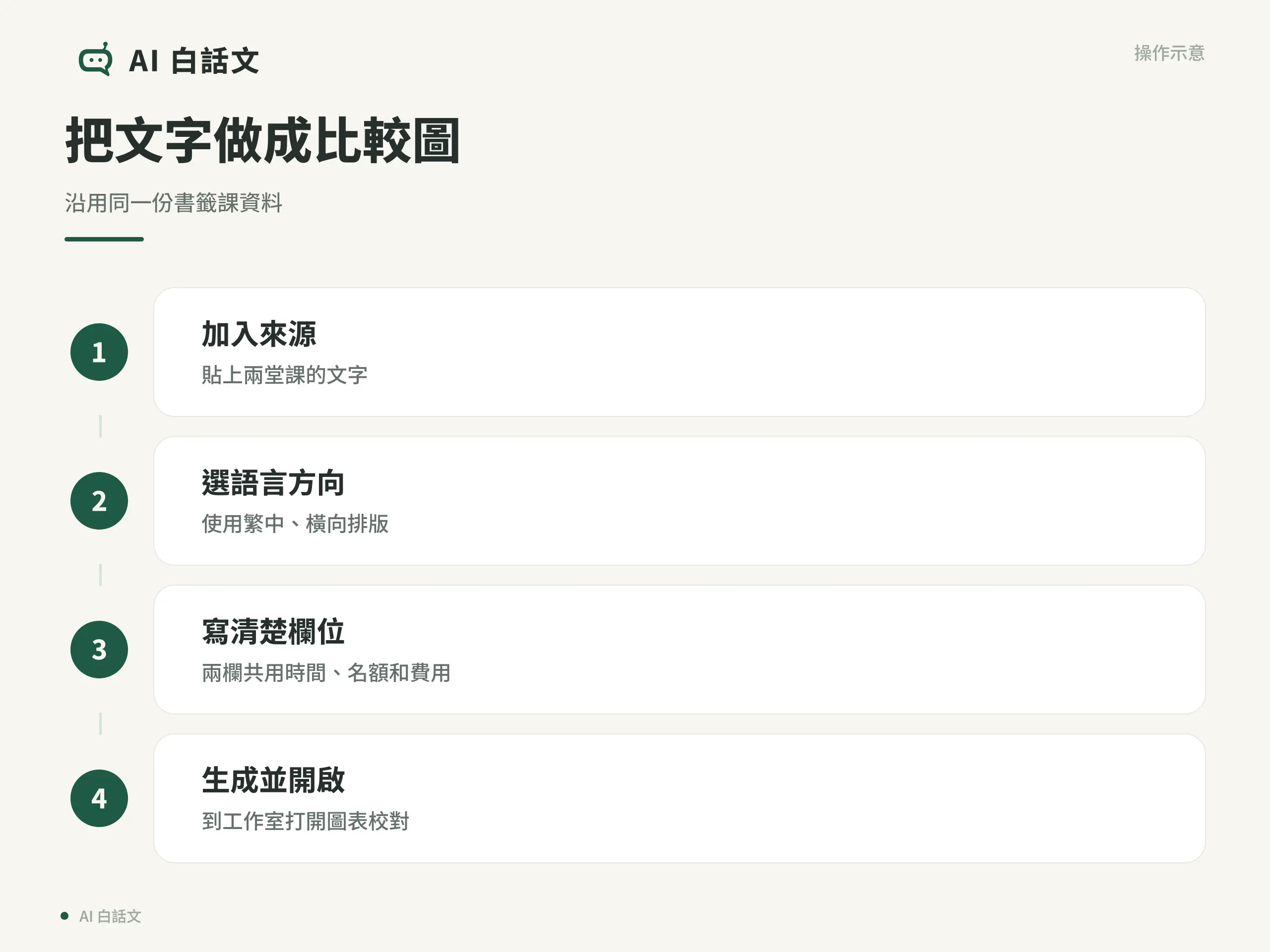
第一步,把課程文字貼成一份來源
在電腦開啟 Gemini Notebook 網頁版,建立一本練習用的筆記本。筆記本是放資料和成品的地方。「來源」就是你放進去、交給 AI 整理的原始材料。照Google 新增來源的說明,在左側新增來源,選擇貼上複製的文字。第一次建立筆記本,可以搭配本站的 NotebookLM 入門教學。
這次讓 NotebookLM 資訊圖表只用下面這份虛構資料。來源標題可填「社區書籤手作活動比較」。
社區書籤手作活動比較
紙花書籤:課程 25 分鐘,名額上限 12 人,材料費每人 40 元。
壓花書籤:課程 45 分鐘,名額上限 8 人,材料費每人 75 元。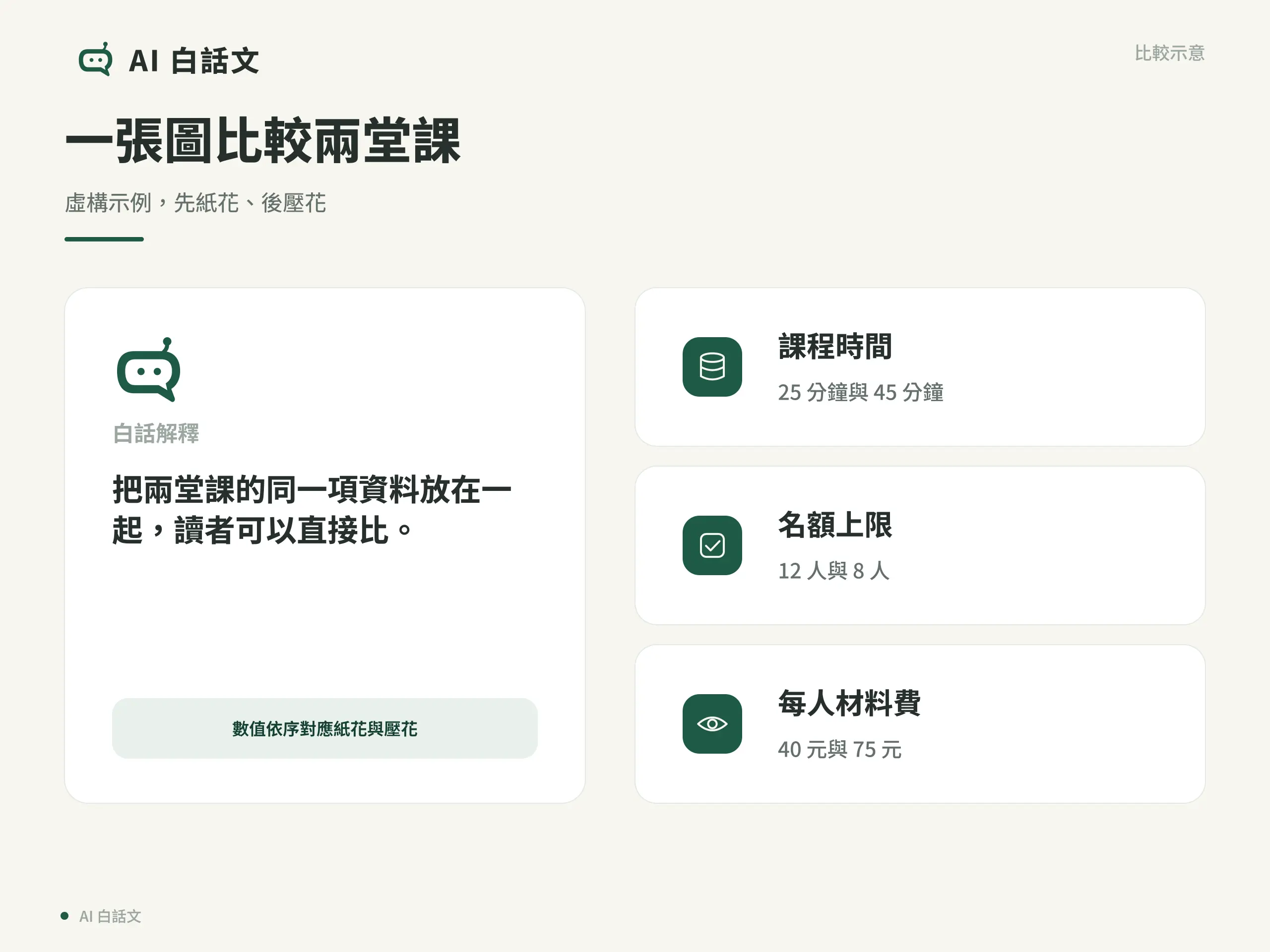
第二步,用鉛筆自訂 NotebookLM 資訊圖表
「工作室」是製作圖表和開啟成品的區域。在這裡選「資訊圖表」就會開始生成。這次要指定兩欄比較,先按旁邊的鉛筆圖示。依 Google 電腦版說明,使用這項功能須年滿 18 歲。生成或刪除圖表時,還需要有該筆記本的編輯權。
自訂 NotebookLM 資訊圖表時,這次把輸出語言選為繁體中文,詳細程度選「標準」,方向選「橫向」。這樣有空間把兩堂課並排。這次的視覺風格可以交給系統挑。
「提示詞」是你交給 AI 的指示。這裡可以直接貼上下面這段,讓 AI 知道兩堂課分別放哪一欄,以及要比較哪三項資料。
請用繁體中文做一張橫向比較圖。左欄放紙花書籤,右欄放壓花書籤。兩欄都依序列出課程時間、名額上限、每人材料費。
照來源抄錄課名、數字和單位,費用請寫明「每人」。來源缺了哪一格,就留空,請勿推算。
送出後,NotebookLM 資訊圖表會在背景生成,可能要等幾分鐘。工作室出現新成品的標題時,點開標題就能看大圖。
NotebookLM 資訊圖表怎麼校對名稱、數字和單位?
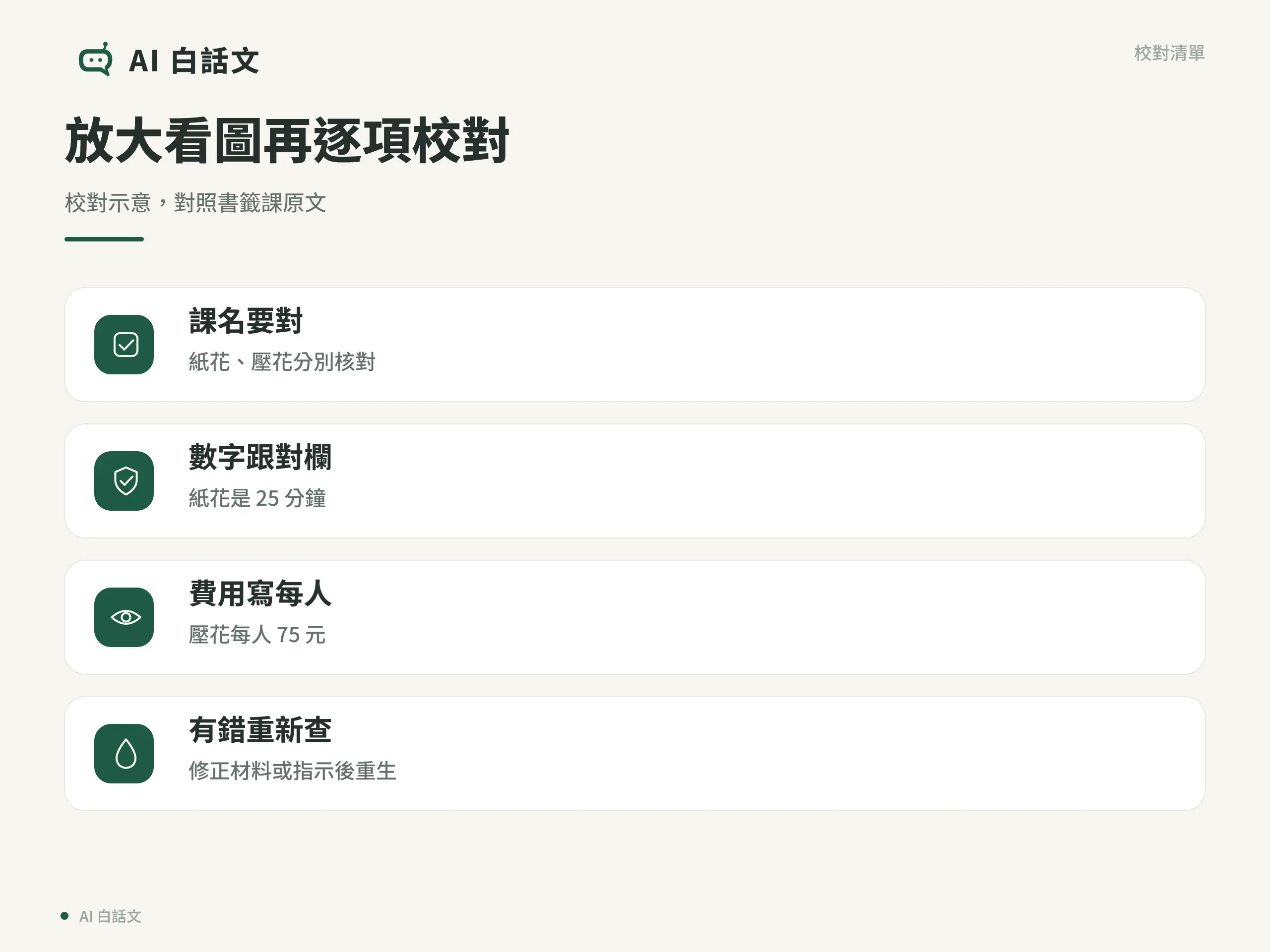
先把左側來源裡的課程原文複製到記事本,再回到工作室開啟圖表並放大,切換兩個視窗逐欄比對。AI 可能把數字放到另一堂課的欄位,所以比對時要連課名一起看。
- 紙花書籤。25 分鐘、名額上限 12 人、材料費每人 40 元。
- 壓花書籤。45 分鐘、名額上限 8 人、材料費每人 75 元。
舉兩個假想錯例。如果 NotebookLM 資訊圖表上寫著「紙花書籤 45 分鐘」,就是把壓花課的時間放到了紙花課。如果壓花課只寫「75 元」,而欄名和金額旁都沒有「每人」,群組裡的人就分不出是每個人要付 75 元,還是整堂課合計 75 元。
原文自己寫錯時,先用更正後的文字當來源。原文正確、圖上卻對錯欄時,就在提示詞再寫明左右欄名和「每人」,生成一張新圖,再把兩欄都核對一次。放大圖表的操作可對照 Google 的檢視說明。
NotebookLM 資訊圖表要下載 PNG 還是傳連結?
對方只需要看圖時,可傳 PNG。在電腦版工作室,點開 NotebookLM 資訊圖表成品旁的三點選單,選「下載」即可取得 PNG。對方打開圖片檔就能看,也不會因此取得筆記本的存取權。如果筆記本用了 Play 圖書的電子書當來源,出版社的限制可能讓這張圖無法下載。Google 的資訊圖表下載說明
對方也需要從筆記本開圖時,傳連結。先開啟 NotebookLM 資訊圖表成品,在檢視器點「共用」。確認筆記本已共用給對方,或已開放給知道連結的人,並確認對方能看「完整筆記本」。接著複製這張資訊圖表的連結。如果有更改共用設定,按「儲存」套用後再把連結傳給對方。
要開放「知道連結的使用者」存取,Google 目前只提供個人帳戶這個選項,而且要由筆記本的擁有者或編輯者設定。Workspace Enterprise 與 Education 帳戶沒有公開共用選項。Google 的資訊圖表共用說明
手機也能做 NotebookLM 資訊圖表嗎?
可以。Android 版和 iPhone/iPad 版都能在工作室生成、查看資訊圖表,也能把 PNG 下載到裝置。要在 App 自訂 NotebookLM 資訊圖表,可以先點鉛筆設定方向、來源和語言,再輸入提示詞。想照上面的範例把詳細程度選為「標準」或挑選視覺風格,就用電腦網頁版。
總結
用 NotebookLM 資訊圖表公告兩堂書籤課時,先讓它按同樣的三項資料並排,再逐欄確認課程時間、名額上限和每人材料費。群組成員只需看這張比較圖時,傳校對好的 PNG 就夠了。
參考資料
Google 功能與操作說明查閱於 2026 年 11 月 13 日。
重點整理
在別人共用的筆記本看得到 NotebookLM 資訊圖表,可以重新生成嗎?
要有該筆記本的編輯權,且符合 Google 的年滿 18 歲條件,才能生成資訊圖表。如果你只有檢視權,可以看已生成的圖。
刪除 NotebookLM 資訊圖表後,先前傳出去的連結還能開嗎?
圖表刪除後,先前分享的那張圖表連結會失效。如果對方已拿到下載的 PNG,仍可開啟手上的圖片檔。