


內容目錄
顯示
NotebookLM 心智圖會把你交給工具閱讀的資料,也就是「來源」,整理成一張分支圖。你可以先看有哪些主題,再展開相關分支,找出想確認的細節。Google 已將 NotebookLM 更名為 Gemini Notebook,請從電腦開啟Gemini Notebook 官網。
假設你要從工作坊備忘錄確認「小雨時要去哪裡報到」,可以先從圖上找到雨天備案,再回原文確認變動的是路線還是集合地點。
跟著這份虛構的校園走讀備忘錄,你會先在電腦生成 NotebookLM 心智圖,再從雨天節點追問,查清小雨和雷雨預警各自怎麼安排。確認原文後,再依同事要看檔案或開同一張圖,選擇下載或共用筆記本。
NotebookLM 心智圖是什麼?用分支找出路線和報到條件
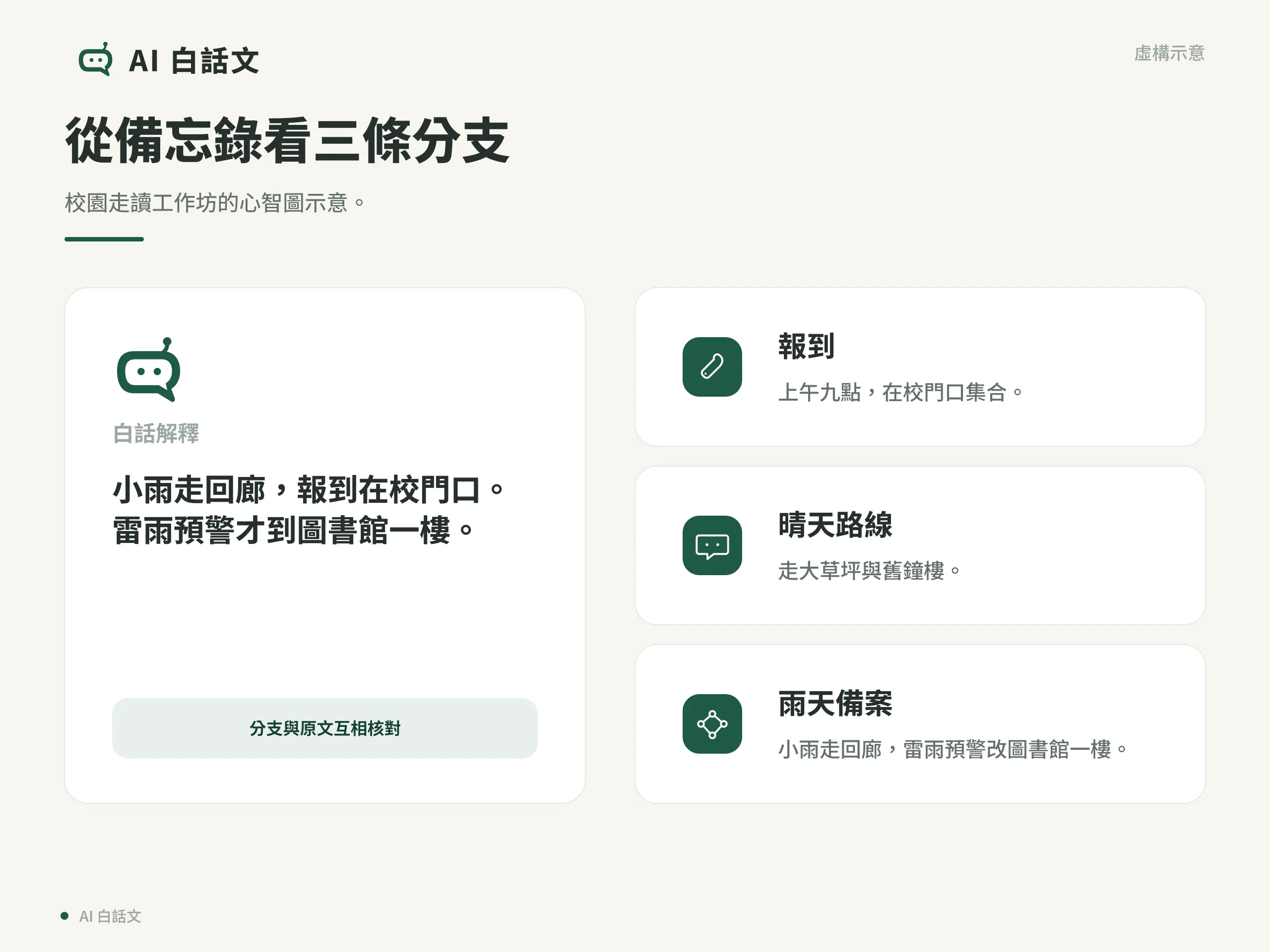
一段備忘錄可能把報到時間、晴天路線和雨天備案寫在一起。NotebookLM 心智圖會把這些資訊分組,例如把「校園走讀工作坊」放在中心,再分出「報到」「晴天路線」和「雨天備案」。圖上可點選的主題或細項,叫做節點。
想核對集合地點時,先看「報到」找平常安排,再到「雨天備案」看例外。這份備忘錄裡,小雨會改走回廊,報到仍在校門口。收到雷雨預警時,才改到圖書館一樓集合。
NotebookLM 心智圖可能把兩個條件合併在同一分支,甚至把「雷雨預警」簡化成「下雨」。碰到會改變時間、地點或安排的資訊,順著圖找到主題後,再用原句作判斷。若想先熟悉筆記本和一般問答,可以看NotebookLM 工具總覽。
第一次做 NotebookLM 心智圖,從一份備忘錄開始
把備忘錄加入筆記本
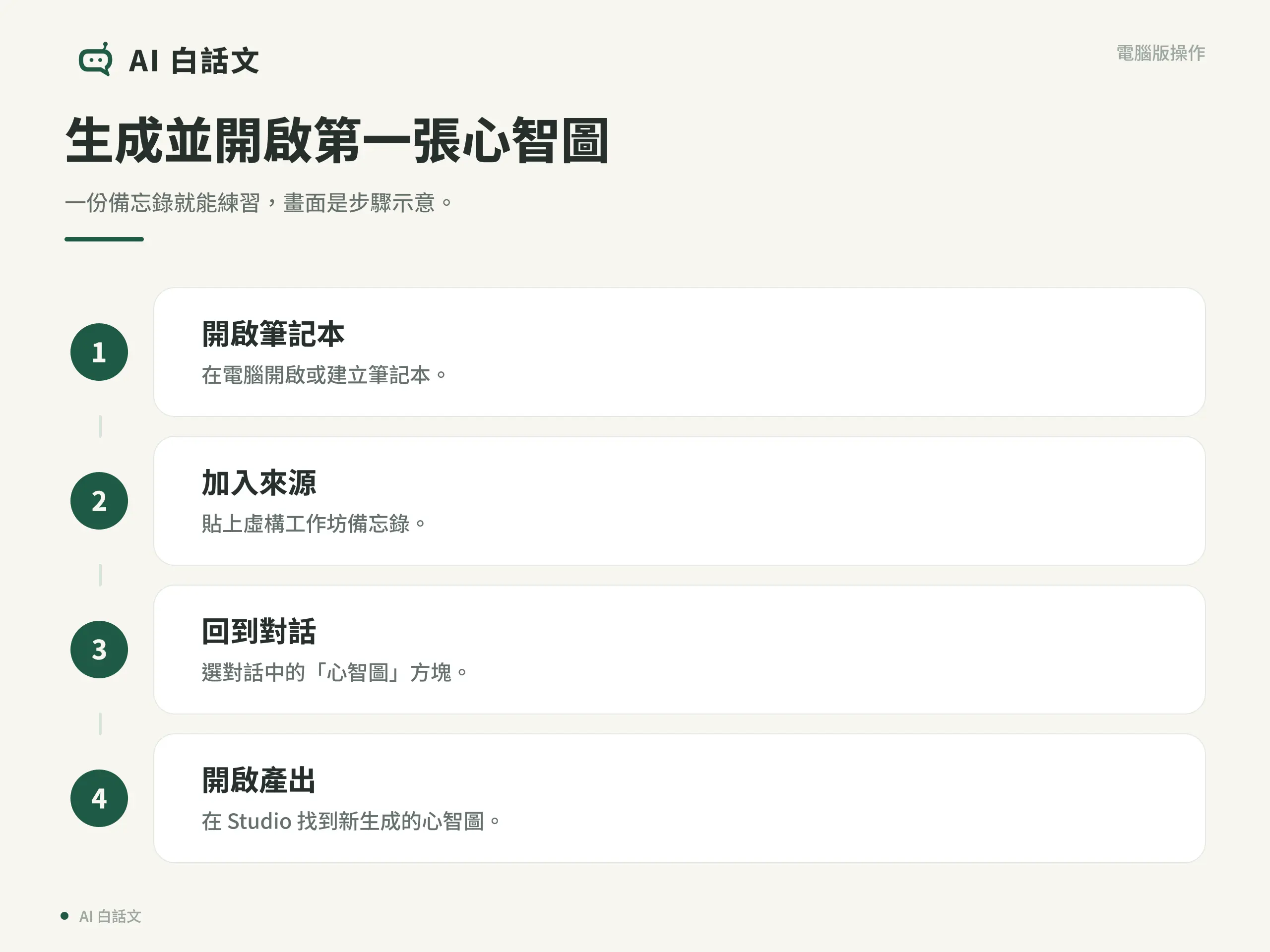
在電腦開啟Gemini Notebook,建立一個新筆記本。筆記本是放來源和生成成品的工作區。第一次做 NotebookLM 心智圖時,先只放一份來源,等一下比較容易核對圖上的資訊出自哪裡。
在筆記本選「新增來源」,使用貼上文字的方式,把下面整段備忘錄放進去。也可以換成你有權使用的短文,例如自己寫的活動安排。Google 新增來源說明
校園走讀工作坊在上午 9 點於校門口報到。晴天從校門口出發,依序到大草坪和舊鐘樓。小雨時改走有遮棚的回廊,報到仍在校門口。收到雷雨預警時,才改到圖書館一樓集合,進行室內導覽。
從對話生成 NotebookLM 心智圖
- 備忘錄加入後,到「對話」選「心智圖」方塊,開始生成。
- 生成後到 Studio,也就是用來查看生成成品的面板,開啟新出現的心智圖記事。
第一次打開 NotebookLM 心智圖,先找工作坊主題和雨天安排。實際分支名稱、順序或層數可能和示意圖不同,例如把「雨天備案」寫成「天候調整」。Google 心智圖操作說明
怎麼用 NotebookLM 心智圖追問,再查回原文?
打開 NotebookLM 心智圖後,展開「雨天備案」分支來看細節。圖太大時可以縮放或移動畫面。想看回整份備忘錄的架構,可以收合已看完的分支。
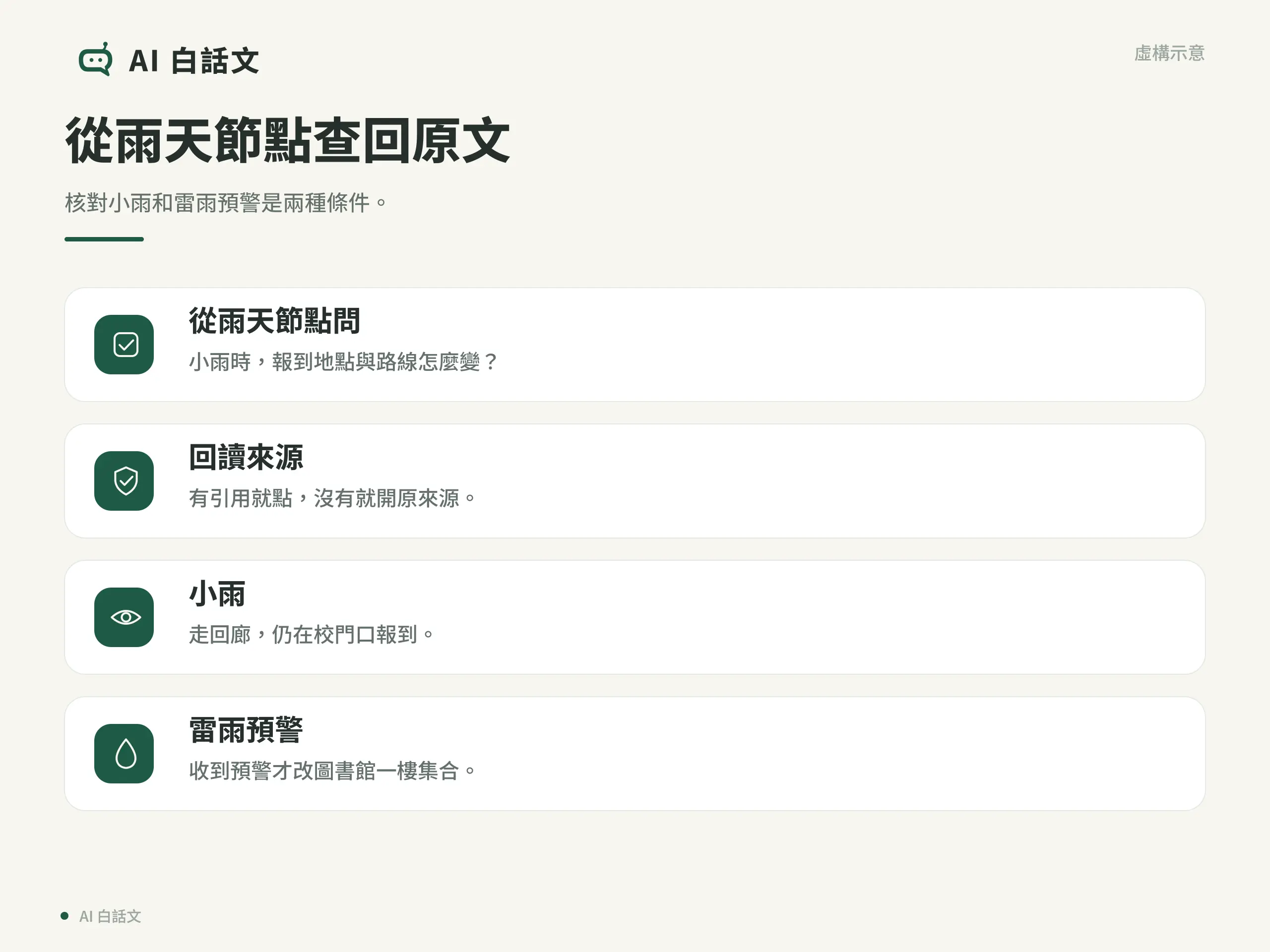
選取圖上的「雨天備案」或意思相近的節點,就可以在「對話」針對這個主題追問。用下列問法,讓回答分別交代地點和路線。
小雨時,報到地點和路線分別有什麼變化?請引用備忘錄原句。
如果回覆附上引用,點引用就能查看對應的原文與前後文。如果沒有引用,或回覆只概括寫成「依天候調整」,直接從「來源」面板打開備忘錄。Google 對話與引用說明
如果 NotebookLM 心智圖或回覆寫成「下雨就到圖書館」,就比對原文的兩句話。「小雨時改走有遮棚的回廊,報到仍在校門口。」接下來是「收到雷雨預警時,才改到圖書館一樓集合,進行室內導覽。」漏掉「收到雷雨預警」會讓人跑錯集合地點。
NotebookLM 心智圖怎麼下載或分享?
同事只需要看一份圖。打開 NotebookLM 心智圖視窗,選右上角的「下載」。把下載的檔案打開,確認要傳的分支和文字看得到,再把檔案交給同事。Google 心智圖下載與分享說明
同事想從 Studio 開同一張圖。在原筆記本設定共用,給對方查看權限。共用筆記本前,先看裡面有哪些資料可以給對方讀,因為觀看者也能看到來源與記事。Google 筆記本共用權限說明
用 NotebookLM 心智圖整理活動資料時,先從分支找到要核對的條件。遇到會影響集合或路線的說法,查過備忘錄原句,再決定要傳下載檔,還是讓對方查看筆記本。
參考資料
- Google 公告:NotebookLM 更名為 Gemini Notebook
- Google 說明:在 Gemini Notebook 使用心智圖
- Google 說明:管理 Gemini Notebook 用量限制
重點整理
手機 App 可以生成 NotebookLM 心智圖嗎?
目前無法。依 Google 說明,Gemini Notebook 的 Android、iPhone 和 iPad App 都不支援生成心智圖。要練習生成,請在電腦開啟 Gemini Notebook 網頁版。
達到 NotebookLM 心智圖的生成上限,去哪裡看用量?
個人帳戶可在 Gemini Notebook 電腦網頁版,從右上角依序選「設定」和「用量」,查看已用額度。Google 會依功能實際消耗的運算量扣額度,未訂閱也有基本額度,付費方案提供的額度則依方案而定。