內容目錄
顯示
AI 會議紀錄工具可以把會議說話轉成文字,再幫你整理討論重點、決定與待辦事項。第一次挑選時,先看你在哪裡開會、使用什麼語言,以及是否能回頭核對原話。
本文比較六個常見選項,再用一段短會議示範如何檢查結果。功能依 2026 年 9 月 16 日官方資料整理,沒有進行六款工具的準確率實測。
先分清逐字稿與會議摘要
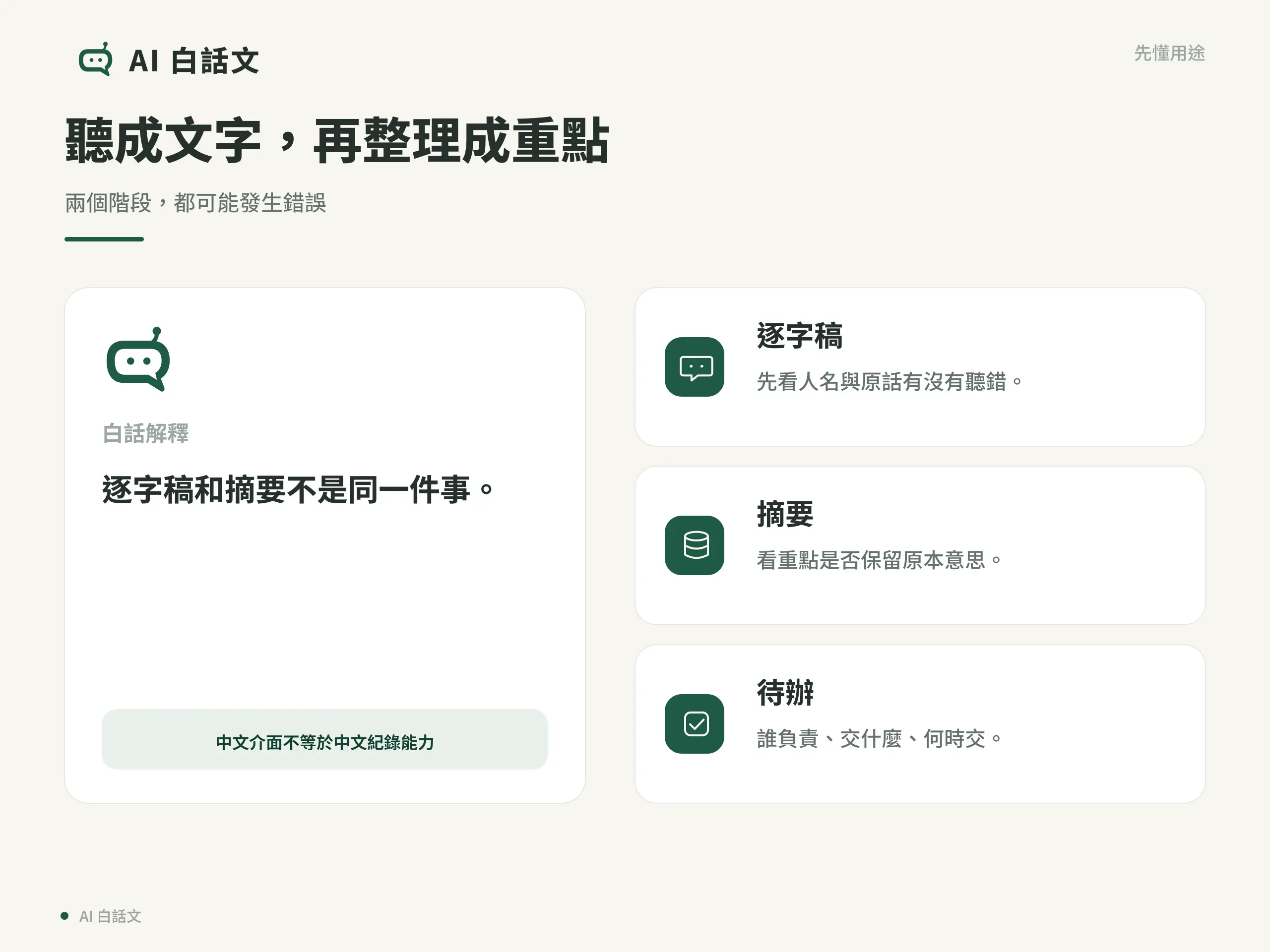
逐字稿是把說話內容轉成文字,通常較長;會議摘要是從中挑出重點,通常較短。兩者可能分別出錯:先聽錯人名,或摘要時把尚未決定的事寫成定案。
例如原話是「週五先交草稿,正式發布日期還沒決定」,摘要應保留「草稿」和「尚未決定」,不能只剩「週五發布」。
支援中文介面、中文轉錄、中文摘要,是三件不同的事。若你需要繁體中文紀錄,就要看實際使用的那項功能,而不是只看網站有沒有繁中選單。
六個工具,先看你原本在哪裡開會
以下是選擇線索,不是準確度排名。要訂閱前,再確認帳號可用的方案、用量與管理員設定。
Zoom:已用 Zoom 開會的人先檢查內建摘要
Zoom 會議摘要由主持人或共同主持人啟動,需符合方案和設定要求。該功能的官方語言表列有簡體與繁體中文;開始前仍要設定正確的說話語言。
Google Meet:先確認「幫我做筆記」的語言
若主要使用 Meet,可以檢查帳號的 Gemini 筆記功能。但官方語言表目前列出的筆記語言包含英文、日文等八種,未列中文。其他 Gemini 功能支援中文,不能直接推成這項功能也支援。
Microsoft Teams:先看現有公司的 Copilot 設定
Teams Copilot 官方問答列有簡體中文,並提醒結果可能不準確。若公司已使用 Teams,可先確認帳號是否能用所需的會議功能,再試人名與繁中輸出;不要把字幕、翻譯和會議摘要的語言清單混在一起。
Notta:先核對你要用的轉錄語言
Notta 官方說明的單語轉錄列有繁體中文、簡體中文與廣東話,也把雙語轉錄另外列出。你可先從一段自己的短錄音測試,注意雙語功能與一般轉錄的條件不同。
Fireflies:需要中文轉錄與摘要時可列入試用
Fireflies 官方語言表在轉錄與摘要中列有 Chinese(Taiwan)。自動偵測主要語言,與同場辨識多種語言,是不同設定;中英夾雜的會議應另外試用確認。
Otter:已支援簡體中文,繁中需求另行測試
Otter 目前官方支援清單包含英文、西班牙文、法文、德文、日文與簡體中文。不能再概括說它完全不支援中文;但需要繁中成稿或台灣人名時,也不能省略實際核對。
先試三分鐘,再決定要不要長期用
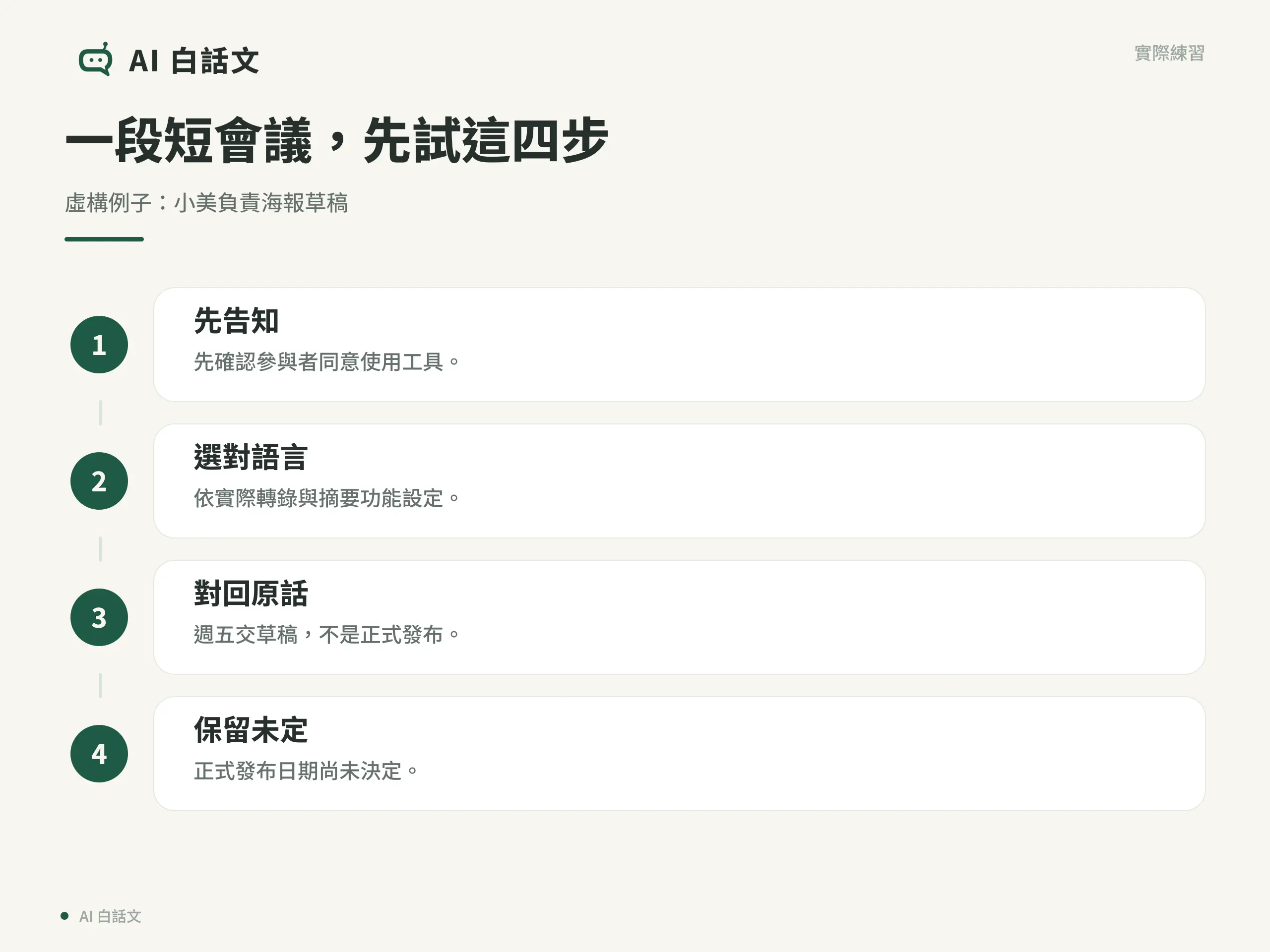
不用一開始就把整場重要會議交給新工具。先用可分享的短錄音,或在參與者知情且同意使用的練習會議裡測試。
以下是虛構例句,可由自己朗讀測試:
主持人:小美,週五先交讀書會海報草稿。
小美:好,我負責草稿。
主持人:正式發布日期還沒決定,下次再確認。
你要得到的紀錄是:小美負責海報草稿,週五先交;正式發布日期未定。這是依原話整理的預期內容,不是宣稱任一工具已通過測試。
先看有沒有聽錯「小美」,再看是否把草稿寫成正式發布。若連短例子都常需大幅修改,就先換錄音環境、語言設定或工具。
摘要收到後,用三個問題核對
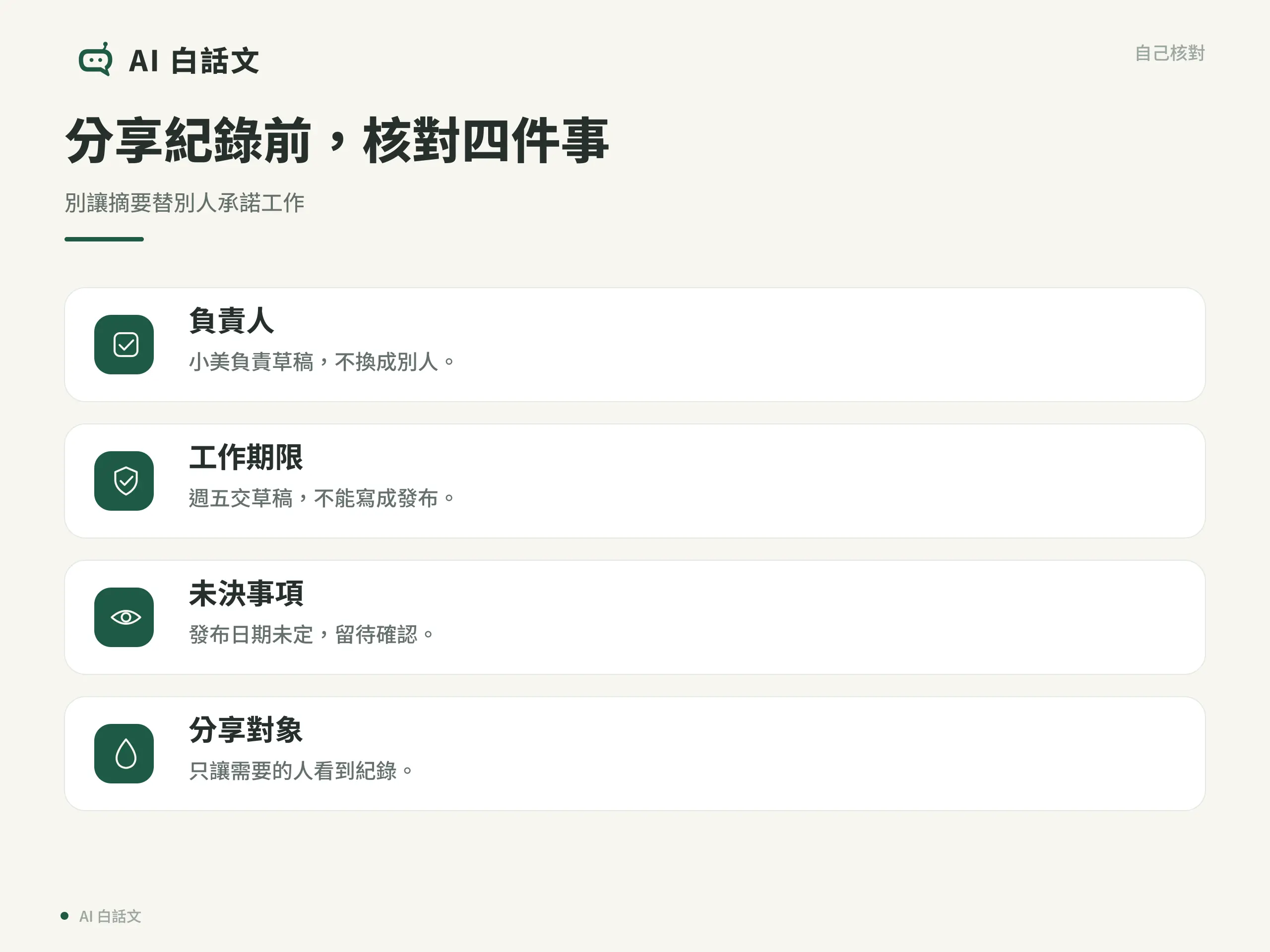
第一,誰負責?不要把提出建議的人自動當成執行者。第二,何時交什麼?草稿期限和正式發布日不同。第三,哪些尚未決定?未決事項應保留。
若工具允許繼續提問,可以這樣說:
請只根據這份會議逐字稿,分成「已決定」「待辦」「尚未決定」三部分。待辦列出工作、負責人與原話中的期限;沒有說明的欄位寫「未指定」。每項附可回查的原句或時間位置,不要把建議寫成承諾。
用原錄音或逐字稿核對後,再交給相關的人確認。AI 可以減少整理時間,但不應替與會者承諾工作。
分享前,確認誰能看到紀錄
使用前先告知會記錄哪些內容、用哪個工具、分享給誰,並遵守會議所屬組織的規定。若會議包含不適合交給外部工具的資料,就改用允許的方式記錄。
會後查看分享名單與連結權限,不要直接沿用「所有人可看」。本例只有海報草稿待辦,就不需要把其他私人談話一起分享。
選工具的成果不必是一張複雜評分表。你只要能確認:它能處理你的語言、容易回查原話,而且紀錄能安全交給需要的人。
總結
先從現有開會平台與中文需求縮小選項,再用一段短會議試用。核對人名、工作與期限,保留未決事項,最後確認分享範圍。選到自己能檢查、也願意持續使用的工具,比追求單一「最強」排名更實際。
參考資料
- Zoom:使用會議摘要
- Zoom:各項 AI 功能支援語言
- Google:Workspace Gemini 各功能語言
- Microsoft:Teams Copilot 常見問題
- Notta:支援語言
- Fireflies:支援語言
- Otter:支援語言
重點整理
有繁體中文介面,就代表能做繁中會議紀錄嗎?
不一定。介面、語音轉錄與摘要可能各有不同語言支援,要查你實際要用的功能。
Otter 完全不支援中文嗎?
不是。查核當日官方清單已有簡體中文;若需要繁體輸出或台灣人名辨識,仍應另外試用與核對。
AI 寫好的待辦可以直接寄給大家嗎?
先核對負責人、交付內容與期限,確認建議沒有被寫成定案,再確認收件人與分享權限。