

內容目錄
顯示
AI 簡報工具可以協助把資料整理成大綱,再製作投影片或修改現有頁面。新手選工具時,先回答一個問題:最後要在哪裡播放,誰還要繼續編輯?
本文比較 Gamma、Canva、PowerPoint Copilot 與 Google Slides Gemini,再用三頁讀書會簡報練習。功能依 2026 年 9 月 16 日官方說明整理,沒有將四款工具跑分或做準確率排名。
先想清楚,要交連結還是簡報檔
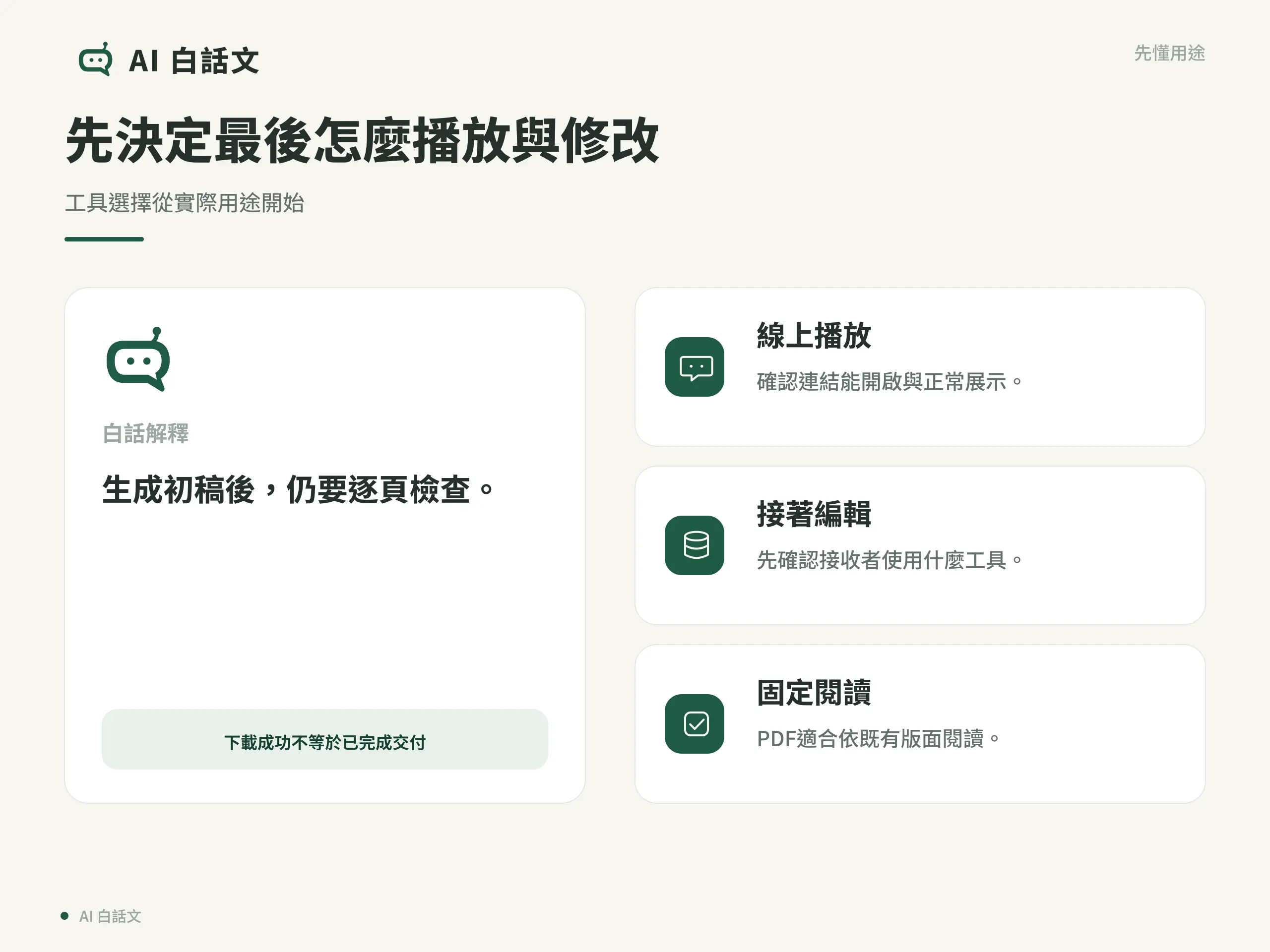
如果自己用瀏覽器播放,線上簡報可能已足夠。如果同事要用 PowerPoint 接著改,則要確認能交出可用的 PPTX,也就是 PowerPoint 常見的簡報檔案。
PDF 比較適合讓人照既有版面閱讀;PPTX 通常是為了繼續編輯。兩者用途不同,不能只因為下載成功,就認為交付已完成。
先寫一句需求,例如:「我要做三頁讀書會介紹,最後交給同事用 PowerPoint 改文字。」這句話會幫你縮小選擇。
四款工具,各從什麼地方開始
Gamma:先把文字整理成整份初稿
Gamma提供生成、貼上與匯入等起點,適合先把既有文字整理成簡報方向。官方列有 PDF、PNG 與 PPTX 匯出;若要轉到其他工具,需再核對字型與版面。免費方案匯出也可能有品牌標記,使用前查看目前匯出條件。
Canva:想邊做簡報、邊挑版型和素材
Canva AI 簡報可以依描述產生初稿,再用編輯器調整文字、圖片和版型。若本來就熟悉 Canva,可從這裡練習;官方也提供 PPTX 匯出。實際用到的素材與 AI 額度是否需要付費,應在選用時確認。
PowerPoint Copilot:要在 PowerPoint 裡繼續編輯
Copilot 可在 PowerPoint 中新增、整理與修改投影片。若最後本來就要交 PowerPoint,可先檢查自己的版本與帳號是否能使用,減少來回轉檔。功能入口與可用程度仍受方案、版本及組織設定影響。
Google Slides Gemini:在 Google 簡報裡協作
如果團隊已用 Google Slides,可查看帳號中的 Gemini 功能。不過「產生整份簡報」的官方說明目前標示桌面版、英文,且有適用方案或測試計畫條件。不能因為Slides 側邊欄支援中文,就保證整份生成也適用同樣語言。
以上適用情境是根據編輯與交付方式提出的選擇建議。先試帳號實際可用的功能,不需要為了第一次練習同時訂閱四款。
先給三頁資料,不只給一個主題
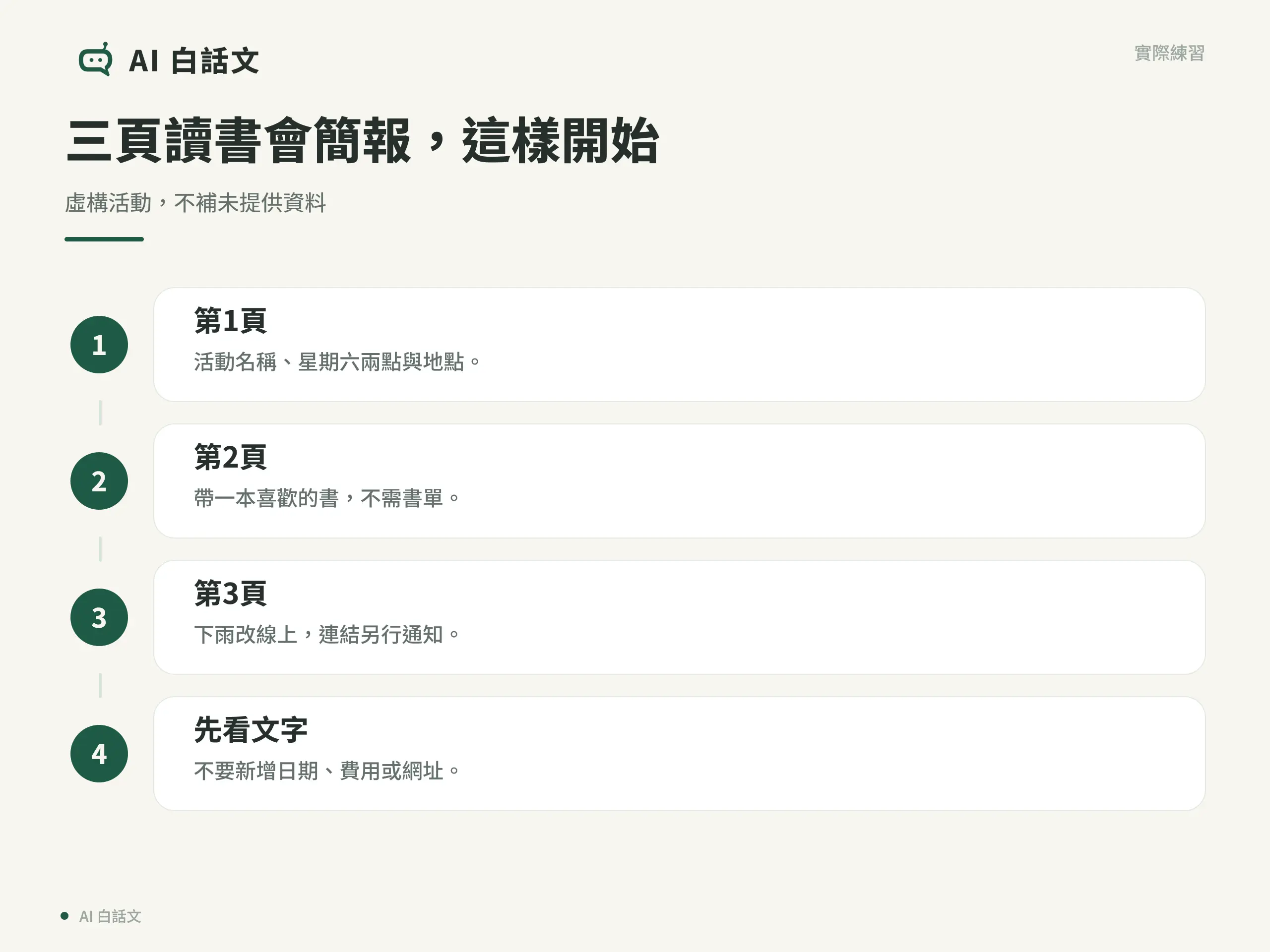
以下是虛構活動資料:小河讀書會,星期六下午 2 點,小河書屋;每人帶一本喜歡的書,不需指定書單;下雨改線上,連結另行通知。沒有提供日期、費用或報名網址。
可以先把需求寫成這段提示,再依工具支援的語言與入口調整:
請根據以下資料,規劃三頁給第一次參加者看的讀書會簡報,用繁體中文,每頁一個主題、少量短句。第 1 頁介紹活動與時間地點;第 2 頁說明要帶的物品;第 3 頁說明雨天安排。不要新增日期、費用或報名網址,不用虛構數據。先列每頁標題與文字,確認後再排版。
資料:小河讀書會,星期六下午 2 點,小河書屋。每人帶一本喜歡的書,不需指定書單。下雨改線上,連結另行通知。
若帳號沒有繁中生成入口,可以先自行整理這三頁文字,再放進熟悉的簡報工具排版。這段是教學提示,不是四款工具都支援同樣操作的保證。
先改內容,再調整外觀
先檢查三頁是否各回答一個問題:什麼活動、要帶什麼、下雨怎麼辦。若 AI 多加「免費入場」或虛構報名 QR Code,就刪除;資料沒寫,不代表可以猜。
接著看每頁字是否太多、字型是否清楚、圖片是否與活動有關。要放示意書屋圖片,可以標為示意;不要讓人以為是小河書屋的真實照片。
「下雨改線上」要與「連結另行通知」一起保留。只顧著把字縮短,可能把讀者真正需要的條件刪掉。
匯出後,實際開啟交付檔
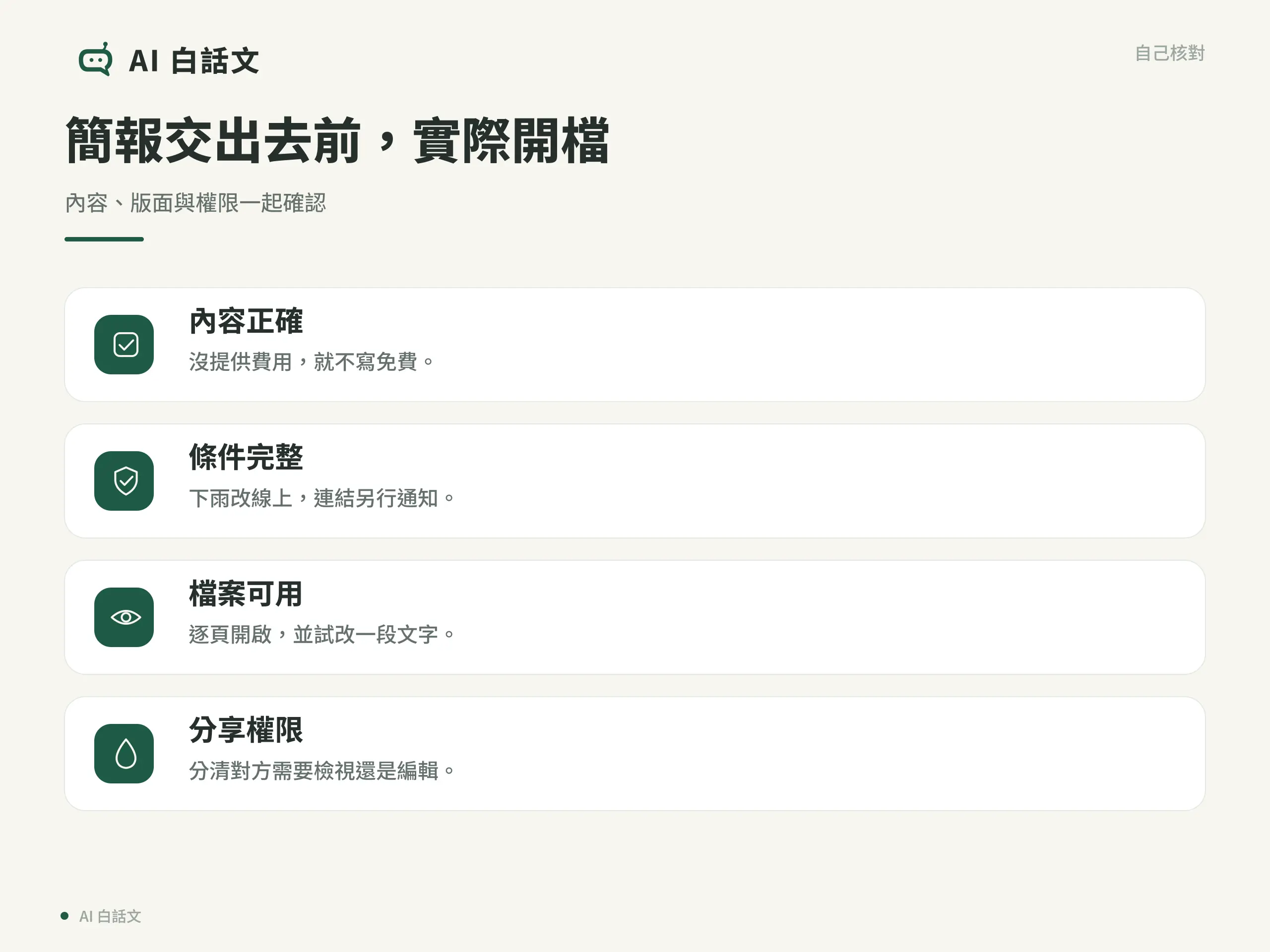
需要 PPTX 就匯出 PPTX,接著用接收者會用的工具開啟。逐頁看字是否跑版、圖片是否完整,並試著修改一段文字;不要只檢查檔名。
若只需閱讀版,可另存 PDF,核對三頁內容和頁面順序。動畫或互動通常不能靠靜態 PDF 保留,要以實際用途決定交付形式。
分享連結時,確認對方需要的是檢視還是編輯權限。正式資料與圖片也要有適合這次使用的權限;練習時用上述虛構活動就足夠。
總結
先決定播放與編輯方式,再選工具。用三頁已知資料做初稿,先改內容、再改外觀,最後開啟真正要交付的檔案。AI 可以幫忙排出第一版,但你仍要確保觀眾看到的是正確資訊。
參考資料
- Gamma:建立簡報
- Gamma:匯出簡報
- Canva:AI 簡報工具
- Canva:簡報與 PowerPoint 匯出
- Microsoft:用 Copilot 編輯 PowerPoint
- Google:在 Slides 中產生整份簡報
- Google:Gemini 各功能語言
重點整理
哪一款 AI 簡報工具最好?
先看最後在哪裡播放和修改。Gamma、Canva、PowerPoint 與 Google Slides 的起點不同,應用自己的少量資料試用,而非只看排名。
Google Slides 的 Gemini 能直接做繁中整份簡報嗎?
不能一概保證。查核當日,整份簡報生成的官方說明仍標示桌面英文,且有方案條件;側邊欄中文支援不能直接套用到該功能。
下載 PPTX 後就可以交件嗎?
應先用接收者的工具開啟,檢查文字、圖片、頁序及可編輯性,確認沒有跑版後再交付。