
內容目錄
顯示
ChatGPT 視覺化可以把問題變成聊天內的圖表、圖解或互動工具,讓你調整輸入,再觀察結果怎麼變。例如籌辦社團活動時,改動參加人數,就能查看點心總費如何增加。使用前要先確認帳號能選到 Visualize,產生後則要核對公式與數字,不能只看畫面是否能操作。
以下依 2026 年 10 月 22 日的 OpenAI 官方文件整理,用虛構的點心費用示範如何提出需求與檢查結果;文中的預期數字是教學算例,並非工具實測紀錄。
什麼問題適合 ChatGPT 視覺化?
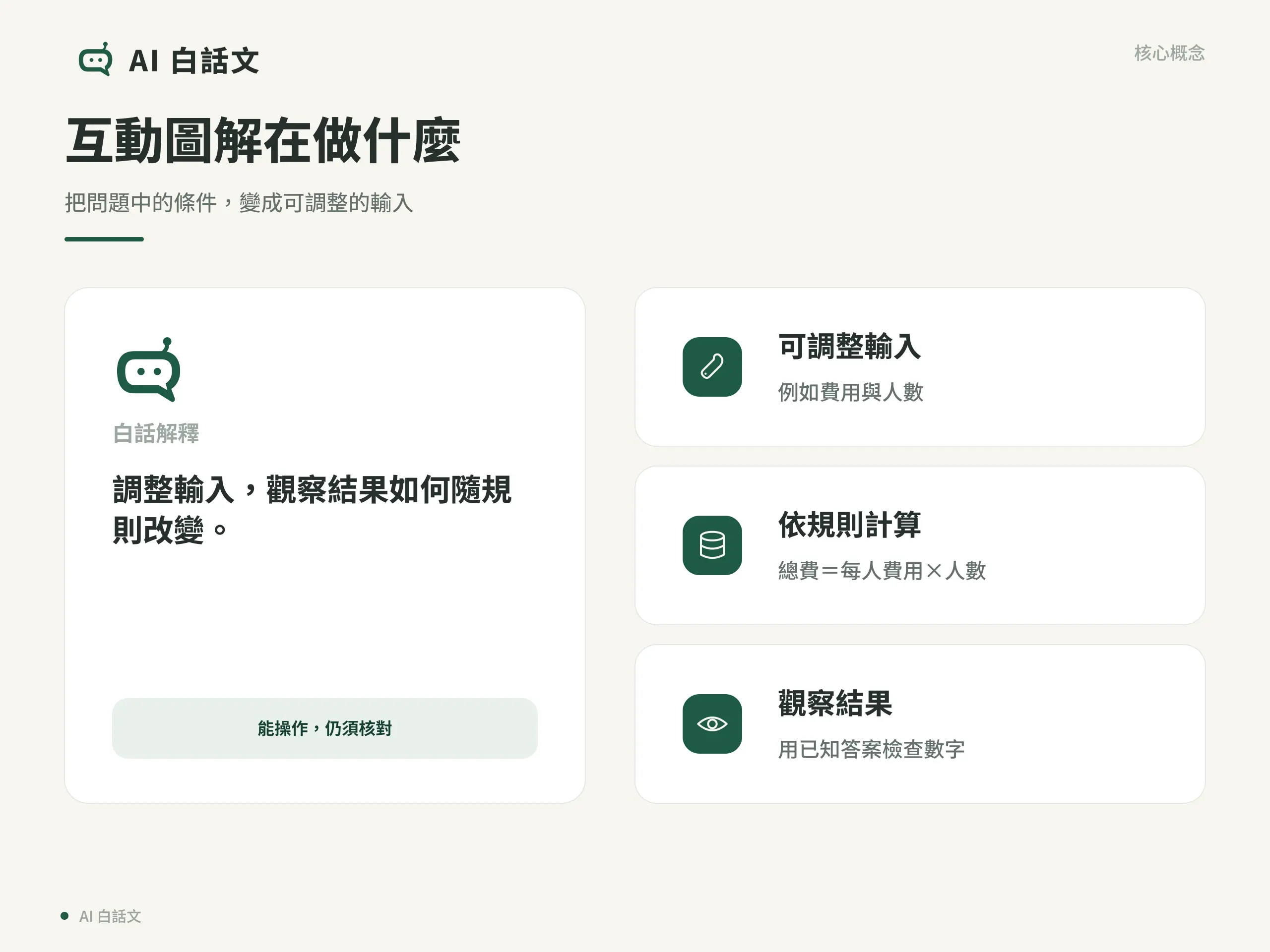
當你想理解「改一個條件,結果會怎樣」,ChatGPT 視覺化就很適合派上用場。互動工具裡可調整的欄位、滑桿或按鈕,統稱為控制項;例如把人數從 12 改成 15,總費就依同一條公式重新計算。
它也能用流程圖說明先後關係、用圖表比較數字,不是每個問題都需要加滑桿。OpenAI 的 Visualizations 文件建議依問題選格式:要看步驟就用圖解,要看數據差異就用圖表,需要改變輸入才選互動形式。
ChatGPT 視覺化、圖片生成與資料分析怎麼分?
三者可能都會出現圖,差別在於你主要想完成什麼事。先看需求,再選功能,會比只說「幫我畫一張圖」清楚。
| 你的需求 | 適合先提出的任務 |
|---|---|
| 改變參加人數,觀察總費 | 用 ChatGPT 視覺化建立可調整的計算器。 |
| 替活動做一張點心插圖 | 使用圖片生成,描述主體、風格與畫面。 |
| 整理既有的活動支出檔案 | 使用資料分析,核對明細、加總並製作圖表。 |
圖片生成主要是建立或修改影像;資料分析則能讀取資料、計算及製作圖表,部分圖表也支援互動。因此,不能把「可互動」當成只有 Visualize 才有的特徵。若你的起點是一份支出表,可先看用四筆支出開始 ChatGPT 資料分析。
從哪裡開啟 ChatGPT 視覺化?
ChatGPT 視覺化仍在預覽開放階段。依官方可用性說明,網頁版提供給支援帳號;桌面應用程式正在推出預覽;手機則逐步開放給符合條件的帳號,操作介面也可能隨版本不同。
能否使用還受方案、帳號與工作區設定影響。即使兩人使用同一方案,也可能暫時看到不同選項;在輸入框能選到 Visualize 建議,才是帳號已啟用的可靠線索。
- 開啟支援的 ChatGPT 聊天,在輸入框打入
@,接著輸入Visualize。 - 從「Plugins」下選取 Visualize;官方列出的說明為「Create visualizations and interactive tools」。也可以直接輸入
@Visualize,再選符合的建議。 - 確認輸入框出現 Visualize 標籤,再輸入你要做的圖解或工具。
如果桌面版沒有選項,可到網頁版查看帳號是否已支援;仍找不到時,就先等預覽開放。不要因為手動打了「@Visualize」文字,就認定已選到這項功能。
用點心費用練習 ChatGPT 視覺化
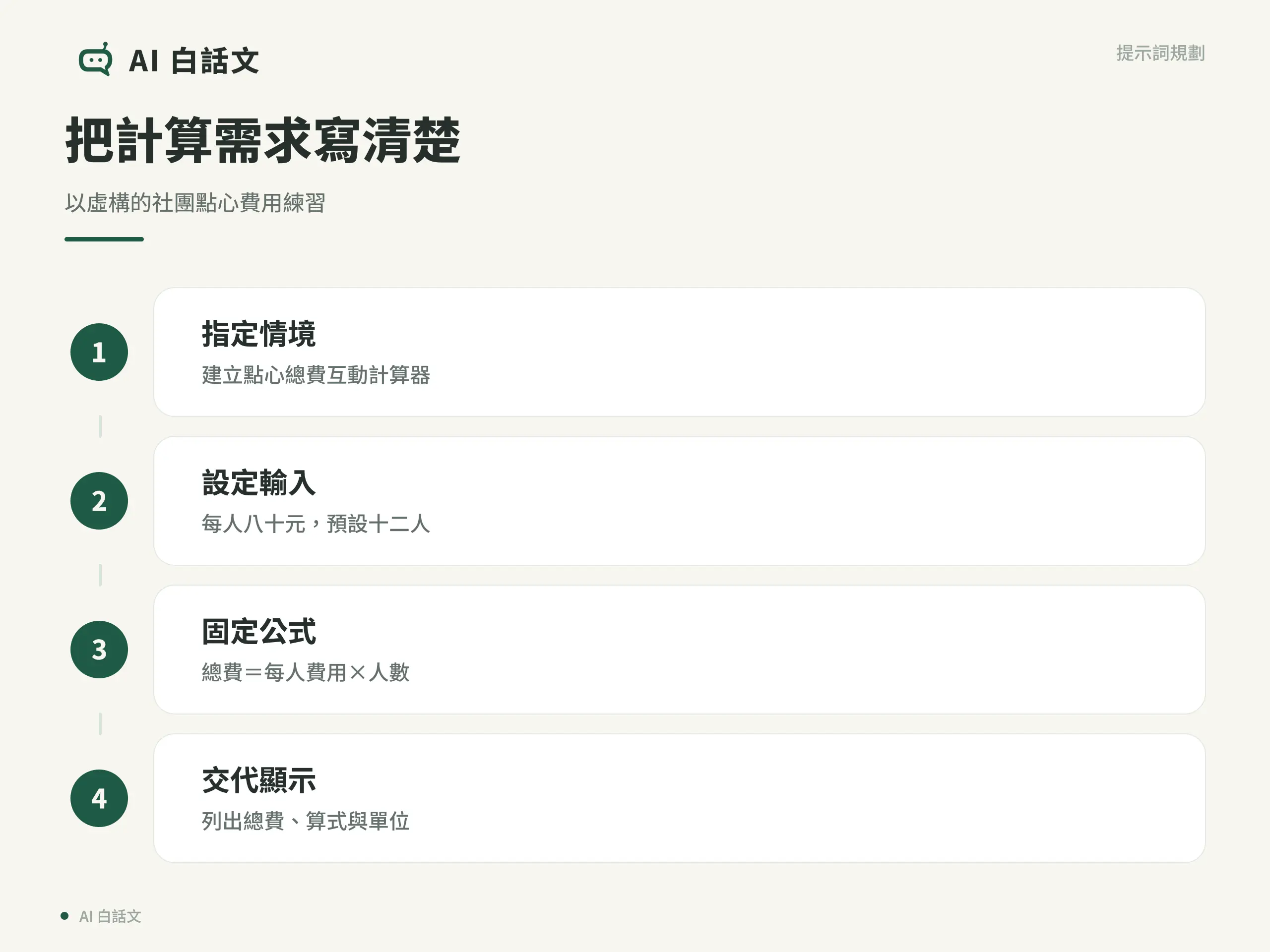
先把計算規則寫清楚,再請 ChatGPT 視覺化把它變成可操作的畫面。我們用一個虛構情境:社團每人點心費 80 元,起初有 12 人參加,總費就是 80 × 12=960 元。
ChatGPT 視覺化的輸入要交代哪些內容?
這個例子只需要兩個輸入:每人費用與人數。公式固定為「總費=每人費用 × 人數」,畫面要同時顯示數值、單位與算式,才方便確認改動造成什麼變化。
我們另外設定人數只接受非負整數,費用不能小於 0;這是本練習自行訂定的規則,不是 ChatGPT 的通用限制。你可以把下面的金額、人數換成自己的資料,並保留清楚的公式及顯示要求。
請用 Visualize 建立聊天內的社團點心費用計算器。
這是虛構的教學資料,不需要建立外部網站。

讓我調整兩個輸入:
1. 每人點心費,預設 80 元,不能小於 0。
2. 參加人數,預設 12 人,只接受非負整數。

計算規則:總費=每人點心費 × 參加人數。
請顯示總費、完整算式與單位。
改變輸入時,更新總費。
另外附上文字摘要,讓我不用操作圖也能理解規則。官方提示建議是說明你要的成果、使用哪些材料,以及需要什麼互動。上述要求把這三件事縮到一個容易核對的小任務,沒有要求額外的登入、訂單或付款功能。
ChatGPT 視覺化的結果怎麼操作與核對?
先改一個輸入,確認畫面反應
- 先選好 Visualize,再貼上完整要求並送出。
- 等回覆完成,查看是否出現可操作的費用與人數欄位;實際外觀可能不同,不必一定是滑桿。
- 先保留 80 元、12 人,確認畫面顯示這兩個預設值及總費算式。
- 只把人數改為 15,觀察總費是否跟著更新。接著用下一節的已知答案核對,才算完成練習。
如果只得到一段文字或一張不能調整的圖片,尚未符合這次要練習的互動需求。可在同一聊天補充:「請加入可調整的每人費用與人數欄位,並在輸入變更時更新總費。」
再用兩組已知答案檢查總費
ChatGPT 視覺化能操作,只代表畫面有反應;公式、單位或數值仍可能出錯。不要只問它「你有沒有算對」,先拿自己能手算的答案,逐一對照畫面。
| 每人費用 | 人數 | 預期算式與總費 |
|---|---|---|
| 80 元 | 12 人 | 80 × 12=960 元 |
| 80 元 | 15 人 | 80 × 15=1,200 元 |
表中的答案是依虛構資料手算的核對基準,不是 ChatGPT 視覺化的實際輸出。先確認第一組,再只改一個輸入檢查第二組;同時看「元/人」「人」與最後的「元」是否各放在正確位置。
還可以把人數設為 0,查看總費是否回到 0;再試著輸入負數或小數人數,確認工具會按本例規則提醒,而不是直接接受。這些檢查能找出明顯問題,不能證明工具在所有情況都正確。
依官方修改說明,追問可能產生新的替代圖,而非直接修改原圖。因此,修改後要重新核對兩組數字與輸入規則,別把原圖的檢查結果直接套到新圖。需要檢查文字說法與來源時,可接著看AI 內容查核的三個問題。
想修改、分享或遇到空白時怎麼辦?
算錯時,提供哪種修改要求才清楚?
例如畫面把 80 元、15 人算成 1,150 元,就直接指出:「目前 80 × 15 顯示 1,150 元,但正確答案是 1,200 元。請檢查總費公式,保留原本兩個輸入欄位,並顯示修正後算式。」這是用來示範追問的假設錯誤,並非實際觀察到的結果。
要讓 ChatGPT 視覺化更容易閱讀,可以在同一聊天提出一個具體改動,例如「把人數改成可直接輸入的欄位」「放大總費」「補上文字摘要」,或「不要只靠顏色區分結果」。一次先改最影響理解的地方,改完再看公式與數字是否仍一致。
如果畫面空白或沒有結果,官方建議先等回覆結束,重新載入聊天一次,再重試。仍失敗時,把需求縮小,例如只保留兩個輸入和一個總費;暫時改用文字表格,也能繼續核對算式。
分享 ChatGPT 視覺化前,要先檢查整段聊天,因為標準的分享功能可能連同先前訊息與資料一起呈現。點心示範只需要費用與人數,沒有必要放入社員姓名、電話或付款紀錄。
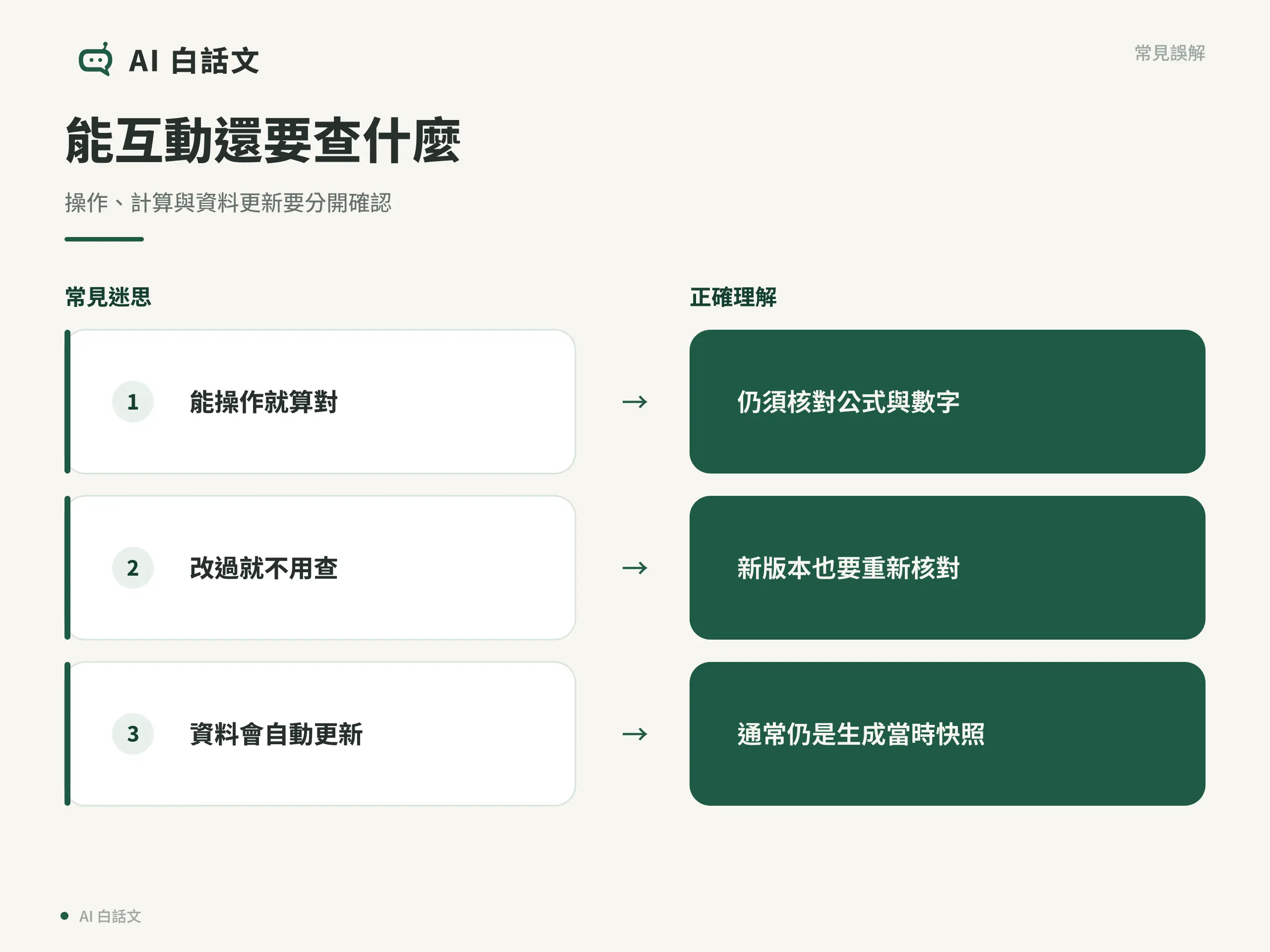
另外,官方說明指出,生成結果通常是當時資訊的快照,不會自動跟著來源更新。即使畫面能調整人數,也不表示它已連上最新報名名單。若你要的是可長期使用、具有獨立分享網址與持續資料的網站,那是另一個製作需求,不能把這次聊天內的練習當成已完成的網站。
小結:先寫清楚規則,再檢查互動結果
ChatGPT 視覺化適合用來理解「改變條件,結果怎麼變」。先確認能選到 Visualize,再說明輸入、公式、單位與想操作的地方;產生結果後,以 80 × 12=960、80 × 15=1,200 這類已知答案核對。畫面能動、數字算對、資料有更新,是三件需要分別確認的事。
參考資料
- OpenAI:Visualizations,功能範圍、預覽入口、修改、分享與失敗處理。
- OpenAI:Image generation,圖片生成與編輯用途。
- OpenAI Help Center:Data analysis with ChatGPT,資料分析、計算與互動圖表。
常見問題
為什麼我找不到 ChatGPT 視覺化的 Visualize?
Visualize 仍在預覽開放,是否可用受方案、平台、帳號及工作區設定影響,同方案也可能不同。在支援的聊天輸入 @Visualize 並選取建議,是確認入口的方法;桌面版沒有時可查看網頁版,仍未出現就等帳號開放,不能只靠手動輸入名稱啟用。
ChatGPT 視覺化可以調整,就表示計算正確嗎?
不表示計算已正確。互動有反應與公式正確是兩件事。先列出已知答案,例如每人 80 元、12 人應為 960 元,改成 15 人應為 1,200 元,再核對輸入、算式及單位;修改產生新版本後也要再查。
ChatGPT 視覺化會自動更新資料嗎?
通常不會。生成結果一般是建立當時資訊的快照;可調整控制項,不代表來源資料會自動同步。例如你能改變人數,仍不表示工具已取得最新報名名單。採用或分享前應確認資料日期與實際使用的內容。