內容目錄
顯示
ChatGPT 記憶是讓回答參考你的偏好與先前資訊的功能,例如你喜歡繁體中文、文章先有摘要。它可能取用已儲存的偏好或過往聊天,但不代表每句話都會被完整記住。想知道它記了什麼,可以先到「設定 → 個人化 → 記憶」查看,再依畫面提供的控制修改或刪除。
如果它突然提到你以前說過的事,先分辨資訊來自目前這個聊天,還是其他來源,再決定怎麼處理。以下依 OpenAI 官方文件整理 ChatGPT 網頁操作,適用資訊日期為 2026 年 10 月 14 日;按鈕與可用功能可能因方案、地區及工作區設定不同。官方記憶說明也提醒,帳號未必會顯示所有控制。
ChatGPT 記憶和這個聊天的內容差在哪?
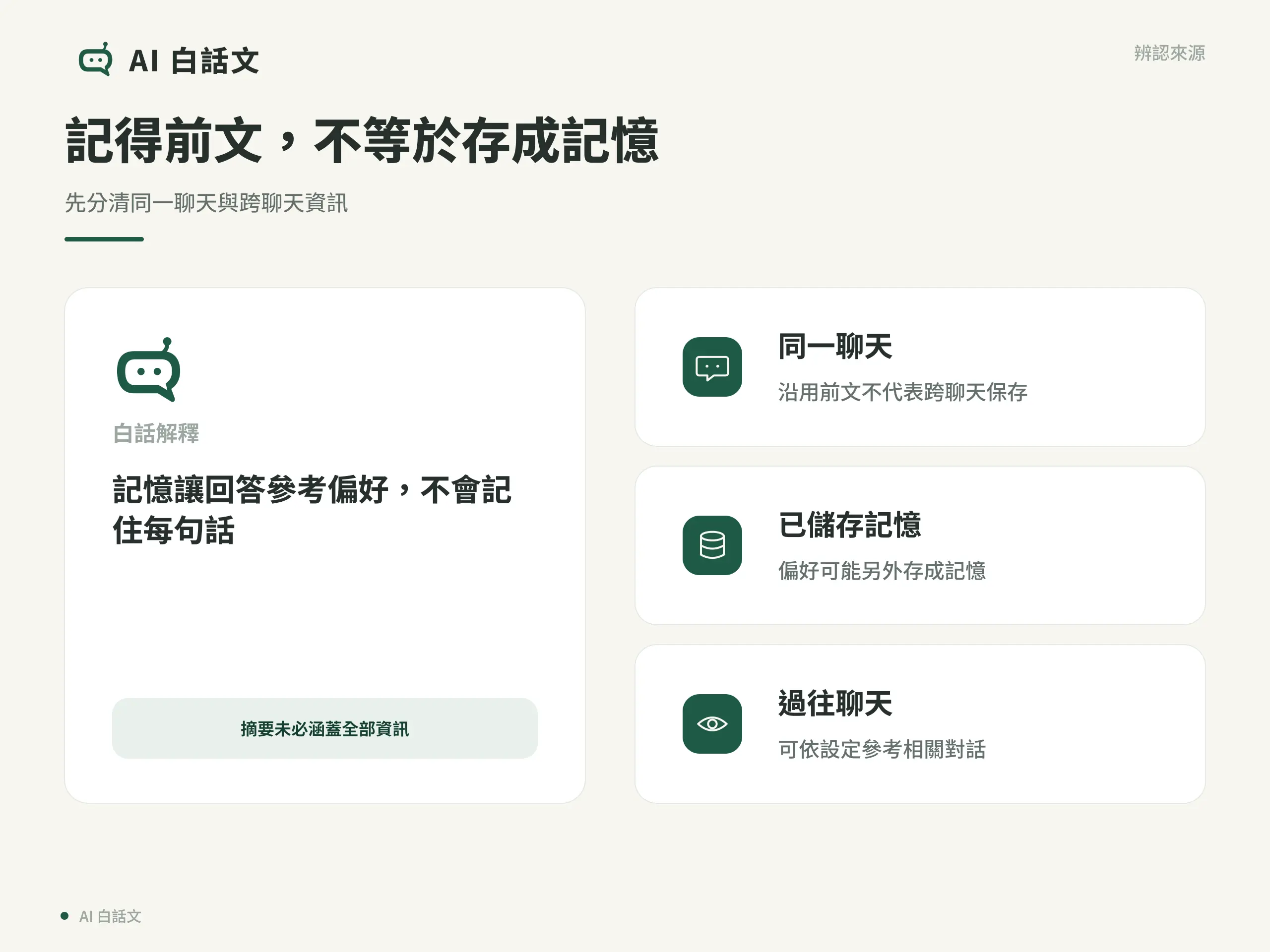
在同一個聊天裡,你先說「請用三個重點整理」,下一則接著說「第二點展開一點」,ChatGPT 可以沿用前面的訊息。同一個聊天接得上話,不能證明它已把偏好留給以後的新聊天。
ChatGPT 記憶要處理的是跨聊天的相關資訊。依你的帳號可見功能,可能會遇到兩種名稱:
- 已儲存記憶:另外保留的偏好或資料,例如你要求它記住「文章先給一段摘要」。有些有用資訊也可能由系統儲存,不一定每次都要你說「記住」。
- 參考聊天記錄:從過往對話找出對現在回答有用的資訊;它會隨情境調整,不是把所有聊天逐字背下來。
有些帳號會看到較整合的「記憶摘要」,有些仍有分項的已儲存記憶清單。摘要是概覽,不一定列出所有可參考的內容。因此,看不到某句偏好,不能直接推論所有來源裡都沒有它。這些差異可對照官方的記憶摘要與已儲存記憶說明。
怎麼查看、修改 ChatGPT 記憶?用一個偏好練習
先登入 ChatGPT 網頁。以下用編輯自製的文章格式偏好練習,不需要填姓名、工作機密或其他個資;操作路徑是依官方文件整理,並非在你的帳號上實測。
1.開啟 ChatGPT 記憶設定
打開帳號選單的「設定(Settings)」,進入「個人化(Personalization)」,再找「記憶(Memory)」。查看 ChatGPT 記憶時,依你實際看到的項目操作:
- 若有「記憶摘要(Memory summary)」,先閱讀摘要;提供修正欄位或選取文字修正時,可以在那裡補充正確內容。
- 若有「管理(Manage)」或「已儲存記憶(Saved memories)」,打開後查看分項內容及刪除控制。
- 若有「參考已儲存記憶」與「參考聊天記錄」兩個開關,先確認各自狀態。依官方說明,關閉前者也會關閉後者;前者開啟時,可以另外關閉後者。
沒有看到其中一項,不代表你操作錯了。官方說明可用控制會因帳號條件不同;若使用公司或學校提供的工作區,也可能受到管理設定限制。不要照著別人的截圖尋找自己畫面沒有的按鈕。查看官方設定入口與可用性說明。
2.先查看內容,再加入一個虛構偏好
你可以先問「你目前記得我哪些寫作偏好?」作為查看線索,再回設定核對。若回答下方有「來源(Sources)」,也可以查看它是否引用過往聊天或已儲存記憶;但來源清單同樣不一定列出所有影響回答的因素。
接著,在一般聊天輸入下面這段練習。你可以替換格式偏好,但先用不涉及個資的內容,並確認帳號有開啟可用的記憶功能。
請記住這個文章格式偏好:以後幫我整理文章時,先列三個重點,再寫正文。這只是格式練習,不需要記住其他資料。
不要只憑它回答一句「記住了」,就認定 ChatGPT 記憶已保存完成。回到可見的摘要或管理清單,找找這項偏好;再開一個新的一般聊天,請它整理一小段文字,觀察是否採用該格式。官方允許以對話要求記住資訊,但實際結果仍要核對。
3.指出舊格式,改成新偏好
假設你現在覺得三點條列太零碎,希望先看一段摘要,可以回覆:
請把剛才的文章格式偏好改成:先寫一段兩句話的摘要,再寫正文;不要固定列三個重點。
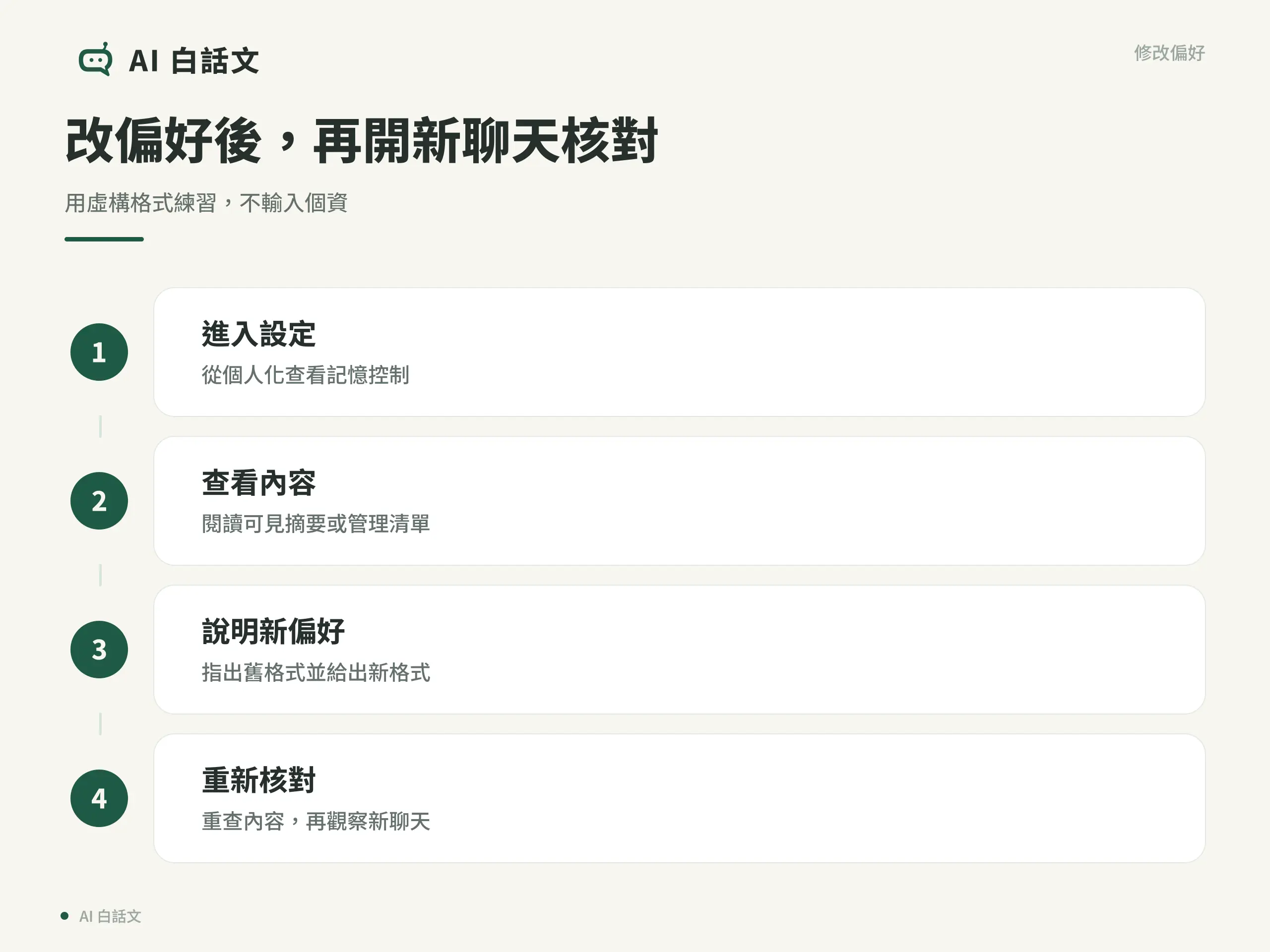
有可編輯的摘要或已儲存記憶控制時,也可以直接在那裡更正。修改後重新查看內容,確認舊的三點條列已改為兩句摘要。修改流程可以依下面四個動作核對。
4.開新聊天,核對是否採用新格式
開新的一般聊天輸入:「請整理這段文字:本週六下午社團聚會,地點是圖書館一樓,請帶筆記本。」
以下是編輯手寫的輸出示例,並非模型實測結果:「本週六下午將舉行社團聚會,地點是圖書館一樓。參加者請攜帶筆記本。」接著才展開正文。核對時,看它是否先寫兩句摘要、沒有固定列三點;這能檢查格式是否符合要求,但單次回答仍不能證明記憶內容完整。
如果 ChatGPT 記憶沒有照預期更新,先查看開關及可見的管理內容,確認舊偏好是否仍在;再明確指出「舊的是三點條列,新的才是兩句摘要」。重要任務也可以在當次訊息重寫格式要求,不必把成功完全寄託在記憶。官方更正資訊說明支持直接告知內容已過時或有誤。
關掉、忘記、刪聊天,對 ChatGPT 記憶有何不同?
管理 ChatGPT 記憶時,先決定你要「暫停套用偏好」,還是「移除已留下的資訊」。這兩個目的需要的動作不同:
| 你的目的 | 可以做什麼 | 還要知道 |
|---|---|---|
| 暫停使用記憶 | 關閉帳號可用的記憶控制 | 關閉不會刪除過往聊天,也不能當作已刪除所有既有資料。 |
| 移除一項已儲存偏好 | 要求 ChatGPT 忘記,或在設定中刪除該項 | 過往聊天裡提過這項資訊的文字仍可能保留。 |
| 移除原聊天內容 | 另外刪除相關聊天 | 若曾另存成記憶,還要處理那份記憶;不能只刪聊天。 |
| 希望它以後不要提起 | 提出要求,或使用可見的「不要再提及」控制 | 這會調整個人化行為,不會刪除原始來源。 |
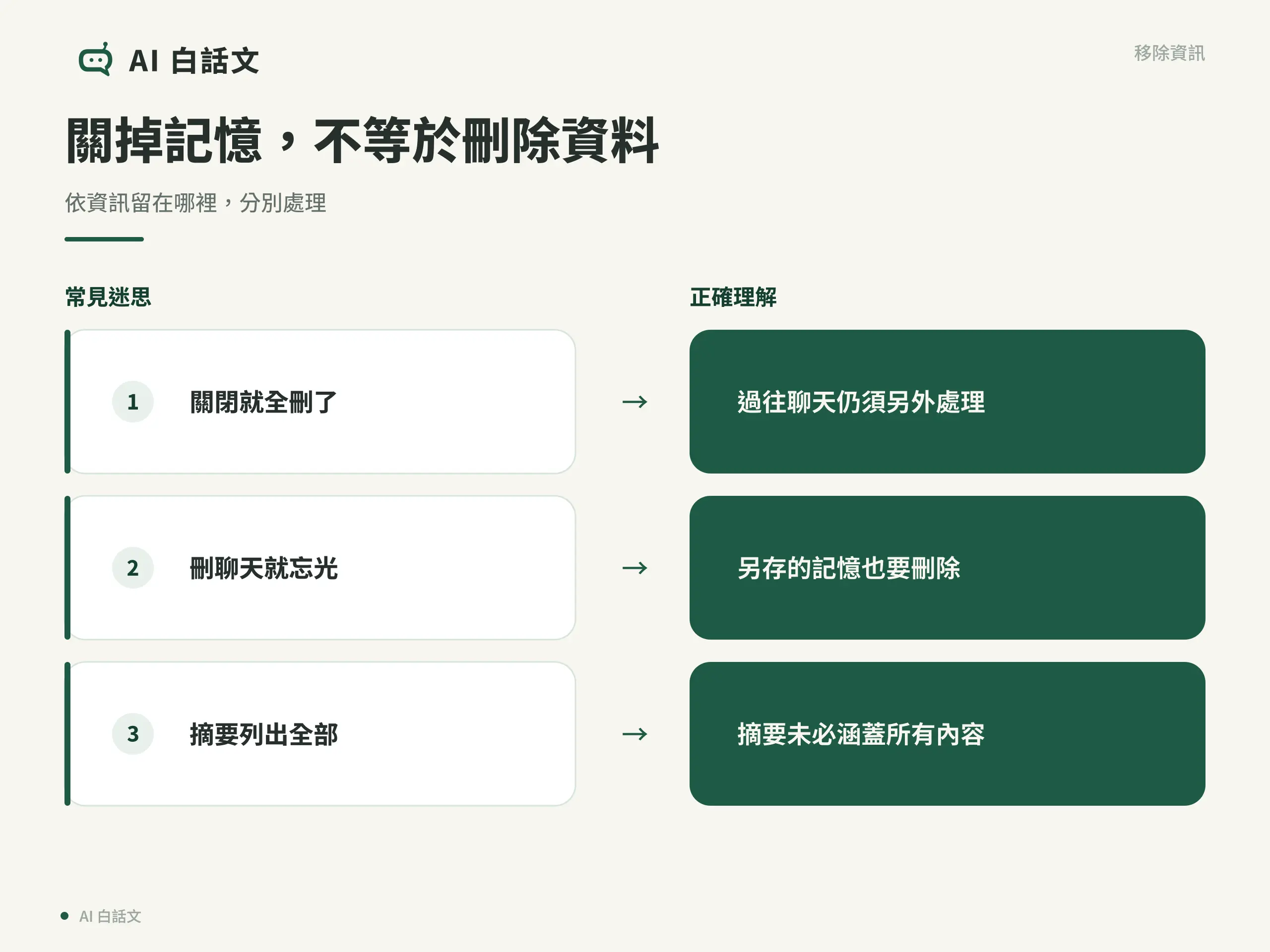
若你要移除練習偏好,就刪除那項已儲存記憶,並處理曾分享或引用它的聊天。若同樣內容還出現在其他地方,例如封存聊天、檔案庫或已連接的應用程式,也要依實際來源處理。只刪記憶、只刪聊天或只要求別提,都不能代表所有來源已清除。詳見官方的記憶與來源移除說明。
完成後回設定確認該項已移除;若回答仍引用舊資訊,查看可見來源並檢查是否有其他副本。官方指出刪除與更新可能需要時間,刪除的已儲存記憶日誌也可能為安全與除錯保留最長 30 天,因此不要把「已刪除」理解成所有系統立即零保留。
這次不想套用 ChatGPT 記憶,怎麼開始?
如果只是這一次不想帶入個人偏好,可以先開新聊天,選「暫時聊天(Temporary)」。依現行官方文件,若畫面提供「Personalized」與「Unpersonalized」選擇,要在送出第一則訊息前選擇 Unpersonalized(無個人化),才是不使用既有記憶、自訂指示與外掛的方式;開始後不能更改這個選擇。
選個人化的暫時聊天仍可能使用既有記憶。兩種模式只要維持暫時聊天,都不會新增或更新記憶;若你把它儲存為一般聊天,就會改依帳號的個人化與模型改善設定處理。不同帳號可能顯示不同入口,請以可見選項及官方暫時聊天說明為準,不要只看到「暫時」二字就推論完全不用既有資訊。
另外,ChatGPT 記憶的個人化控制,和是否用對話改善模型,是不同設定。個人帳號若要讓新的對話不被用於訓練,需另外查看「設定 → 資料控制(Data controls)」中的「Improve the model for everyone」並關閉;關閉後聊天仍可能保留在歷史記錄。詳見OpenAI 資料控制說明。練習記憶時仍應避開不需要提供的個資。
總結:先查看 ChatGPT 記憶,再決定修改或移除
ChatGPT 記憶可以減少重複交代偏好的次數,但它不是完整聊天帳本。先從設定查看帳號提供的摘要或清單,用不涉及個資的格式偏好練習修改,再開新聊天核對結果。需要刪除時,把記憶和原始來源分開處理;只想這次不套用偏好,就確認暫時聊天的個人化選項。
參考資料與延伸閱讀
- OpenAI:ChatGPT 記憶、管理與刪除控制
- OpenAI:暫時聊天的個人化與記憶行為
- OpenAI:對話的模型改善與資料控制
- ChatGPT 封存怎麼找回?理解封存與刪除的差別
- AI 隱私怎麼保護?先刪掉不需要提供的個資
常見問題
ChatGPT 記憶關掉後,舊內容會一起刪除嗎?
不會。關閉記憶主要控制後續個人化,不會刪除原本保留的聊天,也不能當作所有既有資料已清除。若要移除特定資訊,需依帳號可見控制刪除記憶,並另外處理曾分享或引用它的聊天與其他來源。
刪掉聊天,ChatGPT 記憶為什麼還可能存在?
已儲存記憶和聊天記錄分開保存。若那段資訊曾另存為記憶,只刪原聊天不會自動刪掉它;要移除時,還要在記憶設定刪除對應項目。反過來,只刪記憶也不會移除過往聊天裡的文字。
我沒有看到 ChatGPT 記憶摘要或管理按鈕,怎麼辦?
可用功能會因方案、地區、平台與工作區設定不同。先從「設定 → 個人化 → 記憶」查看實際提供的控制;有些帳號是摘要,有些是已儲存記憶清單。公司或學校工作區也可能限制可用設定,不能假設每個帳號介面一致。
暫時聊天會使用 ChatGPT 記憶嗎?
可能會。依現行官方說明,若帳號提供個人化選擇,Personalized 的暫時聊天可使用既有記憶;希望不套用時,要在第一則訊息前選 Unpersonalized。兩種在仍為暫時聊天時都不新增或更新記憶;存成一般聊天後,就按帳號設定處理。
ChatGPT 記憶關閉後,對話還會用來訓練嗎?
是否用於改善模型由另一項資料控制決定,不能只看記憶開關。個人帳號可在「設定 → 資料控制」關閉「Improve the model for everyone」,讓新的對話不被用於訓練;聊天仍可能保留在歷史記錄。